扫码关注
扫码关注

























- 全部
- 默认排序
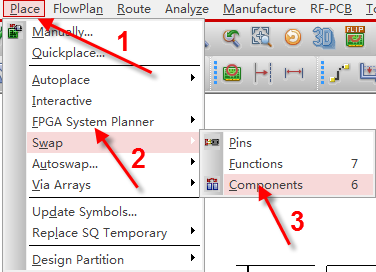
答:交换器件,这个功能在PCB中是非常实用的,特别是在处理布局的时候,直接交换器件就可以快速的将信号的飞线理顺,具体操作的步骤如下所示:第一步,执行菜单命令Place-Swap功能,在下拉菜单中选择Components,如图5-182所示;
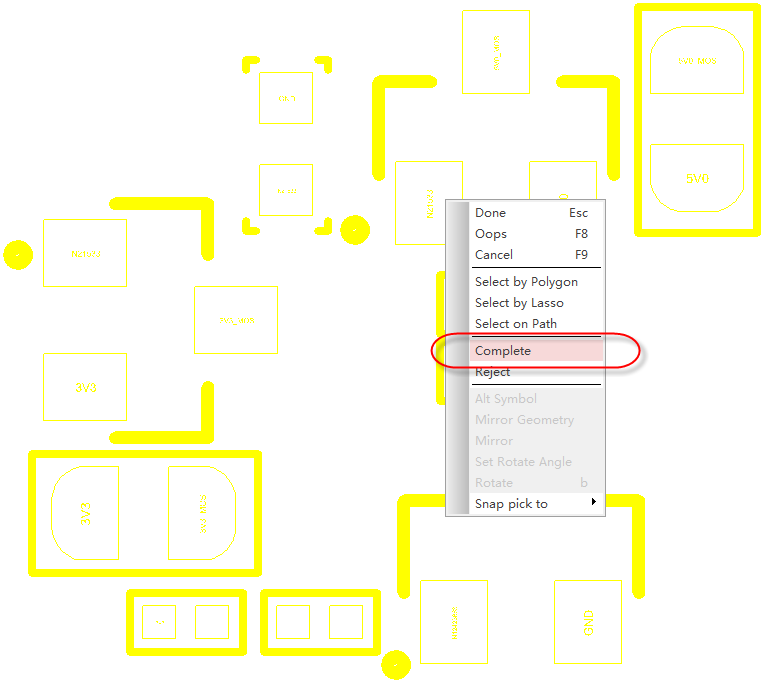
答:所谓的Temp Group,就相当于临时创建的Group组,用于很多元素的选择,用于一起执行某项命令,比如移动、复制等等。执行完命令之后呢,Group组就打散了,不存在了,我们以移动命令为例,讲解一下如何使用Temp Group功能。
答:我们知道,在Allegro软件中,推挤电气网络信号的命令是silde命令,我们调整非电气走线的命令是哪一个呢?是Vertex命令。这里呢,我们讲解一下Vertex的详细用法,具体操作如下所示:第一步,我们以调节丝印线为例来讲解Vertex命令的使用,如图5-186所示,我们需要将下面的网口器件的右侧丝印向右移动10mil;
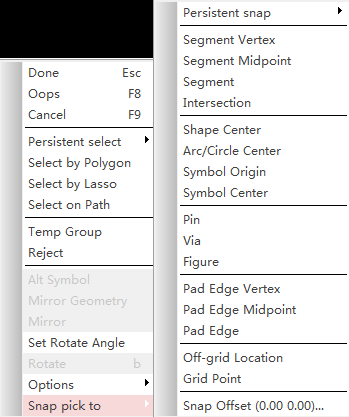
答:我们在PCB设计中,需要精准定位的时候,第一个是采用坐标去进行精确定位,第二个采用右键集成的Snap pick to功能去精确定位,一般是配合移动命令进行使用,我们讲解一下Snap pick to具体使用方法:
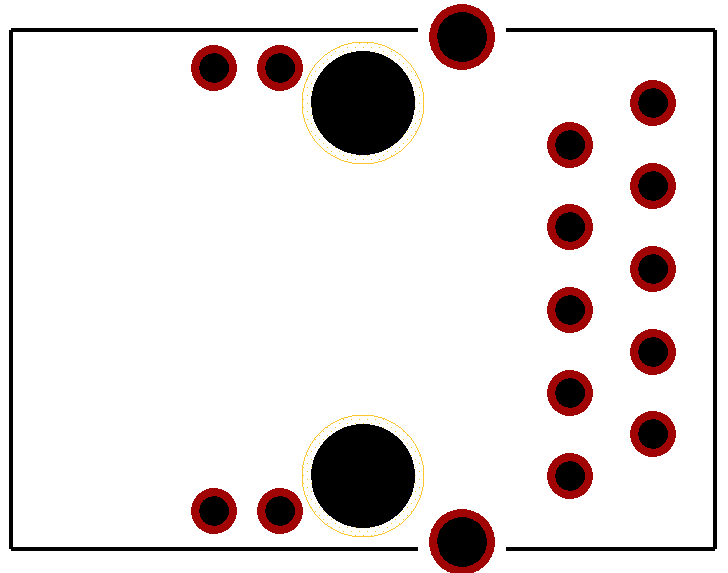
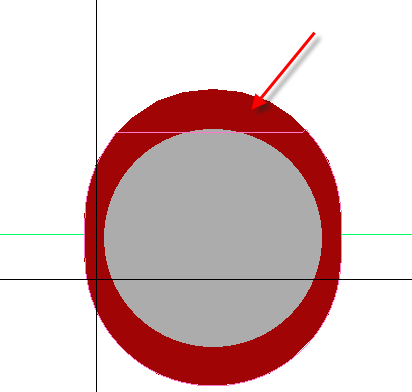
答:我们在PCB设计中,削盘这个功能用的非常之少,我们这里讲解一下应该如何使用这个功能,所谓削盘就是将焊盘的外形进行改变,具体操作的步骤如下所示:第一步,执行菜单命令Tools-pad,对焊盘的外形进行编辑,在下拉菜单中选择Boundary;
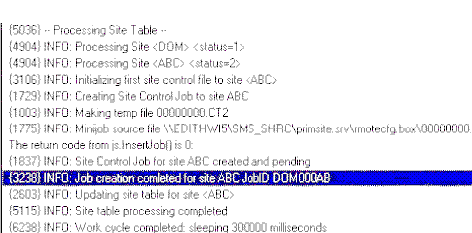
答:这里说的DB功能,指的就是DB Doctor功能。其作用就是对Allegro软件出现的一些无法解释的错误、bug、异常关闭软件导致的工作不正常等情况进行修复,使Allegro软件能够正常运行。其使用DB功能的操作步骤具体如下所示:
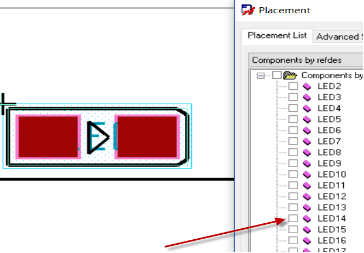
答:这里所说的Assign RefDes功能,就是为复制的假的元器件进行编号的指定,一般用于LED灯板这类很多相同的模块的PCB板的设计中,具体操作的步骤如下所示:第一步,这些假的器件必须是要后台存在的,没有放置在PCB中,如图5-226所示;
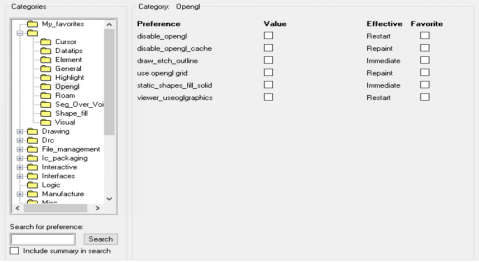
答:第一步,点击执行菜单命令Setup-User prefeences,进行用户设计属性的设置;第二步,执行命令之后,弹出如图5-229所示的界面,左侧边栏为常规设计参数的根目录,右侧边栏为常规设计参数的设置选项,具体的含义如下所示:
答:我们对于高速信号传输,比如差分信号、一组总线传输,都需要对其进行时序等长处理,在16.6版本以上,Allegro软件推出了自动等长的功能,在空间足够的情况下,是可以采用自动等长的功能,省去手动绕等长的时间,具体操作步骤如下所示:

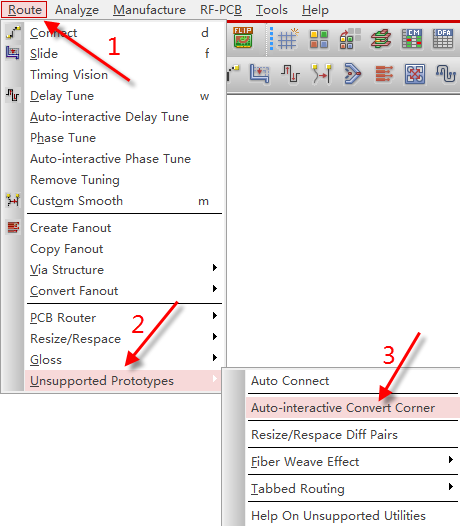
答:一般我们在处理PCB走线的时候,都是45度走线,当遇到比较高速的信号时,为了满足阻抗的一致性,可以设置成为圆弧走线,在16.6版本以后,可以对45度的走线自动转换为圆弧的功能,具体操作如下: