
 扫码关注
扫码关注

























找到 “capture” 相关内容 条
- 全部
- 默认排序




Orcadcapture 为业界公认的原理图软件之一,其接口丰富,可以生成大多数PCB软件的网络表,有较好的口碑,为大多数公司所接受,出图也比较精美。通常我们使用Orcad 来做原理图,用PADS来layout,这是大多数人的选择。那用orcad怎样来导出网表转到layout当中去进行设计是我们要掌握的。
8315 1 0

2055 0 0

OrCAD capture作为行业标准的PCB原理图输入方式,是当今世界最流行的原理图输入工具之一,具有简单直观的用户设计界面。不管是用于设计模拟电路、复杂的PCB、FPGA和CPLD、PCB改版的原理图修改还是用于设计层次模块,OrCAD capture都能为设计师提供快速的设计输入工具。
10877 3 0
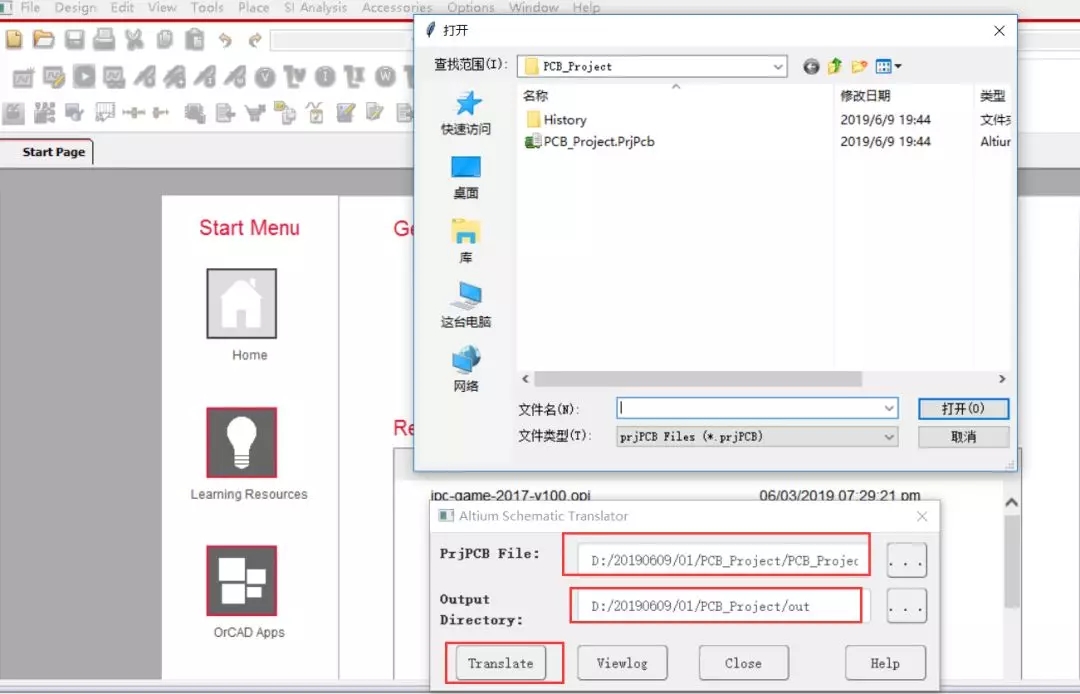
文章
元件库开发环境及设计
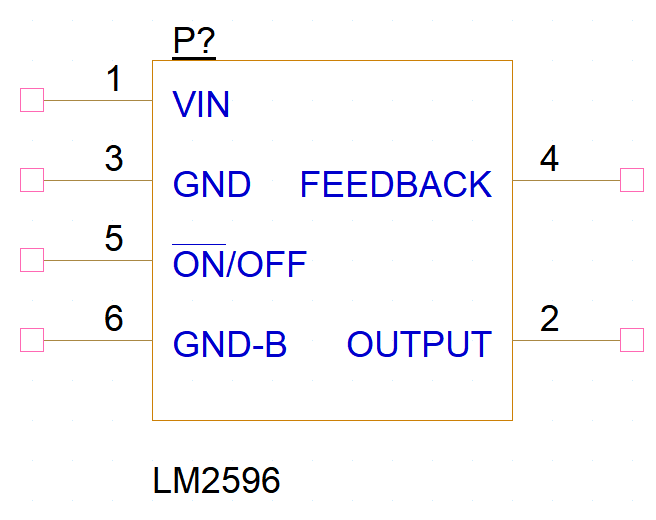
在用Allegro capture绘制原理图时,需要放置各种各样的元件。虽然Cadence Allegro内置的元件库虽然很完备。但是难免会遇到找不到需要的元件的时候,因此在这种情况下便需要自己创建元件了。Cadence Allegro提供了一个完整的创建元件的编辑器,可以根据自己的需要进行编辑或创建元件。本章将详细介绍如何创建原理图元件库。
3126 0 0
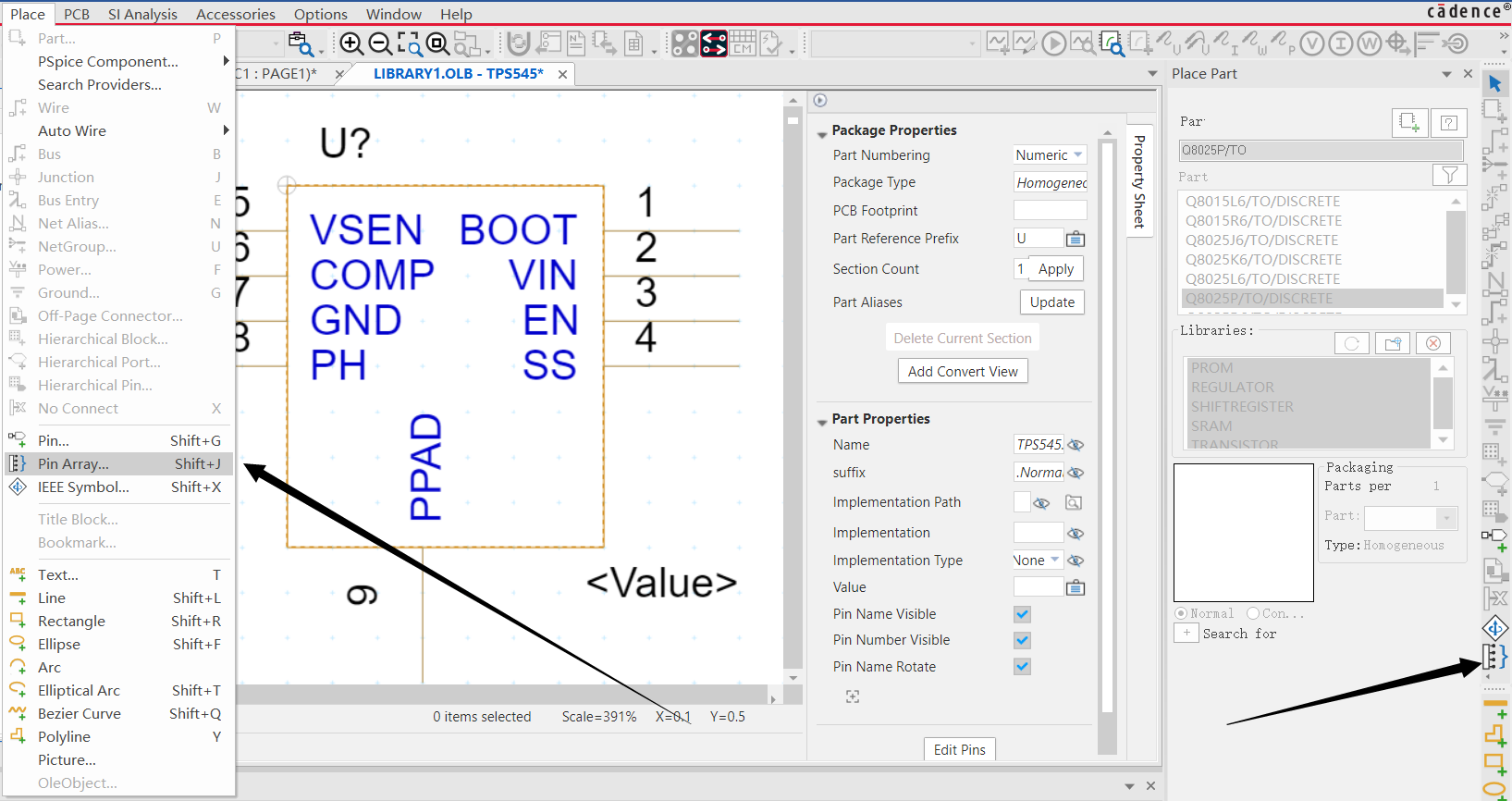
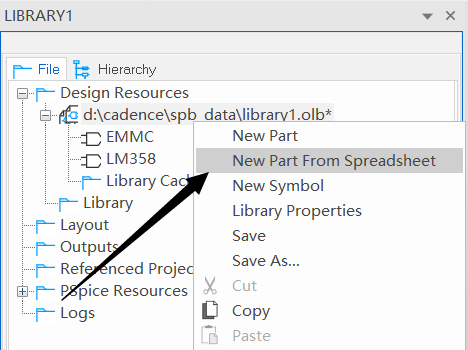
在我们遇到引脚数量特别多的芯片时,此前用的创建元件的方法会显得特别的麻烦,且费时费力,也会容易出现错误,这时我们可以通过capture导入Excel表格的方式来方创建元件
4370 0 0
全站最新内容推荐














