扫码关注
扫码关注























- 全部
- 默认排序
oRCad中元器件应该怎么进行镜像与翻转呢? 答:oRCad的元器件,可以按照X轴或者Y轴进行左右镜像、上下镜像。操作方法如下: 第一步,选中元器件,按快捷键H即可对器件进行左右镜像,上下位置不变,如图3-11所示,对比镜像前后两个元器件的变化;

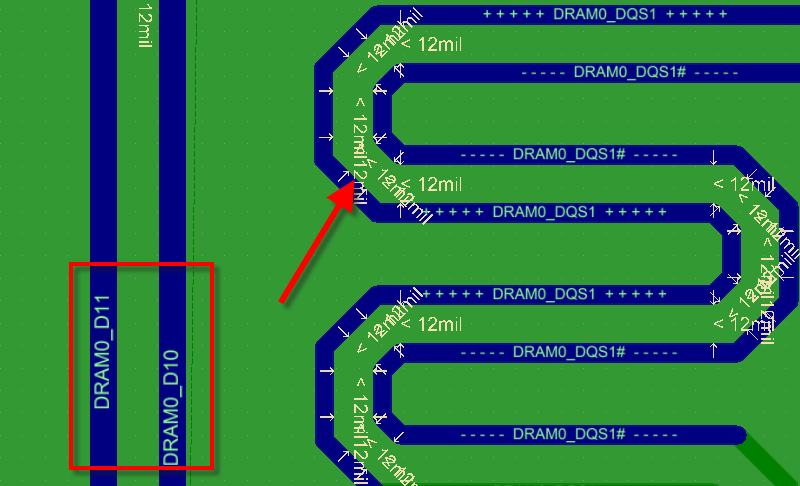
PCB设计:检查线间距时差分间距报错的处理方法 为了尽量减小单板设计的串扰问题,PCB设计完成之后一般要对线间距3W规则进行一次规则检查。一般的处理方法是直接设置线与线的间距规则,但是这种方法的一个弊端是差分线间距(间距设置大小不满足3W规则的设置)也会DRC报错,产生很多DRC报告,难以分辨,如图12-23所示。

在oRCad软件中,同一页面的连接关系处理有两种方式,一种是直接连线的方式,一种是放置网络编号的方式使其连接在一起。详细的操作方式如下所示:

Allegro软件中插件钻孔有哪三种钻孔的模式,具体含义是什么呢? 答:在做焊盘时插件钻孔有三种模式:CiRCle Drill、Oval Slot、Rectangle Slot。在焊盘编辑器中制作钻孔时时,可以选择如图4-29所示:

为了尽量减小单板设计的串扰问题,PCB设计完成之后一般要对线间距3W规则进行一次规则检查。一般的处理方法是直接设置线与线的间距规则,但是这种方法的一个弊端是差分线间距(间距设置大小不满足3W规则的设置)也会DRC报错,产生很多DRC报告,难以分辨
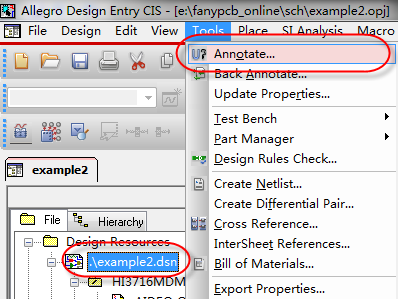
第一步,选中整个原理图的根目录,然后执行菜单Tools-Annotate,如图3-56所示,进行原理图选项的编辑; 图3-56 原理图进行编译示意图第二步,然后对器件的位号进行复位的操作。在弹出的原理图编译界面中,如图3-57所示,在Action选项中,现将原理图本身已经存在的位号全部复位,点击Reset Part References to “?”,则全部的位号则变成的问号,可参照图3-57所示。 图3-57 原理图编位号复位设置示意图第三步,把所有
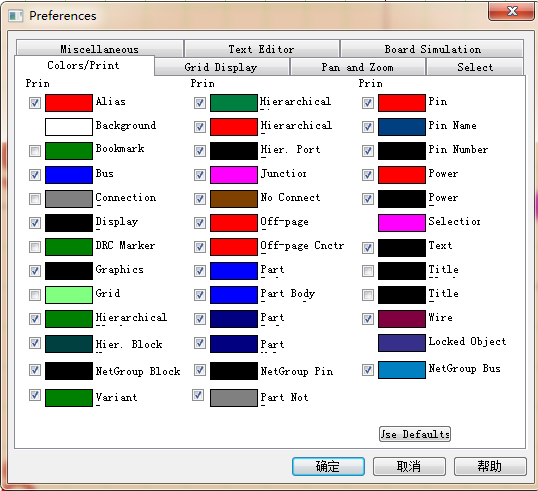
执行菜单命令Options→Preference,弹出如图2-5所示界面,在此界面中选择Colors/Print选项,进行颜色跟打印设置选项,每一个颜色设置前面都一个勾选的选项,勾选表示的含义是打印这份原理图的时候,这个参数显示在打印的图纸上,反之不显示在图纸上。 图2-5 颜色设置示意图如果需要修改颜色,直接鼠标左键单击相对应的颜色框进行修改就可以了,右下角是系统默认颜色,点击下就恢复到系统默认的颜色。下面对几个常用的参数进行说明如下:Ø Alias:网络标号的
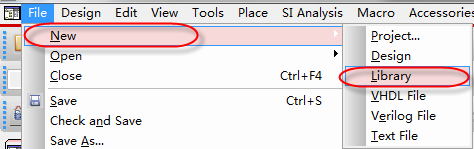
第一步,执行菜单命令File→New→Library,新建一个原理图库文件,如图2-1所示: 图2-1 新建原理图库示意图第二步,会弹出新建好的olb文件,然后选中新建好的olb文件,单击鼠标左键执行New Part功能,新建一个单个的器件,如图2-2所示,第三步,在弹出的New Part Properties属性框中,输入相对的参数,如原理库的名字(Name)、原理图库编号的起始字母(Part Reference Prefix)、PCB封装名称(PCB &nb
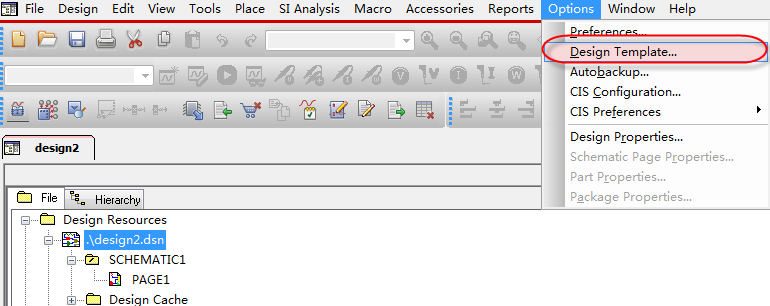
第一步,对单页的原理图页面进行设置。首先,选中你要更改页面尺寸的那一页原理图;然后单击鼠标右键,执行命令Schematic Page Properties,如图2-6所示,进行页面大小设置;在弹出的界面中,修改页面大即可,也可以对页面进行自定义的大小设置,如图2-7所示: 图2-6 单页页面参数设置示意图 &nb