扫码关注
扫码关注























- 全部
- 默认排序
答:在使用ORCad软件进行原理图的过程中,会经常遇到这样的问题,原理图一共是绘制了很多页,但是在“Title Block”的显示栏中,原理图页面的显示总是1 of 1,每次都要手动去进行修改,非常的麻烦,有没有什么方法进行调整下,可以让这个原理图的页面可以自动根据原理图绘制的情况,自信进行增加呢?下面,我们就对这个问题进行一一的解析,详细如下所示:第一步,选中原理图的根目录,DSN文件,然后执行菜单命令Tools-Annotate,进行参数的设置;第二步,进入参数设置界面之后,需要选择两个参数

答:我们在运用ORCad软件绘制完成原理图之后,一般都会使用Annote命令对原理图的位号进行重新排列,项目管理窗口中,选中所设计的项目,右击选择Annotate命令这里我们对这个命令下的选项的含义给大家做一个详细的介绍,具体如下所示:l Update entire design:对整个项目中的所有元器件进行位号重排;l Update selection:只对选取的页面进行位号排序;l Incremental reference update:表示在现有的基础上进行

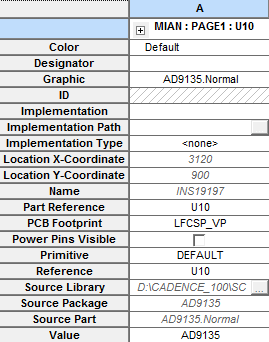
答:在使用oRCad绘制原理图的过程中,需要对每一个元器件进行封装的指定,否则没有指定封装,在输出网表的时,会产生错误。指定器件封装的方法如下:第一步,在oRCad原理图中,双击该器件,会弹出改器件的属性框,如图4-1所示; 图4-1 元器件属性框示意图第二步,在元器件的属性框中,我们可以找到有一栏叫做PCB Footprint,这一栏就是改器件的封装名称,我们只需要在这一栏填上相对应的封装名称即可;最后,在PCB Footprint这一栏所填写的封装名称必须与PCB建立的
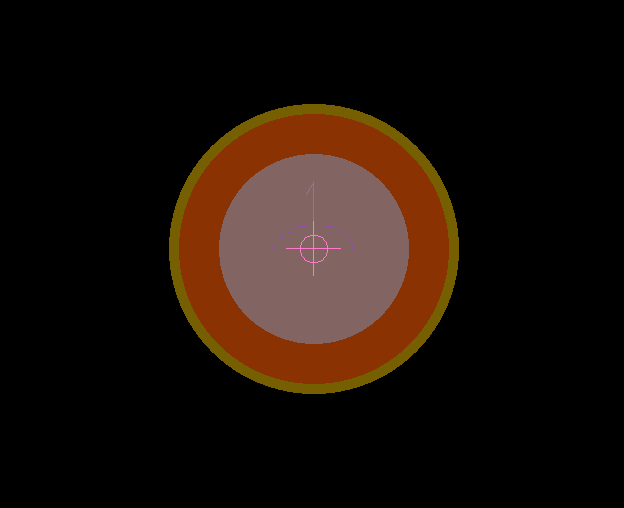
答:对于不同的焊盘有不同命名方法,这里给大家介绍一下普遍的命名方法,具体如下所示:Ø 贴片类焊盘命名方式:1) 圆焊盘ciRCle :SC + 直径,如: SC1R00,即直径为1mm的圆焊盘;2) 方形焊盘rect: SR+ 长 X 宽,如:SR1R00X1R00,即长与宽都为1mm的方形焊盘;3)椭圆形焊盘oblong :SOB + 长 X 宽,如: SOB1R00X2R00,即长与宽为2mm、1mm的椭圆形焊盘。Ø 通孔类焊盘命名方式:1)圆焊盘通孔

答:在做焊盘时插件钻孔有三种模式:CiRCle Drill、Oval Slot、Rectangle Slot。在焊盘编辑器中制作钻孔时时,可以选择如图4-29所示: 图4-29 钻孔属性三种模式选取示意图Ø CiRCl Drill:圆形钻孔,如下图4-30所示: 图4-30 圆形钻孔示意图Ø Oval Slot:椭圆形钻孔,如下4-31所示: 图4-31 槽孔钻孔示意图Ø Rectangle Slot
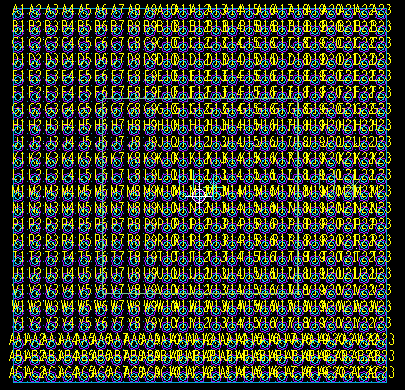
答:第一步,打开程序,选择File->new命令,在弹出的对话框中进行如下图设置,如图4-51所示; 图4-51 新建封装按系统模板示意图第二步,选择你需要新建的封装类型,如图4-52所示,具体参数的含义如下所示: 图4-52 选择封装模板示意图Ø DIP: Dual-In-Line components/双列引脚元件。Ø SOIC: Small outline Integrated CiRCuits/小外形集成电路。Ø
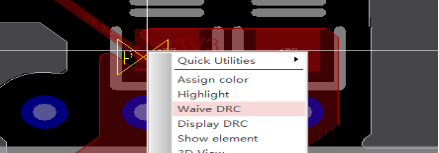
答:对于PCB上某些DRC,是可以忽略,可以通过Waive DRC将此DRC隐藏。第一步,在Find选项卡中勾选DRC errors;第二步,然后将光标移动到DRC附近,右击选择Waive DRC,如图5-202所示;
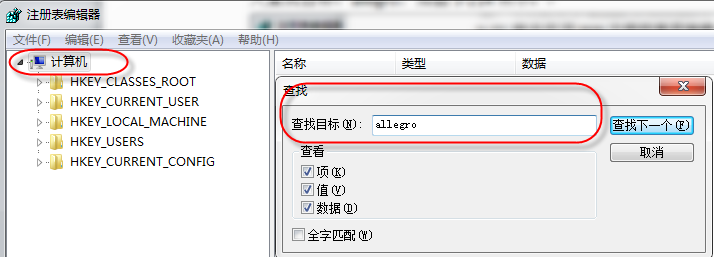
答:有时候会发现这样的问题,双击打开PCB文件时,并没有打开,而是新建了一个PCB文件,这是因为注册表被修改了引起的,我们这里讲解一下,如何去修改注册表,能够双击打开PCB文件,具体操作如下所示:
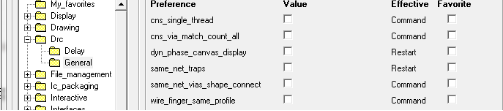
答:第一步,打开DRC设置选项面板,如图5-230所示,Delay选项面板如下所示:
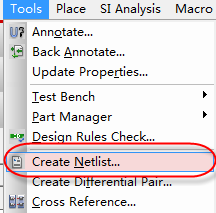
答:现在市面上用的最多的是,ORCad软件绘制原理图,Allegro软件绘制PCB版图。我们现在讲解一下怎么使用ORCad软件将绘制好的原理图,输出第一方的网表,然后将第一方的网表导入到Allegro软件中,具体操作如下: