扫码关注
扫码关注

























- 全部
- 默认排序
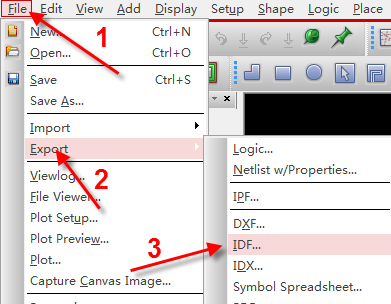
答:在进行PCB设计时,完成布局操作之后,为了更好的核对结构,除了导出2D的DXF文件之外,还需要导出3D文件,导入到PROE软件中进行对比,这样更能非常显著的看出结构是否有问题,具体导出的方法如下所示:
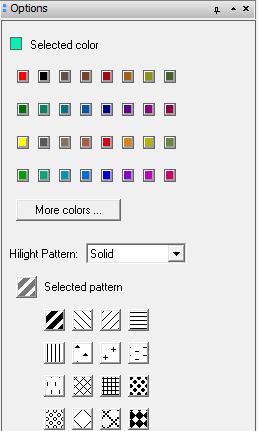
答:高亮显示命令,也就是Assign Color命令。在Allegro软件进行PCB设计的时候,是应用非常广泛的命令,如图5-76所示。这里我我们详细介绍一下,高亮显示的使用方法以及在OptIOns参数面板的设置,具体如下:
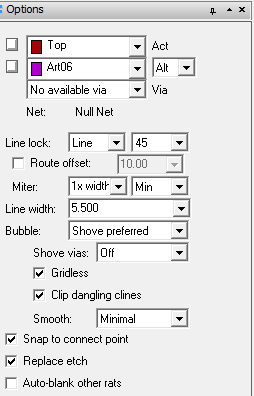
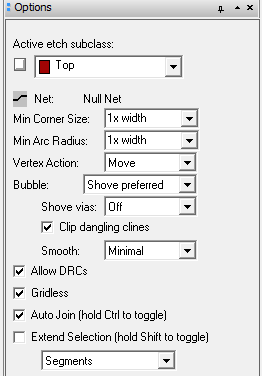
答:走线命令或者是叫做拉线命令,是PCB设计中一个非常重要的命令,我们这里对走线命令的一些详细的设置介绍一下。执行菜单命令Route-Connect,就是走线命令,如图5-140所示,然后在Find面板中,默认的选项是勾上的,勾上这些选项以后呢,走线的时候,才可以连接上行,比如勾上pins,这样走线的时候,才可以连接到焊盘,不然是连接不上的,如图5-141所示。
答:在前面的问答中,我们详细讲述了走线的命令的一些参数选择、OptIOns选项的一些设置。这一问呢,我们讲解一下,修线的命令,也就是推挤命令的一些参数设置,如图5-143所示,执行菜单命令Route-Slide命令,进行推挤,在Find面板中可以看出,如图5-144所示,可以推挤的元素一般是走线的线段还有走线的过孔。
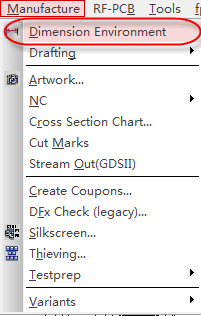
答:当PCB设计完成之后,一般都会对一些尺寸进行标注,方便结构工程师或者时其它PCB工程师进行检查,这里我们介绍一下,Allegro软件进行标注的的一些参数的具体的含义,具体如下所示:第一步,点击执行菜单命令Manufacture,在下拉菜单中选择DimensIOn Environment,进入标注环境,如图5-163所示
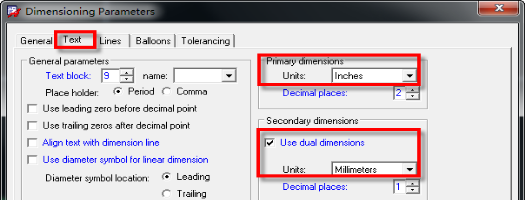
答:在PCB设计完成后,一般需要对PCB板框的长宽尺寸进行尺寸标注,标注时可以选择双单位显示标注的尺寸。第一步,点击Manufacture-DimensIOn Environment选项,然后右击选择Parameters选项;
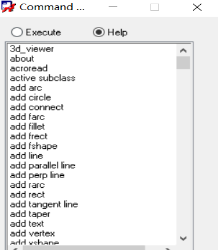
答:第一步,点击执行菜单命令Tools-Utilities,在下拉菜单中选择Aliases/FunctIOn Key,进行快捷键的查看;第二步,在弹出的界面中,如图5-224所示,可以看到当前指定的快捷键以及命令有哪些也可以在Command栏中输入“Alias”进行查看;
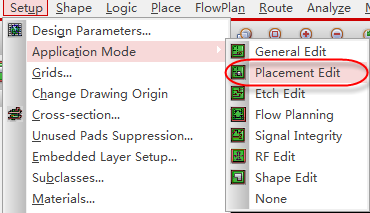
答:我们在使用Allegro软件进行布局布线的操作的时,会遇到很多一模一样的模块,比如电源模块、存储器模块等等。这里我们讲解一下,在PCB中怎么对一个相同的模块进行复用,具体操作如下:第一步,将已经布局布线的模块,创建一个Group,执行菜单命令Setup-ApplicatIOn Mode,进行模式的选取,在下拉菜单中选择Placement Edit布局模式,如图6-1所示;
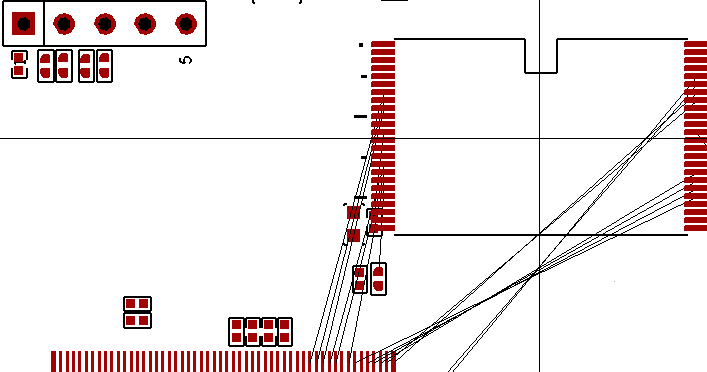
答:我们在进行布局的时候,执行移动命令,移动的时候会显示器件的飞线,方便引导工程师进行布局,如图6-213所示,移动哪个器件,哪个器件就会显示飞线。
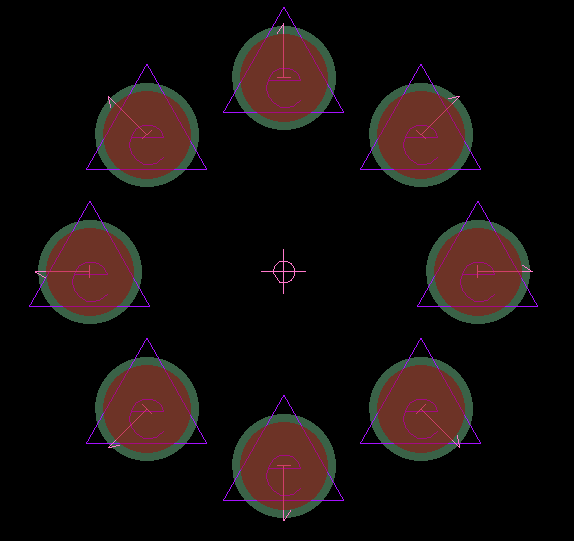
答:对于一些关于圆心对称的图形,可以使用极坐标的方式进行设计。第一步,点击Edit-Copy选项,在OptIOns选项卡中将Copy Mode选项修改为Polar,设置好角度,如图6-301所示;