扫码关注



























启云方EDA-原理图的检查、网表的导出/导入及PCB库文件路径的指定
1 原理图的检查
在原理图中执行“设置”→“校验”命令,如图3-1所示,进行原理图的检查。
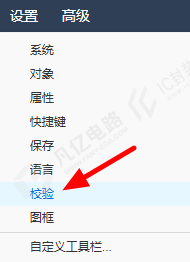
图3-1 原理图的检查
在底部“日志”面板中会出现相应的报错及警告,如图3-2所示,若没有报错,则可以忽略。
图3-2中的警告指出GND网络名称未显示在画布上。在原理图中找到该网络,检查其名称是否在画布上,如图3-3所示。由于该项警告在设计允许的范围内且不会影响网表的导出,因此可以忽略。
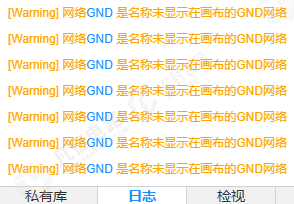
图3-2 原理图检查报错
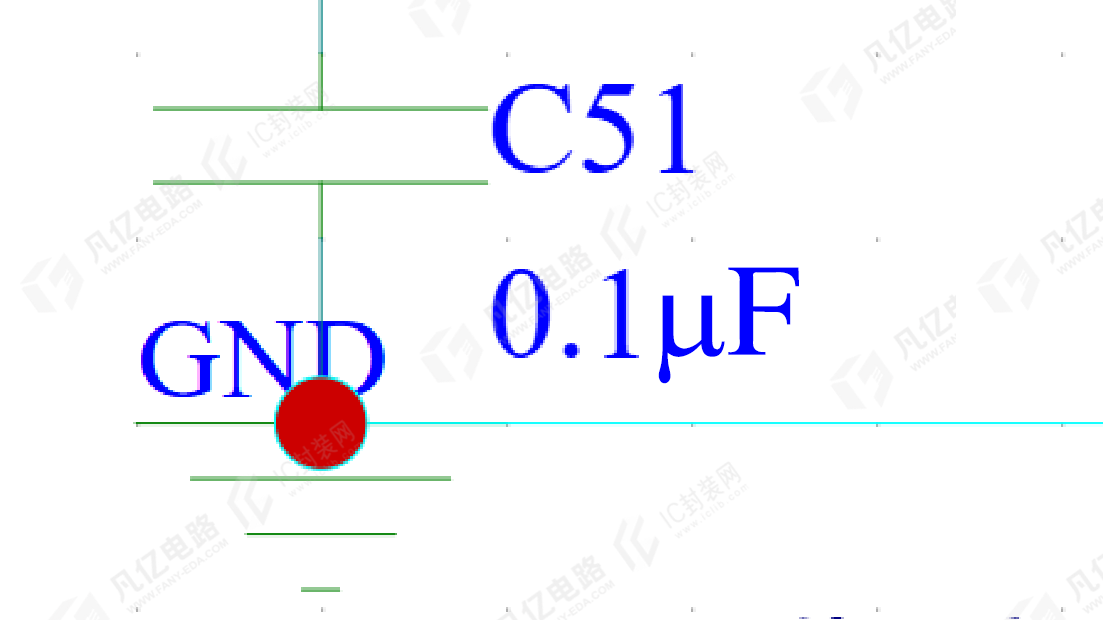
图3-3 错误的定位检查
2 网表的导出
(1)在原理图中执行“HIT工具”→“导出网表”命令,在弹出的“导出网表”对话框中,勾选“网表脱敏”复选框,单击“导出”按钮,导出第一方网表,如图3-4所示。
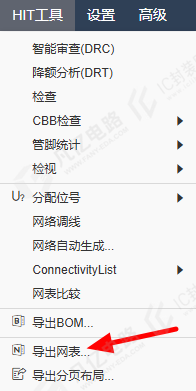
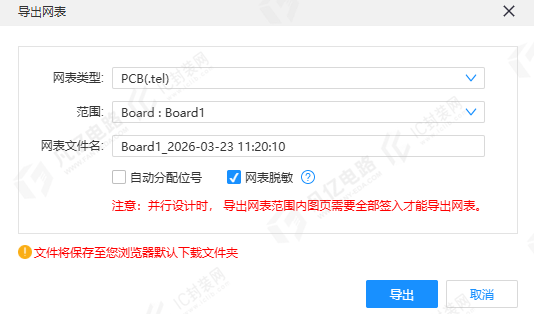
图3-4 导出第一方网表
(2)当出现图3-5所示的提示时,意味着原理图有错误,导出网表不成功。此时,需要在底部“日志”面板中找到“Fatal Error”这个报错信息,单击网络名称,可以跳转查看错误位置。
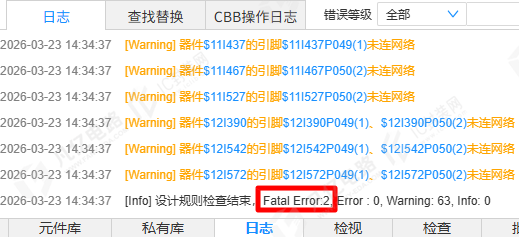
图3-5 导出网表不成功
(3)图3-6所示为网表报错信息,该报错为网络2N1126未连接任何器件。
(4)单击报错的网络即可跳转到原理图对应位置,找到这个网络与其对应的器件连接上即可,如图3-7所示。其他网络报错的解决方法同此,不再赘述。
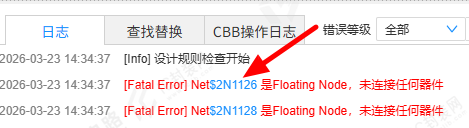
图3-6 网表报错信息
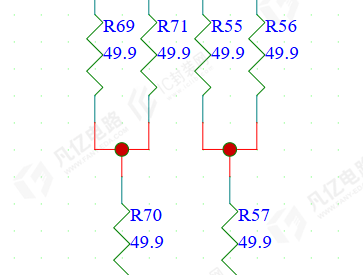
图3-7 网络连接器件
(5)更改错误之后,再重新导出网表,若没有报错提示,则导出成功。
3 PCB库文件路径的指定
打开启云方PCB设计软件,选择“New Project”选项,创建新的PCB文件并命名,随即弹出新建PCB界面,在“project”显示对话框中,选中刚创建的项目文件右击,选择“New File”选项,新建一个PCB文件。执行“Tools”→“Settings”命令,将“Library Connection Management”指定为客户所提供的PCB库文件路径,如图3-8所示。本实例的封装库由本书配套的素材提供。
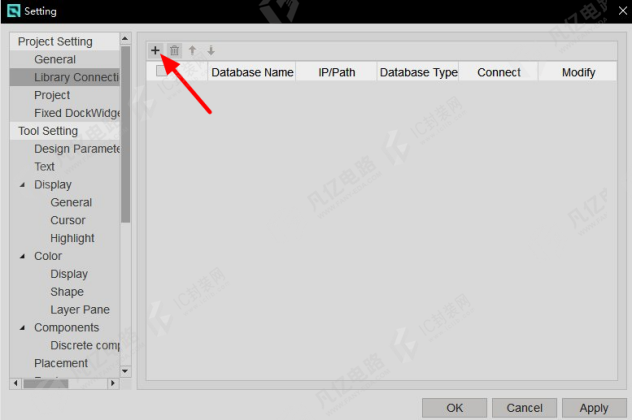
图3-8 PCB库文件路径的指定
4 网表的导入
(1)执行“File”→“Import”→“Netlist”命令,按图3-9所示进行设置,将原理图的第一方网表导入PCB。
(2)执行“Display”→“Status”命令,查看元件导入状态,如图3-10所示,若显示元件数目,则导入成功。
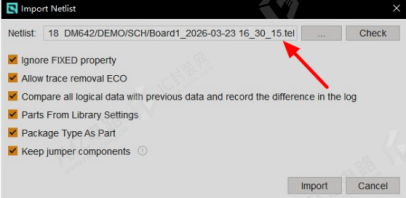
图3-9 网表导入设置
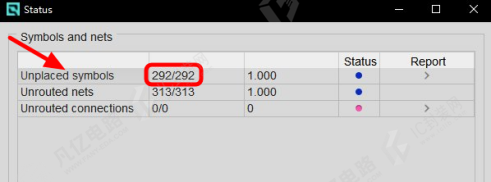
图3-10 查看元件导入状态