扫码关注



























启云方EDA-PCB推荐参数设置、板框的导入、元件的放置及PCB叠层设置
1 PCB推荐参数设置
(1)执行“Tools”→“Design Parameters”命令,设置画布面积,方便绘制PCB。画布面积设置如图4-1所示。
(2)执行“Display”→“Grids”命令,进行格点设置,通常设置为25mil,方便布局、布线,如图4-2所示。
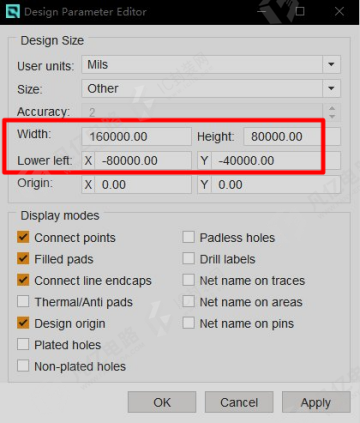
图4-1 画布面积设置
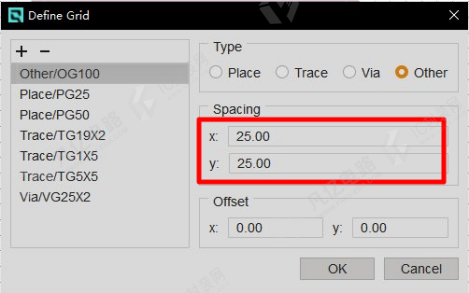
图4-2 格点设置
2 板框的导入
执行“File”→“Import”→“DXF”命令,添加本书配套的4层板中提供的.dxf文件路径;设置好相关参数后单击“Map”按钮,单击“Import”按钮,完成板框的导入,如图4-3所示。放置层标识符TOP GND02 PWR03 BOTTOM;在距离板边角落5mm的位置,放置4个3mm的金属化螺钉孔;板框导入及固定孔的放置效果图如图4-4所示。
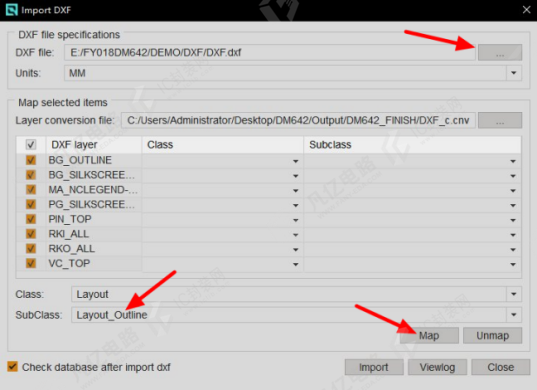
图4-3 板框导入参数设置
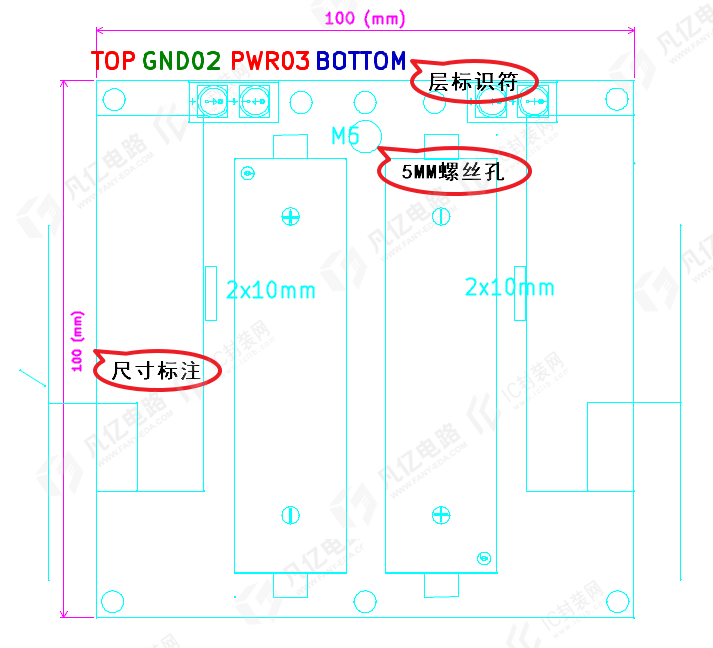
图4-4 板框导入及固定孔的放置效果图
3 元件的放置
执行“Place”→“Placement”命令,如图4-5所示进行设置,单击“Place”按钮,将元件从后台放置在PCB上。
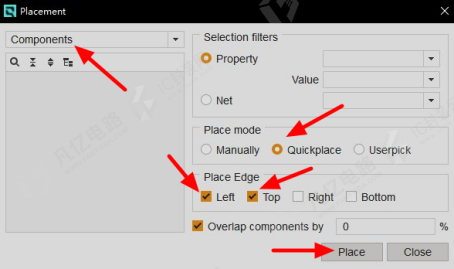
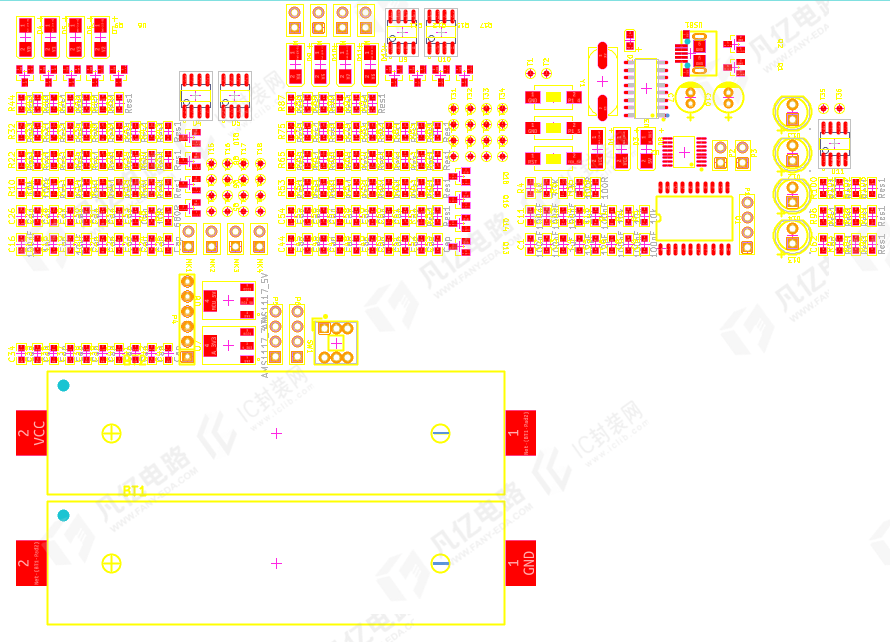
图4-5 元件放置效果
4 PCB叠层设置
(1)根据设计要求、飞线的密度(见图4-6),可以评估得出需要2个布线层,同时考虑到信号质量,添加单独的地层和电源层进行设计,所以按照常规叠层“TOP Gnd02 Pwr03 BOTTOM”的方式进行叠层。
单独的地层和电源层的添加有别于常规的2层板设计,单独的地层可以有效地保证平面的完整性,不会因为元件的摆放把地平面割裂,造成GND回流混乱。
(2)执行“Tools”→“Stack-up Editor”命令,进入叠层管理器。
(3)为了方便对层进行命名,可单击按钮,在弹出的对话框中输入“sgps”,单击“Add”按钮,如图4-7所示。
(4)单击“OK”按钮,完成4层板的叠层设置。
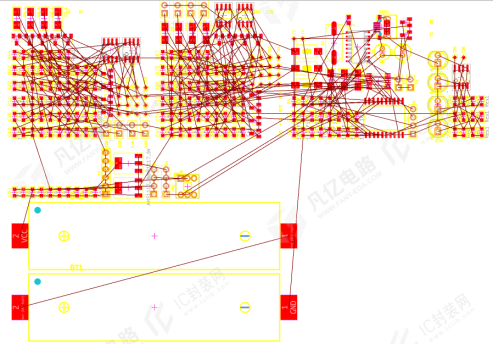
图4-6 飞线的密度
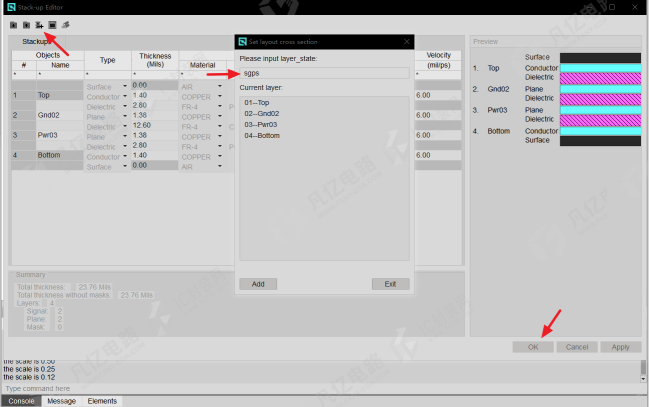
图4-7 叠层设置