扫码关注



























启云方EDA-原理图编辑界面
1 打开启云方原理图设计软件及创建原理图工程
(1)可参考1.1.1节中的“小助手提示”,获取软件试用链接及账号密码,进入启云方原理图设计软件账号登录界面,如图1-1所示,登录对应的账号。

图1-1 启云方原理图设计软件账号登录界面
(2)账号登录完成之后,即可进入启云方原理图设计软件的初始界面,如图1-2所示。
(3)在启云方原理图设计软件的初始界面中,单击“快速开始”中的“新建原理图工程”,如图1-3所示,即可快速新建原理图工程。
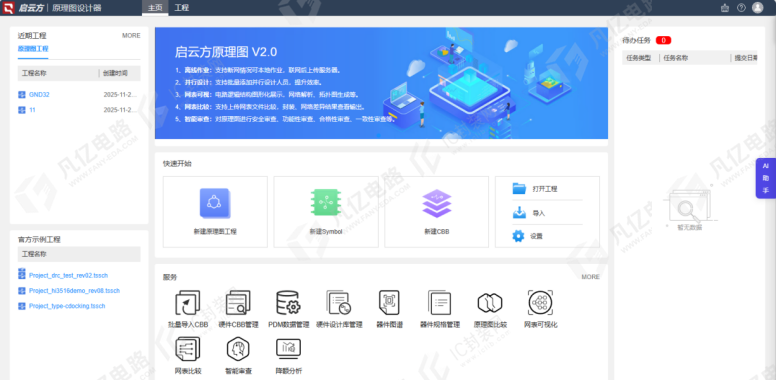
图1-2 启云方原理图设计软件的初始界面
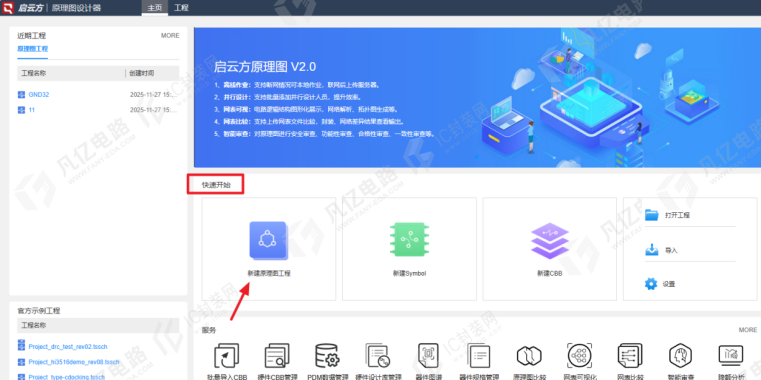
图1-3 新建原理图工程
(4)在图1-4所示的“名称”输入框中输入新建工程名称,这里以“DEMO”为例,在“描述”输入框中按照设计需求进行编辑,不勾选“并行设计”复选框,如果存在协同合作设计原理图工程,则勾选该复选框。单击“保存”按钮,新建原理图工程已完成,界面如图1-5所示。
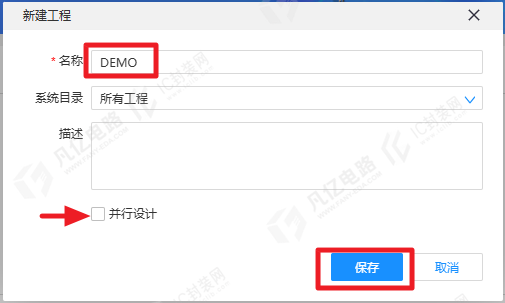
图1-4 原理图工程编辑界面
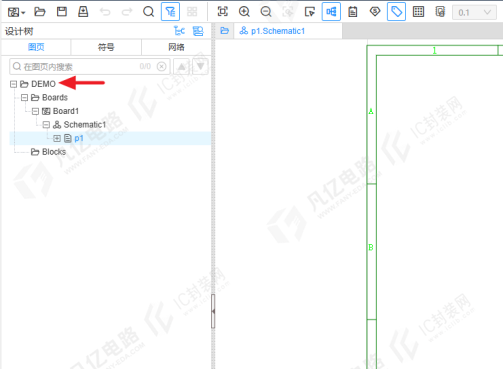
图1-5 新建原理图工程完成界面
2 启云方原理图设计软件界面
原理图编辑界面主要包含菜单栏、工具栏、工作面板等。
1.菜单栏
(1)“文件”下拉菜单:用于完成各种文件操作,包括新建、打开、保存等,如图1-6所示。
(2)“编辑”下拉菜单:用于完成各种编辑操作,包括撤销、剪切、复制、粘贴等,如图1-7所示。
(3)“视图”下拉菜单:用于完成各种视图操作,包括窗口的放大、缩小,顶部工具栏、左侧导航树、属性面板、底部面板、特殊符号的打开、关闭,如图1-8所示。
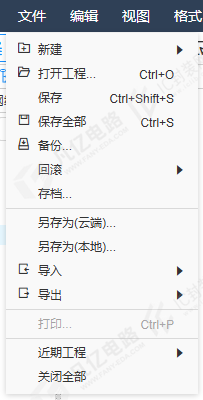
图1-6 “文件”下拉菜单
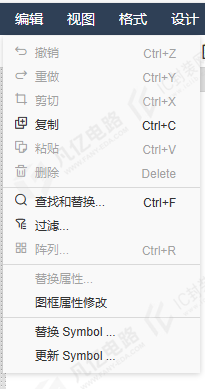
图1-7 “编辑”下拉菜单
(4)“格式”下拉菜单:用于对象的顺/逆时针旋转90°、上下/左右翻转、对齐网格等操作,如图1-9所示。
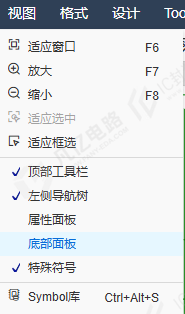
图1-8 “视图”下拉菜单
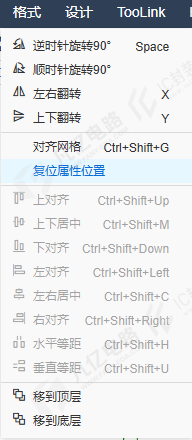
图1-9 “格式”下拉菜单
(5)“设计”下拉菜单:支持添加导线、总线、CBB、圆弧、矩形、圆、折线、多边形、文本、表格、图片等操作,如图1-10所示。
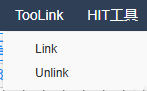
(6)“TooLink”下拉菜单:用于连接原理图和PCB的协同操作,如图1-11所示。
(7)“HIT工具”下拉菜单:用于智能审查(DRC)、降额分析(DRT)、检查、CBB检查、管脚统计、分配位号、导出BOM、导出网表等操作,如图1-12所示。
(8)“设置”下拉菜单:用于系统、对象、属性、快捷键、保存、语言、校验、图框、自定义工具栏的设置,如图1-13所示。
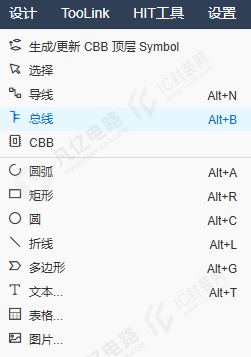
图1-10 “设计”下拉菜单
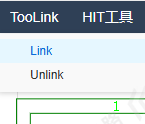
图1-11 “TooLink”下拉菜单
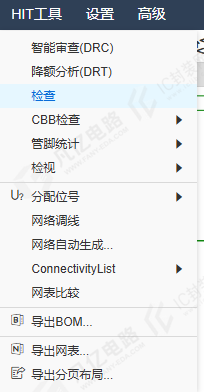
图1-12 “HIT工具”下拉菜单
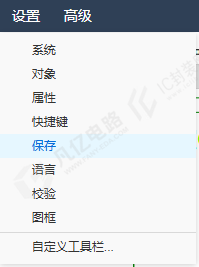
图1-13 “设置”下拉菜单
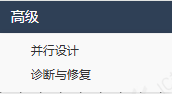
(9)“高级”下拉菜单:支持多人并行设计,如图1-14所示。
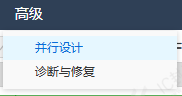
图1-14 “高级”下拉菜单
2.工具栏
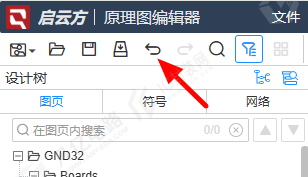
工具栏是菜单栏的延伸显示,可以为操作频繁的命令提供快捷按钮显示,如放置常见的走线、总线、导出网表等操作,如图1-15所示。

图1-15 工具栏
3.工作面板
工作面板主要用于放置元件、修改元件属性、管理项目设计树等,如图1-16所示。
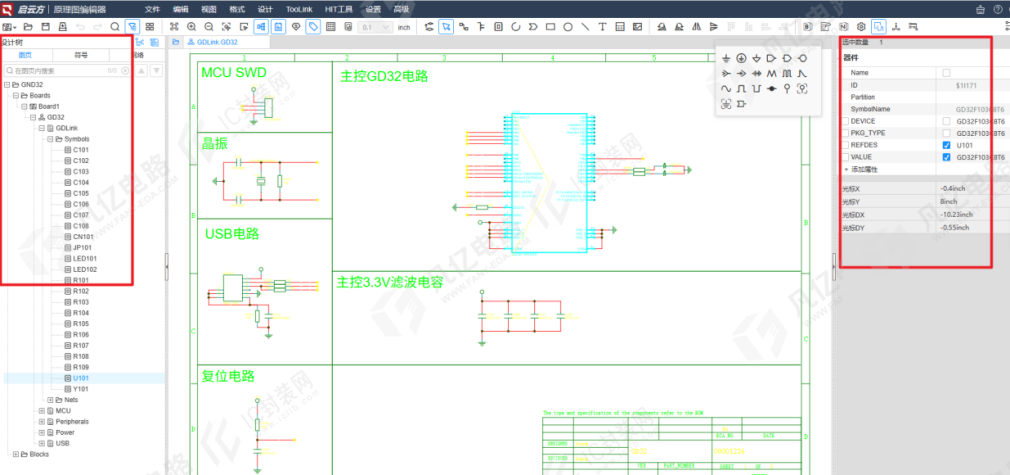
图1-16 工作面板