扫码关注



























启云方EDA-元件的放置
1 添加符号库
(1)在启云方原理图设计软件界面,执行“视图”→“底部面板”命令,如图3-1所示,或者单击工具栏中的按钮,快速将底部面板打开显示。
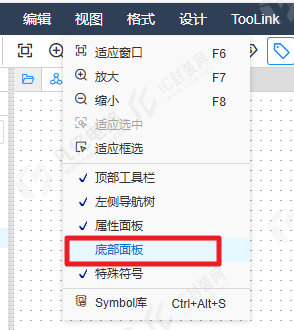
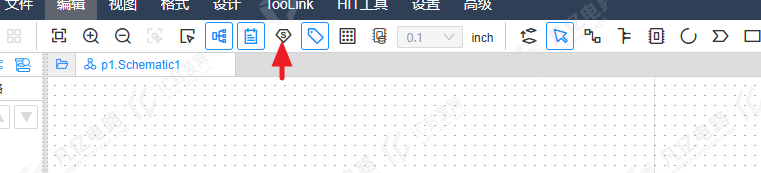
图3-1 打开底部面板
(2)在打开的底部面板中,单击“私有库”,并在“数据”下拉列表中选择“个人库”选项,如图3-2所示。
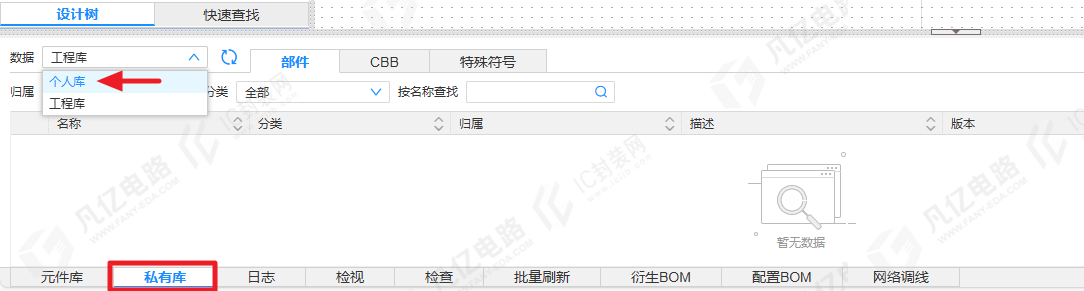
图3-2 调用个人库
(3)当成功调用完个人库之后,在底部面板中,能够清晰地看到与调用相关的对应元件符号罗列出来了,如图3-3所示。
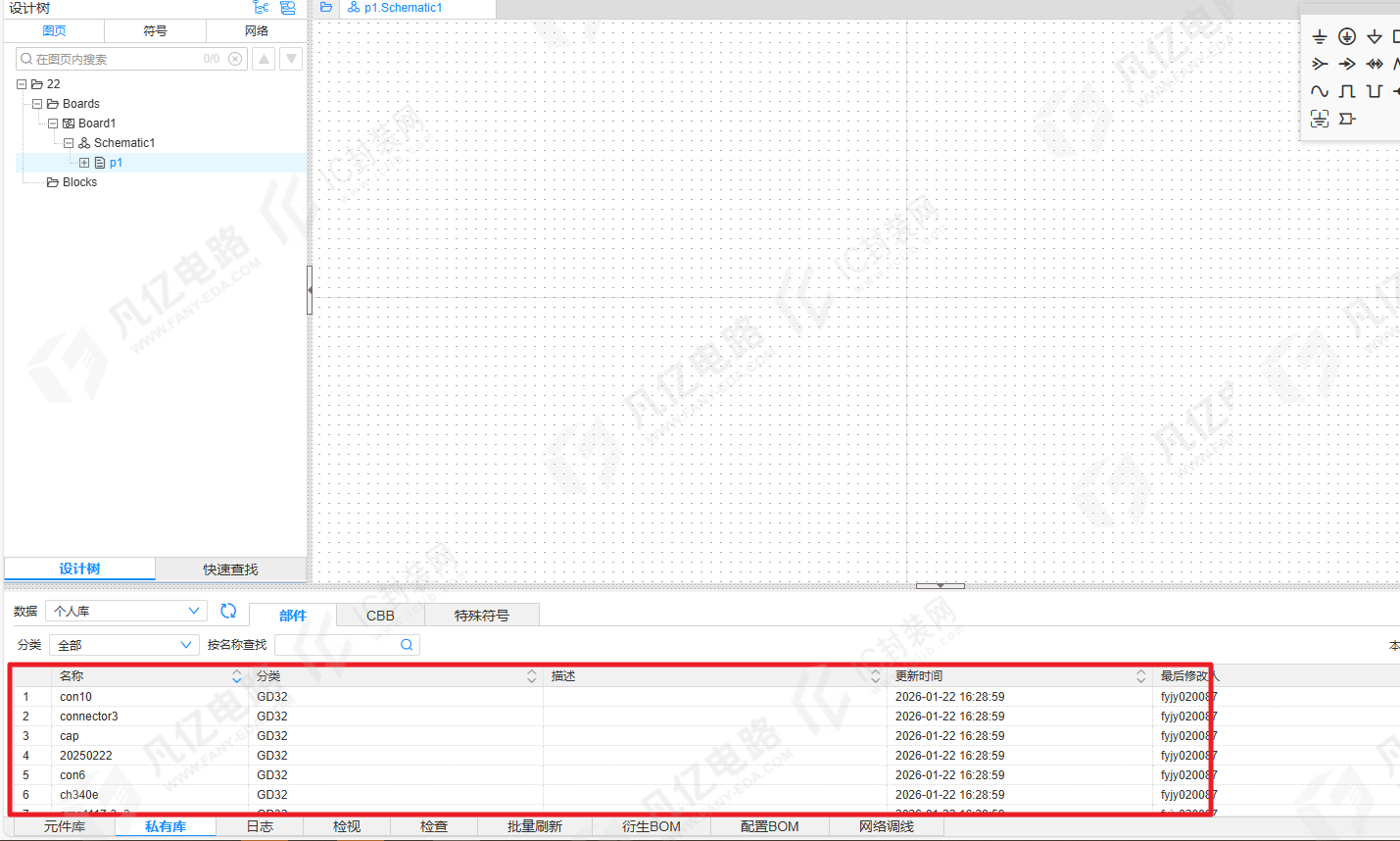
图3-3 元件符号显示
2 放置元件
(1)在底部面板中添加完符号库后,对应符号库元件将会全部列出;双击需要放置的元件,该元件便会吸附在鼠标光标上,然后将其放置到原理图上即可,如图3-4所示。
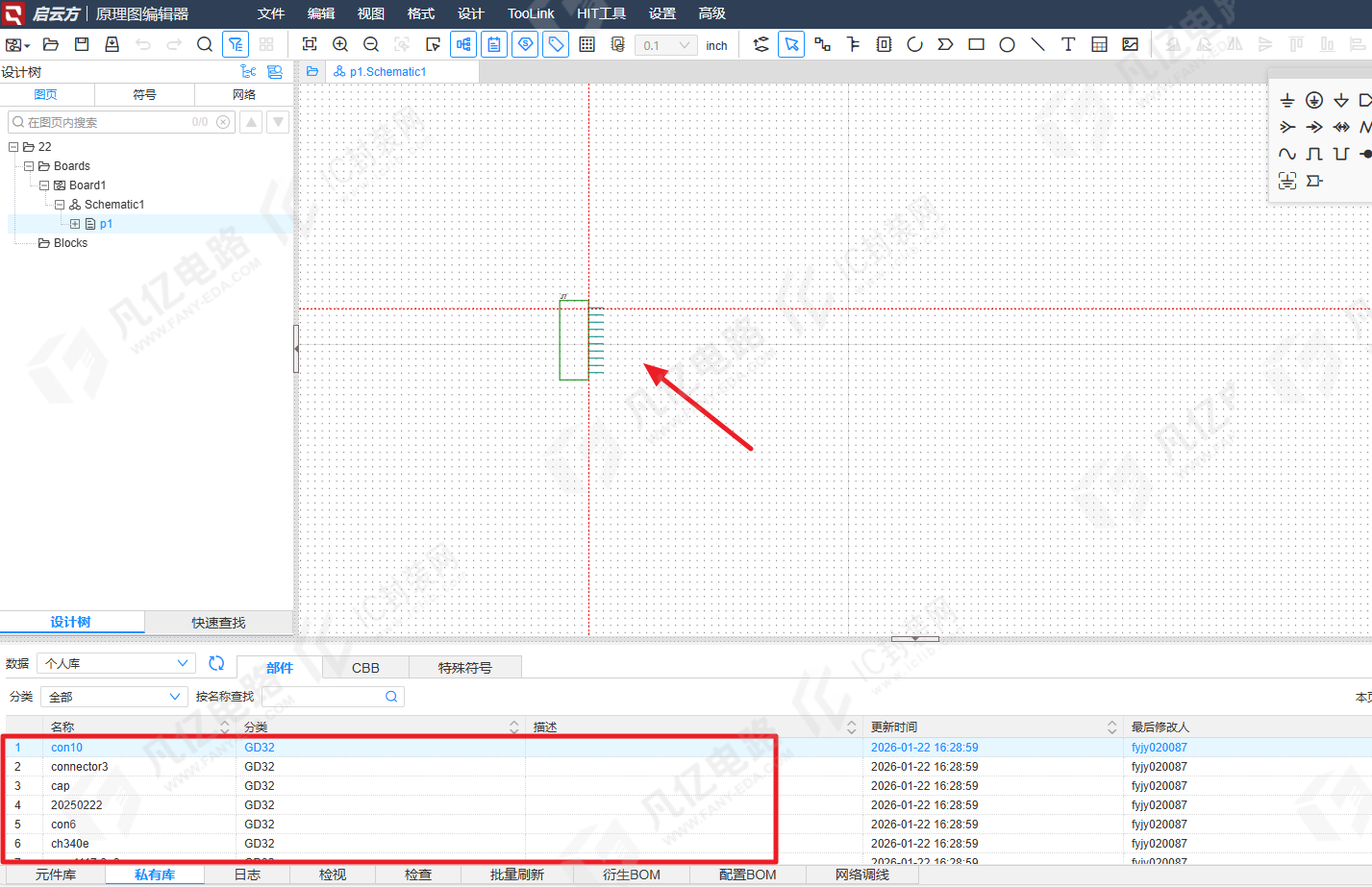
图3-4 在底部面板中放置元件
(2)也可以通过单击工具栏中的(Symbol库)按钮来打开“Symbol库”对话框,如图3-5所示。在该对话框内,选中需要放置的元件,在右侧单击“放置”按钮,即可将元件放置在原理图图页上,如图3-6所示。
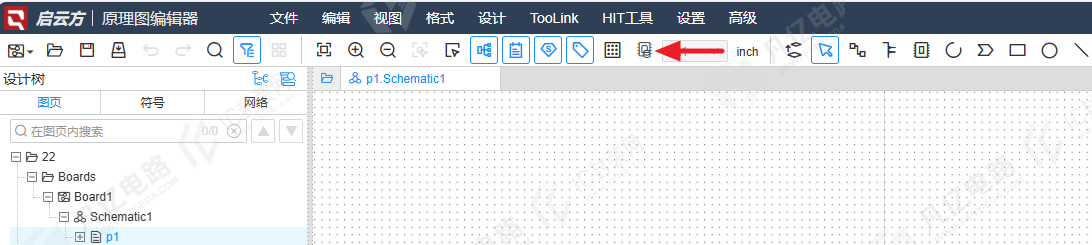
图3-5 Symbol库按钮
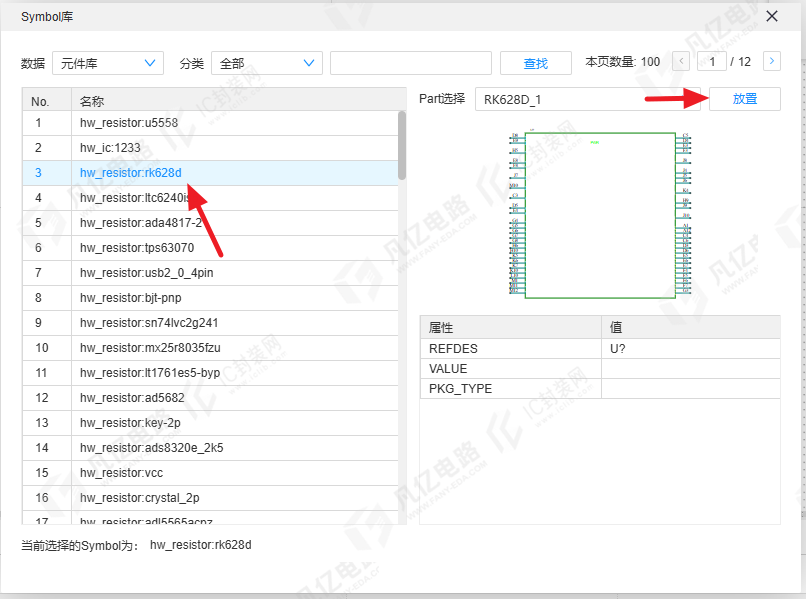
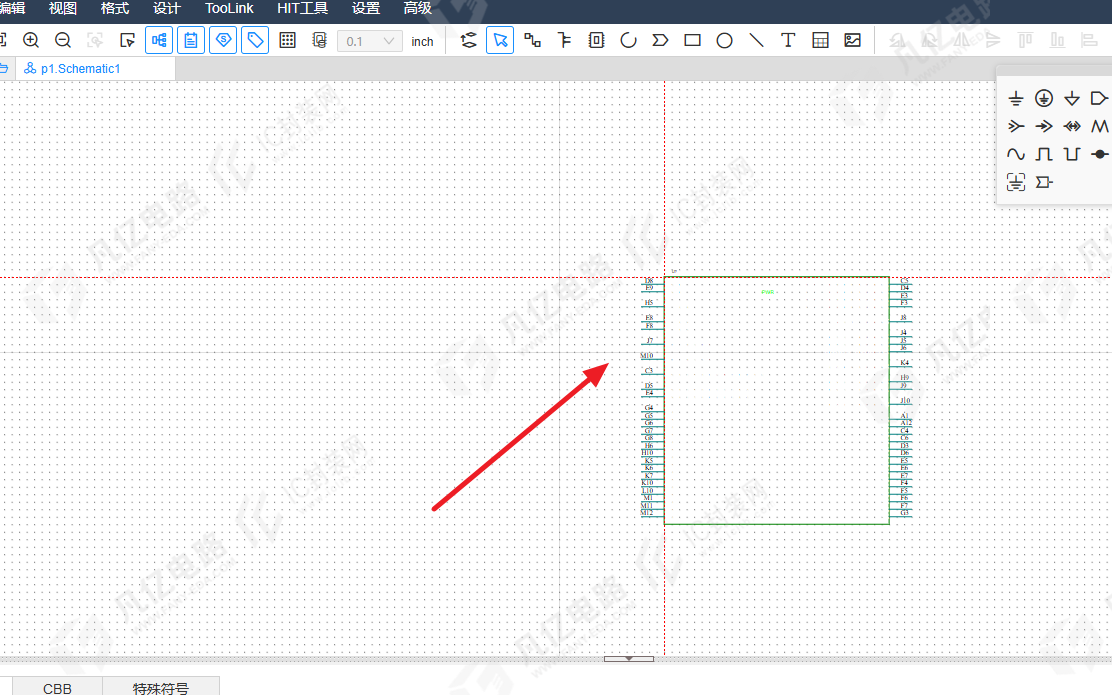
图3-6 在Symbol库中放置元件
3 元件的移动、选择、旋转
在原理图的设计过程中,经常需要通过移动和旋转来调整元件的位置,使得在设计原理图时能保证元件摆放整齐、布线简洁。
1.元件的移动
直接将鼠标光标放置在元件上面,按住鼠标左键直接拖动即可移动,元件移动中的状态如图3-7所示,多个元件的移动操作跟上述一致。
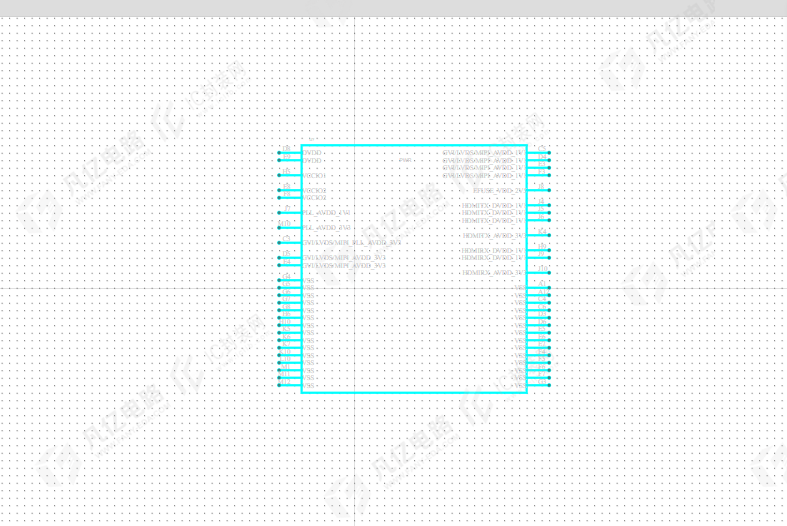
图3-7 元件移动中的状态
2.元件的选择
如果需要选择单个元件,则直接单击需要选择的元件,元件被选中的状态如图3-8所示。
如果需要选择多个元件,则可按住“Ctrl”键并单击需要选择的元件,实现多选功能,元件被选中的状态如图3-9所示。此外,也可仅开启“符号”元素的过滤器,同时关闭其他所有元素的过滤器,然后在原理图图页中直接框选多个元件,如图3-10所示。
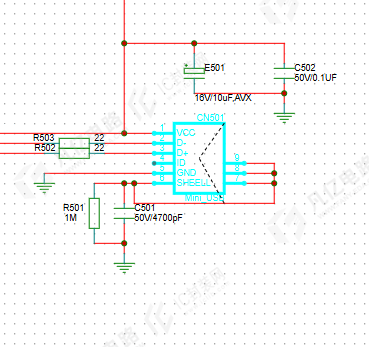
图3-8 单个元件被选中的状态
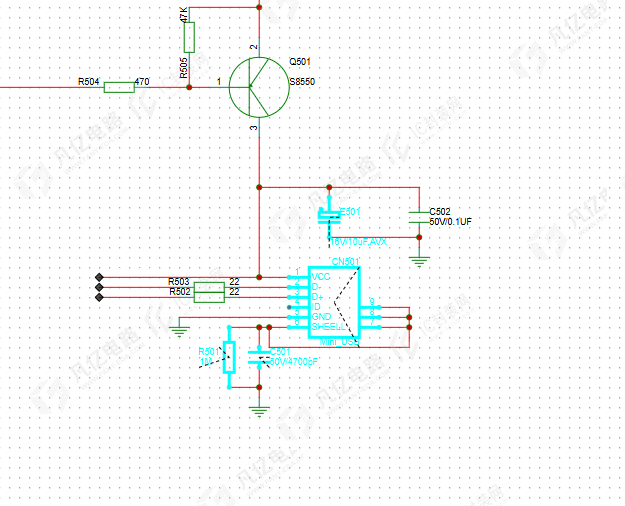
图3-9 多个元件被选中的状态
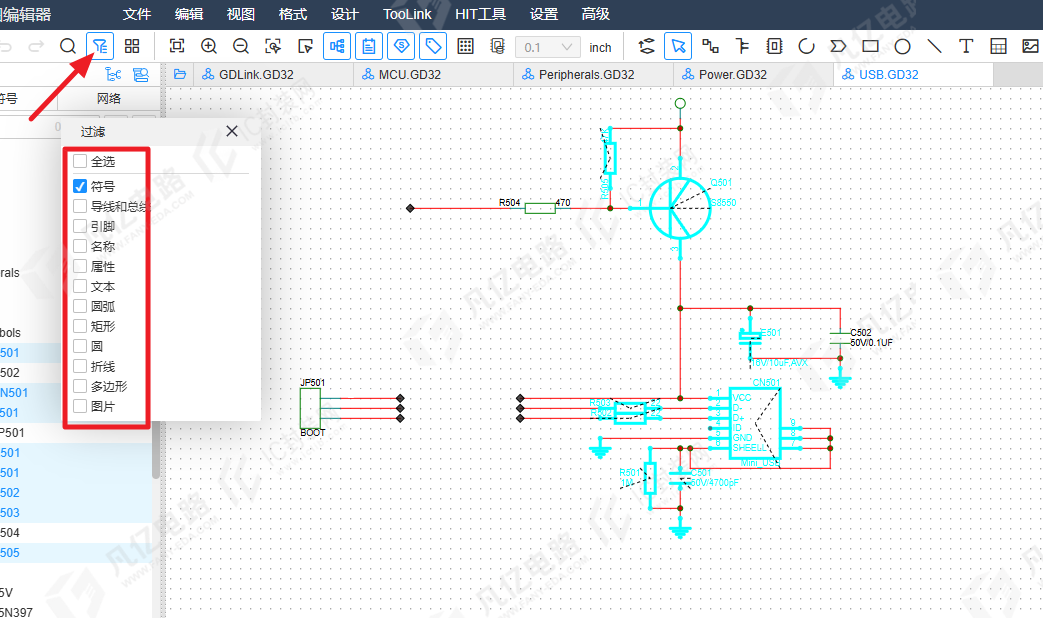
图3-10 只打开“符号”元素的过滤器进行多选
3.元件的旋转
在设计原理图时,有时需要将电阻、电容等元件进行旋转来优化视图,以方便设计。可以通过选中元件之后按“Space”键来旋转元件,也可以在选中元件后右击选择“旋转”选项,如图3-11所示,或者选中元件后单击工具栏中的(旋转)按钮进行命令激活,如图3-12所示。
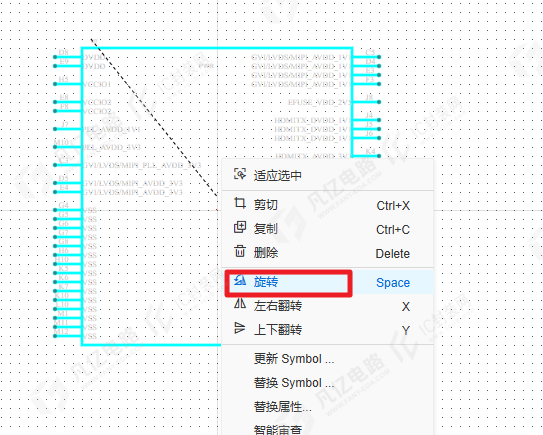
图3-11 “旋转”选项
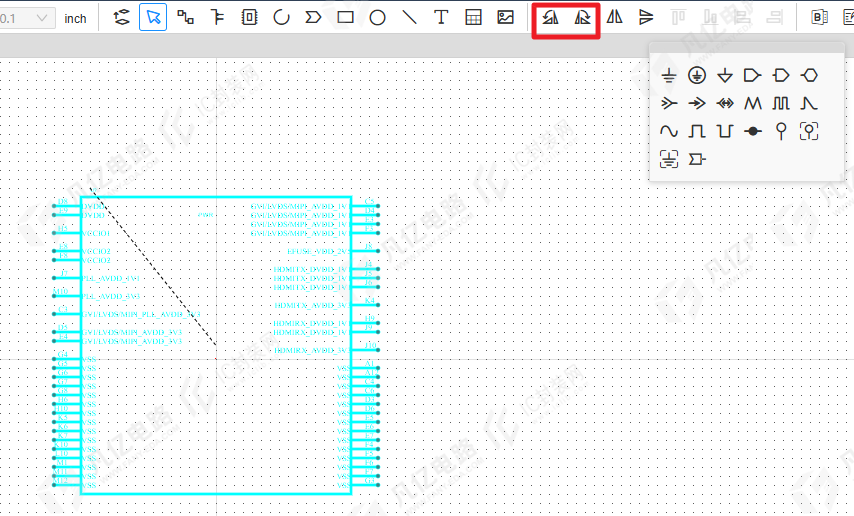
图3-12 旋转按钮
4 元件的复制、剪切与粘贴
(1)将元件放置到原理图中后,可以单击选择放置的元件。未被选中的元件如图3-13所示,被选中的元件如图3-14所示。
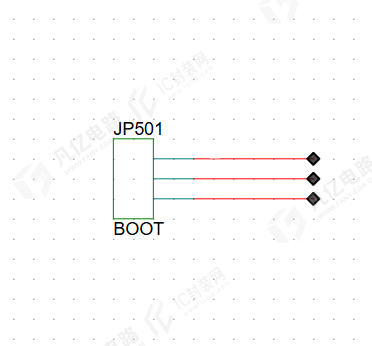
图3-13 未被选中的元件
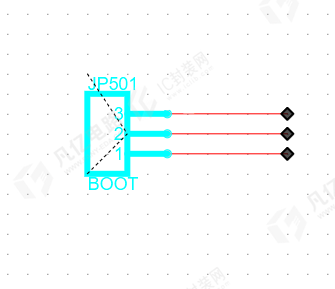
图3-14 被选中的元件
(2)选中元件后,按“Ctrl+C”键进行复制,或者右击选择“复制”选项,实现复制,如图3-15所示。剪切操作则可以通过直接按“Ctrl+X”键,或者右击选择“剪切”选项实现,如图3-16所示。
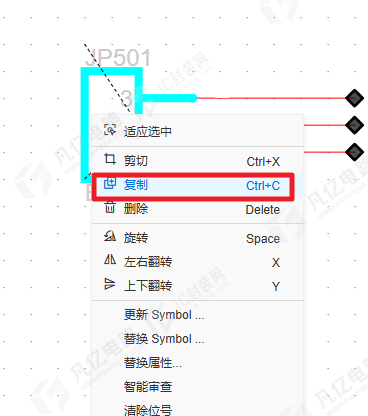
图3-15 “复制”选项
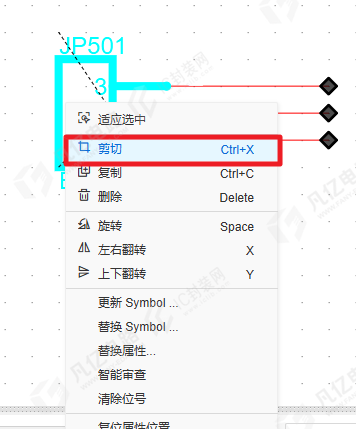
图3-16 “剪切”选项
(3)复制后,将鼠标光标放在原理图空白处,按“Ctrl+V”键,或者右击选择“粘贴”选项,如图3-17所示,完成粘贴操作。成功粘贴后会出现图3-18所示的示意图,在原理图上选择合适的位置,单击即可放置粘贴的内容。
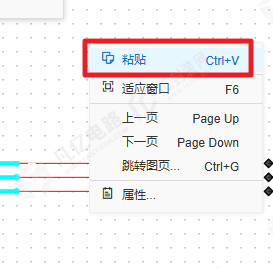
图3-17 “粘贴”选项
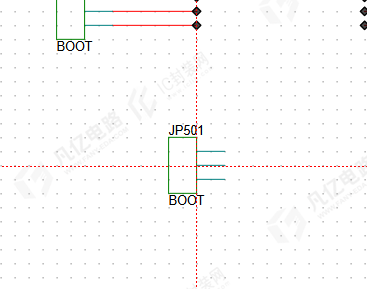
图3-18 粘贴示意图
(4)选中元件后,按“Ctrl”键直接拖动,出现图3-19所示的示意图,松开鼠标左键,可快速完成复制操作。
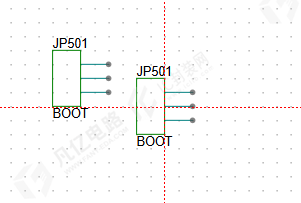
图3-19 快速复制示意图
5 元件的删除与撤销
(1)选中元件,按“Delete”或“BackSpace”键进行删除操作,或者右击选择“删除”选项进行删除操作,如图3-20所示。
(2)删除之后如果发现操作有误,则可以通过按“Ctrl+Z”键或单击菜单栏中的按钮来撤销删除操作,如图3-21所示。
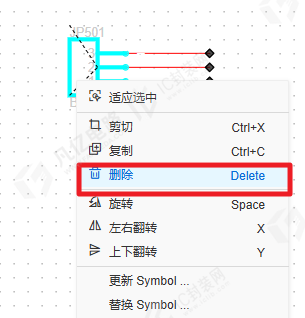
图3-20 “删除”选项
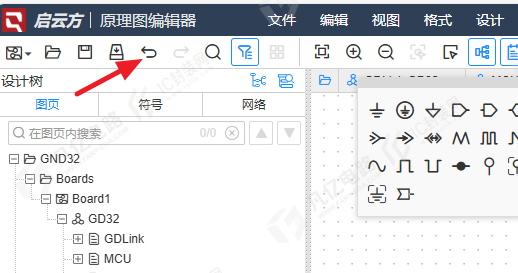
图3-21 撤销按钮