扫码关注



























启云方EDA-原理图的全局编辑
1 元件的重新编号
原理图绘制常利用复制功能,复制完成之后会存在位号重复现象,影响后期设计。重新编号可以对原理图中的位号进行复位和统一,方便设计和维护。
(1)运用自动编号功能,首先清除原有编号。执行“HIT工具”→“分配位号”→“原理图清除位号”命令,如图6-1所示。在弹出的“提醒”对话框内,单击“确定”按钮,复位所有元件位号,如图6-2所示。
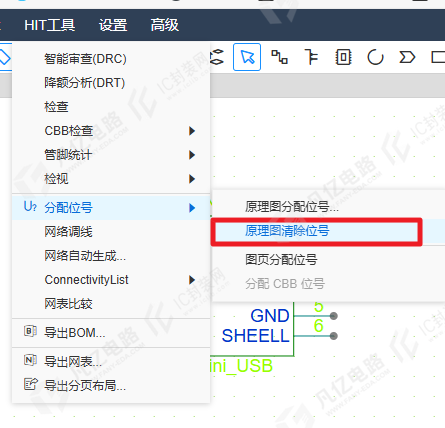
图6-1 “原理图清除位号”选项
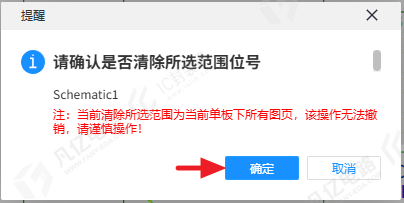
图6-2 复位所有元件位号
(2)清除原有编号的完成效果如图6-3所示,可以看到,原理图中的元件位号都变成了“?”。
(3)元件位号全部清除复位之后,执行“HIT工具”→“分配位号”→“原理图分配位号”命令,如图6-4所示。在弹出的“原理图位号分配”对话框内,“范围”选择需要分配位号的原理图文件或工程;“位号处理规则”一般只勾选“指定位号起始值”复选框,数值设置为“1”,具体数值可以按照设计需求进行更改,该对话框设置完成之后单击“确定”按钮,如图6-5所示。
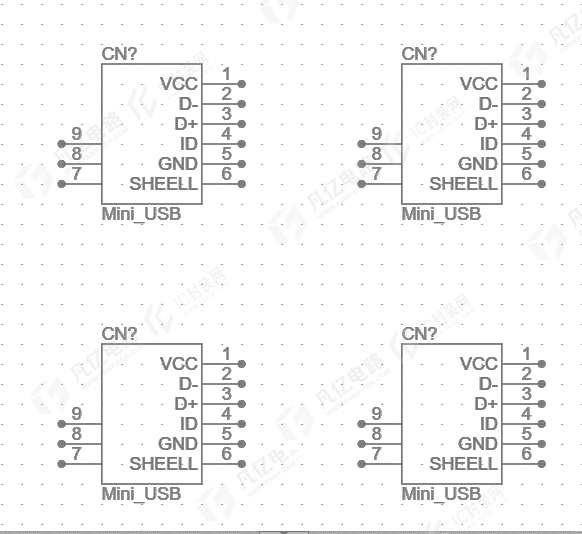
图6-3 清除原有编号的完成效果
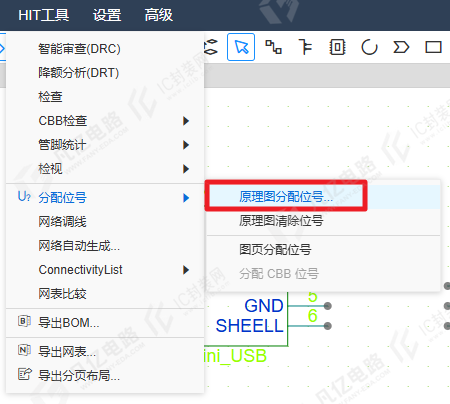
图6-4 “原理图分配位号”选项
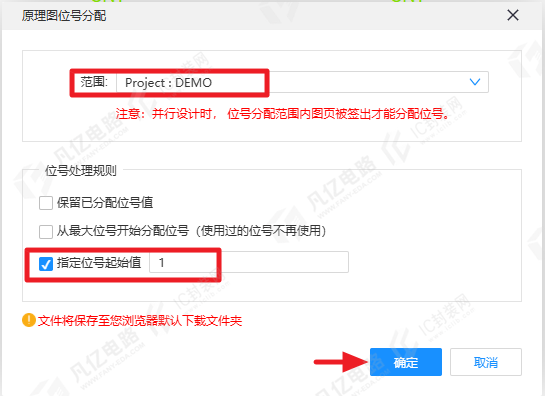
图6-5 “原理图位号分配”对话框
(4)重新编号的完成效果如图6-6所示,此时原理图中的元件已经全部从1开始重新编号。
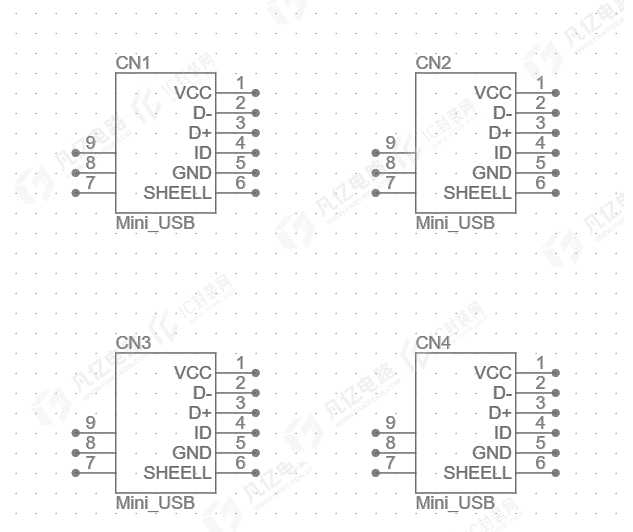
图6-6 重新编号的完成效果
2 元件属性的更改
在设计原理图时,经常需要给元件添加一些属性。元件本身自带一些属性,双击元件后,可在右侧弹出的属性面板中查看其详细参数,如图6-7所示。
常用的属性如下。
① DEVICE:封装属性。
② PKG_TYPE:封装类型。
③ REFDES:元件位号。
④ VALUE:元件属性值。
若需要给元件单独添加一些别的属性,则单击“添加属性”按钮,如图6-8所示。例如,添加ROOM属性,操作如下。
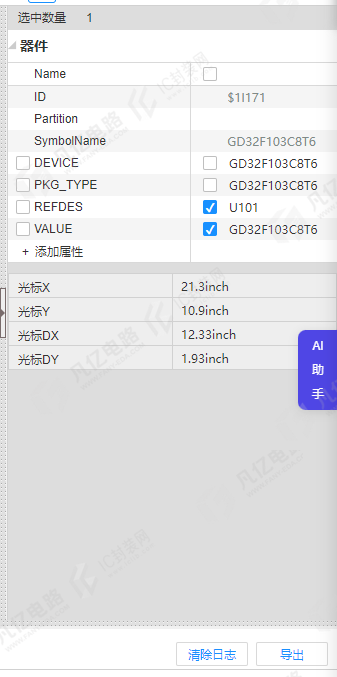
图6-7 元件属性设置
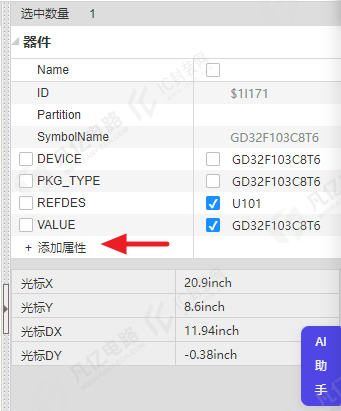
图6-8 添加属性
(1)单击“添加属性”按钮,选择“新增自定义属性”选项,如图6-9所示;在弹出的“新增自定义属性”面板内输入“ROOM”,如图6-10所示。
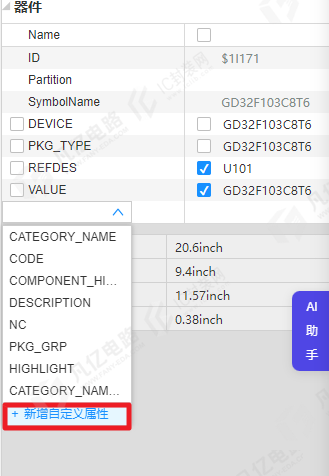
图6-9 “新增自定义属性”选项
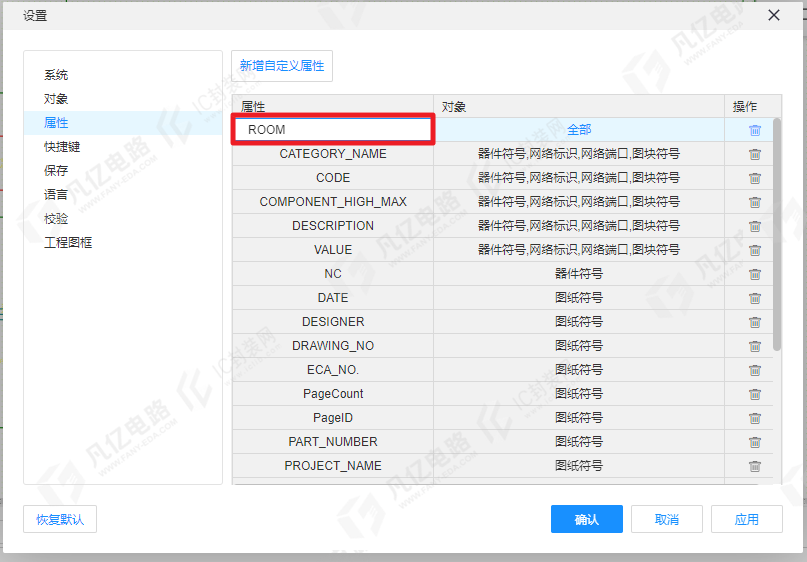
图6-10 添加ROOM属性
(2)属性设置完成之后单击“确认”按钮,回到元件属性面板单击“添加属性”按钮,选择新添加的“ROOM”选项,如图6-11所示,这样就添加了ROOM属性,如图6-12所示。
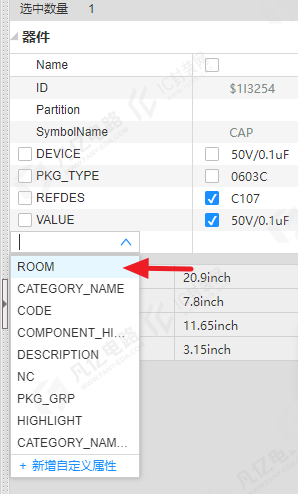
图6-11 “ROOM”选项
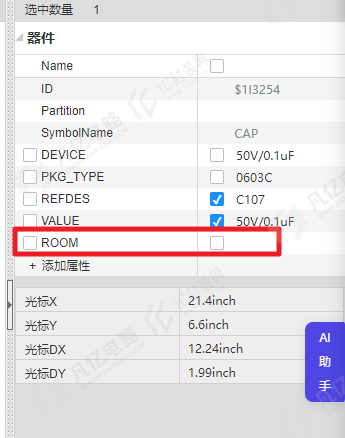
图6-12 ROOM属性添加完成
3 原理图的查找与跳转
大面积的原理图无法直接定位某个元件位号、网络标号所在的位置,这时可以通过查找与跳转功能来实现定位查找。
启云方提供类似Windows的查找功能。执行“编辑”→“查找和替换”命令,如图6-13所示,或者按“Ctrl+F”键,进入“查找替换”对话框,如图6-14所示。此查找功能可以对位号、字符、网络标号、引脚号等进行查找。
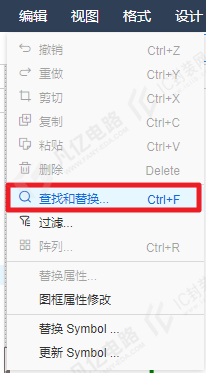
图6-13 “查找和替换”选项
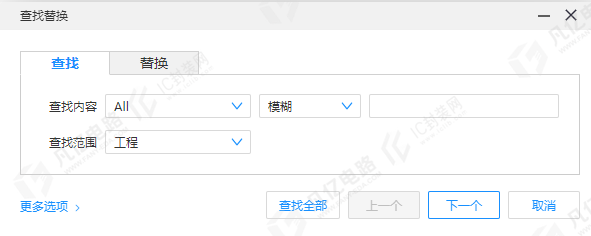
图6-14 “查找替换”对话框
在搜索框中输入所要搜索的位号、字符等,单击“查找全部”按钮,在设计界面下面的窗口中双击找到的结果即可高亮显示并定位元件位置。
(1)原理图页面范围:在“查找替换”对话框中选择“查找”选项卡,在“查找内容”下拉列表中,前两项推荐设置为“All”和“精准”,如图6-15所示;第三项可输入需要查找的位号、字符、引脚名等内容。在“查找范围”下拉列表中选择“当前图页”选项,即仅在当前打开的原理图图页内进行查找,如图6-16所示,设置完成后,单击“查找全部”按钮。在设计界面下面的窗口中双击找到的结果即可高亮显示并跳转定位元件位置,如图6-17所示。
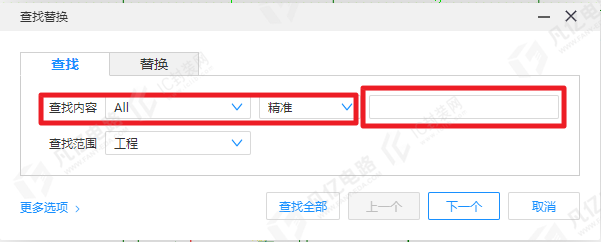
图6-15 “查找内容”下拉列表
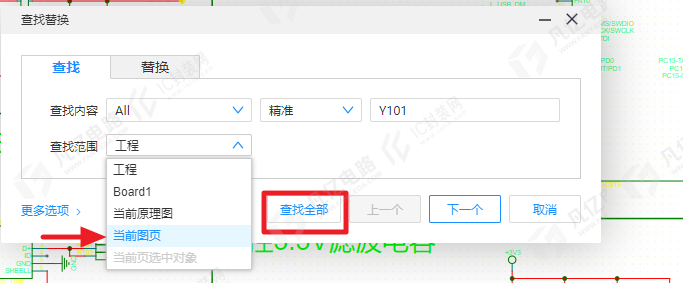
图6-16 当前图页查找设置
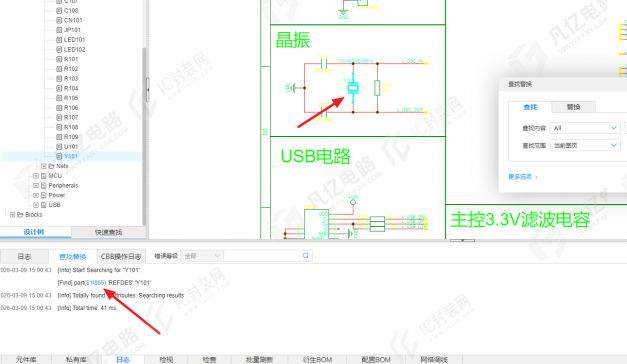
图6-17 当前图页查找结果显示及搜索对象高亮显示
(2)工程页面范围:“查找内容”的设置与(1)中保持一致,参照上述操作即可;在“查找范围”下拉列表中选择“工程”选项,即可在整个工程的原理图图页内进行查找,如图6-18所示。在设计界面下面的窗口中双击找到的结果即可高亮显示并跳转定位元件位置,如图6-19所示。
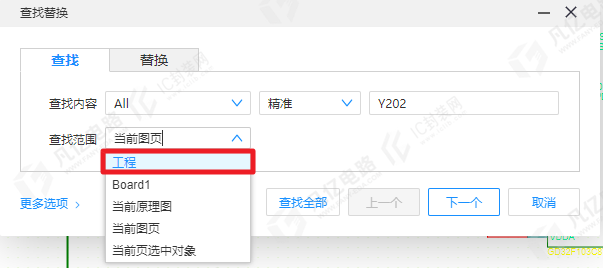
图6-18 工程查找设置
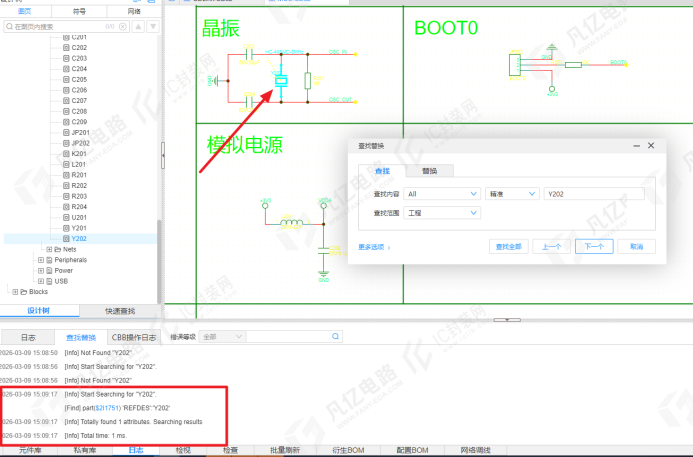
图6-19 工程查找结果显示及搜索对象高亮显示