扫码关注



























启云方EDA-非电气对象的放置
原理图中的非电气对象包含折线、字符标注、图片等,它们没有电气属性,但是可以增强原理图的可读性。本节对非电气对象的放置进行说明。
1 放置折线
设计时,可以通过放置折线来标识信号方向或对功能模块进行分块标识。
(1)执行“设计”→“折线”命令或单击工具栏中的(折线)按钮,如图5-1所示,激活放置状态。
(2)在一个合适的位置单击,确认起始点,找到下一个位置单击,确认结束点。
(3)放置折线之后单击,在右侧弹出的属性面板中可以对折线属性进行设置,如图5-2所示。
① Fill Color:设置填充颜色,主要针对放置的圆及矩形有效,此处推荐设置“none”。
② Color:设置折线的颜色。
③ Line Width:设置折线的宽度。
④ Line Style:设置折线的填充模式。
(4)有时也会用辅助线进行功能模块的分块,以方便对功能模块进行区分识别,功能模块分块辅助线如图5-3所示。
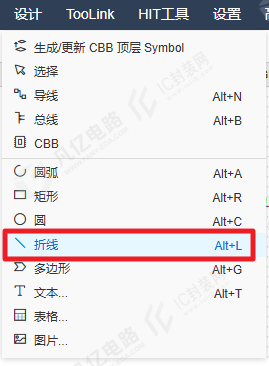
图5-1 “折线”选项
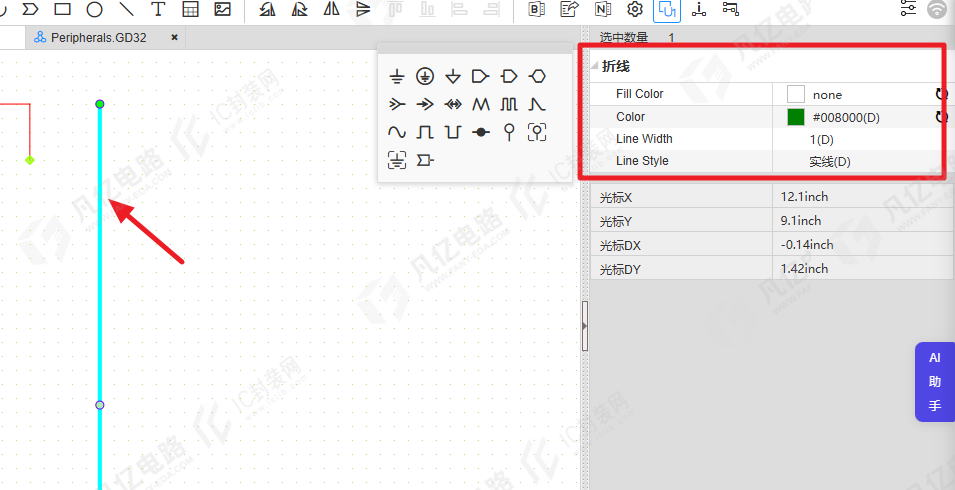
图5-2 折线属性设置
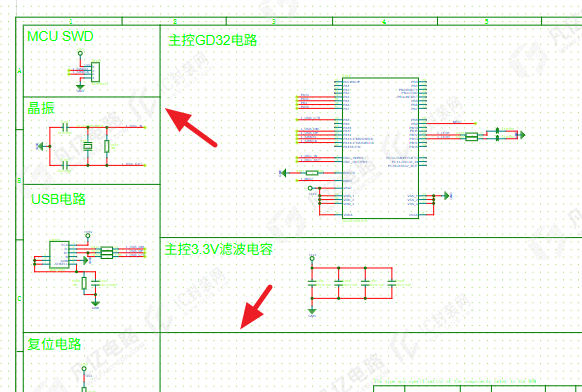
图5-3 功能模块分块辅助线
2 放置字符标注及图片
在实际设计中,经常需要对一些功能进行文字说明,或者对可选线路进行文字标注。这些文字说明可以大大增强线路的可读性,后期也可以让布线工程师对所关注的线路进行特别处理。
1.放置字符标注
字符标注主要是较短的文字说明。
(1)执行“设计”→“文本”命令,如图5-4所示,放置字符标注。
(2)在弹出的“文本内容”对话框中输入所需放置的字符内容,以放置“主控GD32电路”为例,如图5-5所示,编辑完成之后单击“确定”按钮。
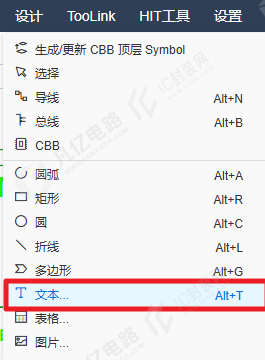
图5-4 “文本”选项
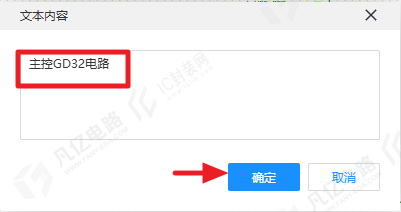
图5-5 “文本内容”对话框
(3)“文本内容”对话框设置完成后,对应的字符标注会吸附在鼠标光标上,如图5-6所示,根据设计位置放置即可。
(4)字符标注放置完成之后单击,在右侧弹出的属性面板中可以对字符标注属性进行设置,如图5-7所示。
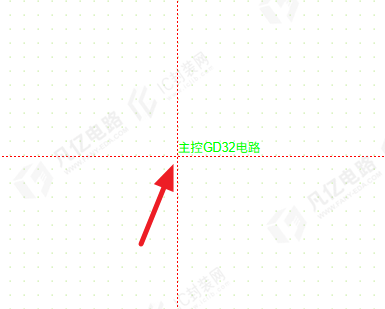
图5-6 字符标注吸附在鼠标光标上
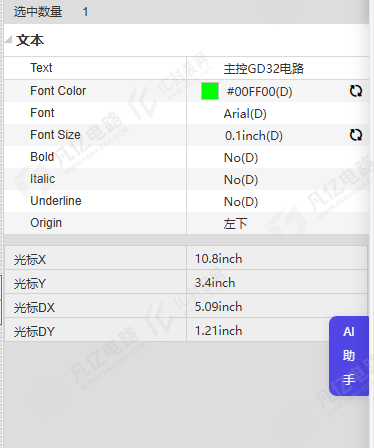
图5-7 字符标注属性设置
① Text:编辑文本内容。
② Font Color:设置文本颜色。
③ Font:设置字符标注的字体(如宋体、楷体等)。
④ Font Size:设置字体尺寸。
⑤ Bold:字体是否加粗。
⑥ Italic:字体是否倾斜。
⑦ Underline:文字是否存在下划线。
⑧ Origin:文本放置位置。
2.放置图片
为了更加丰富地展示注释信息,启云方提供了可以放置图片的选项。
(1)执行“设计”→“图片”命令,如图5-8所示,弹出“图片属性”对话框,选择需要放置的图片,一般推荐将图片保存在电脑磁盘内,直接单击“上传文件”按钮将图片上传,然后单击“确定”按钮,如图5-9所示。
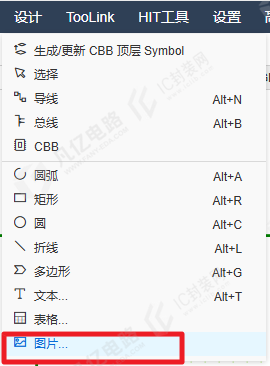
图5-8 “图片”选项
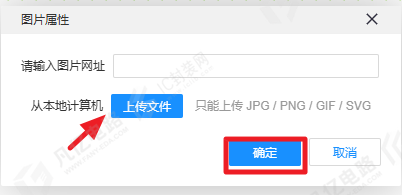
图5-9 上传图片
(2)图片上传完成后,图片自动吸附在鼠标光标上,将其放置在对应位置即可,图片的放置效果如图5-10所示。
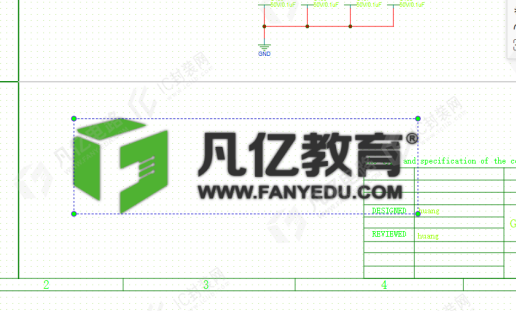
图5-10 图片的放置效果