扫码关注



























启云方EDA-通过Excel创建元件
当遇到引脚数特别多的芯片时,采用此前创建元件符号的方法费时、费力,也容易出现错误,这时可以通过导入Excel的方式创建元件。
(1)在启云方原理图设计界面中,执行“文件”→“新建”→“符号”命令,新建原理图符号库,再执行“编辑”→“引脚向导”命令,弹出图5-1所示的“引脚向导”对话框。
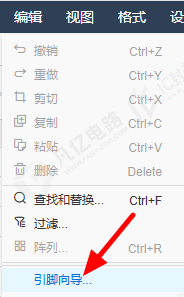
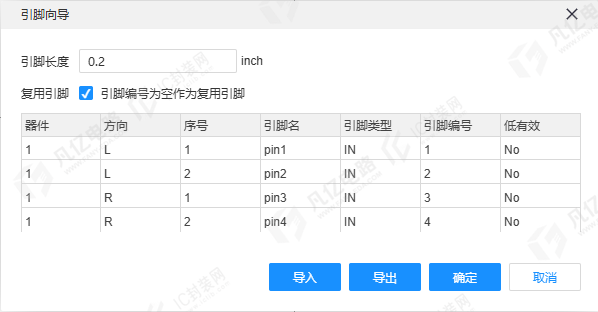
图5-1 “引脚向导”对话框
(2)在弹出的“引脚向导”对话框中,单击“导出”按钮,打开图5-2所示的引脚Excel,该表格可以在网上搜索下载,也可手动创建。需要注意的是,输入的引脚名称不可重复,否则导入失败。
Part:元件。
Side:引脚方向,引脚的位置,以图5-2为例,32个引脚(见图5-3),1~7为“L”(左边),8~16为“B”(下面),17~24为“R”(右边),25~32为“T”(上面),所有引脚为逆时针排序方式。
Order:序号。
Pin Name:引脚的名称。
Pin Type:引脚的类型。
Pin Number:引脚的编号。
Reverse:低有效设置,一般默认即可。
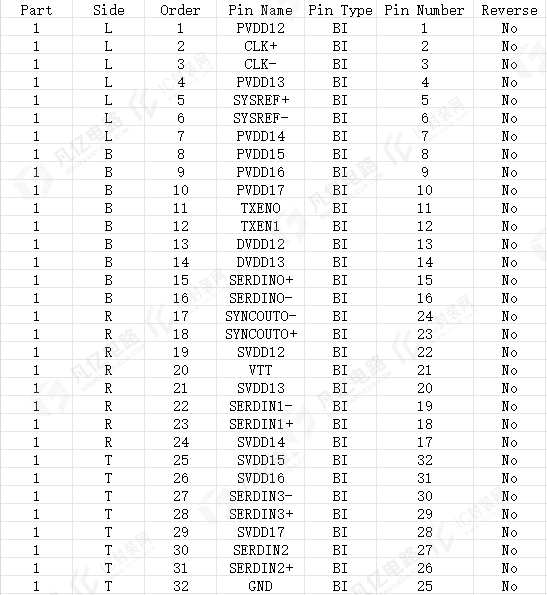
图5-2 引脚Excel
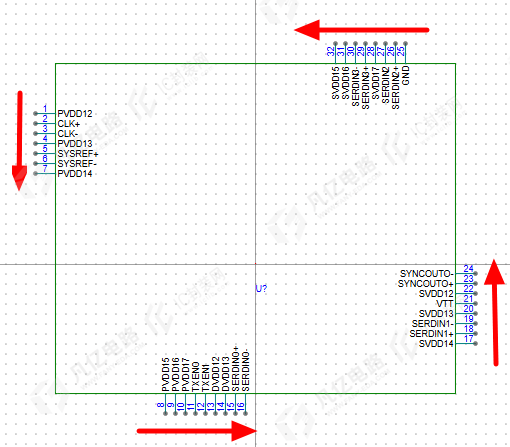
图5-3 引脚排序
(3)将引脚Excel中定义好的数据另存为.txt或.csv文件。打开原理图符号库,执行“编辑”→“引脚向导”命令,在弹出的“引脚向导”对话框中,单击“导入”按钮,完成后单击“确定”按钮,如图5-4所示。
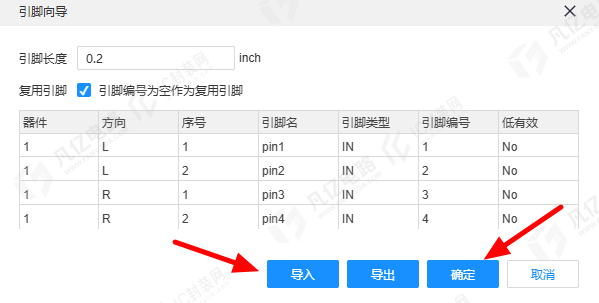
图5-4 “引脚向导”对话框
(4)仅须微调元件外形框与引脚的位置,即可快速完成符号创建。元件外形框调整前如图5-5所示,元件外形框调整后如图5-6所示。
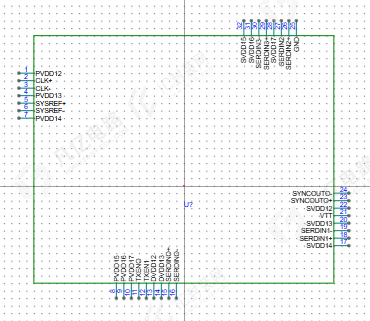
图5-5 元件外形框调整前
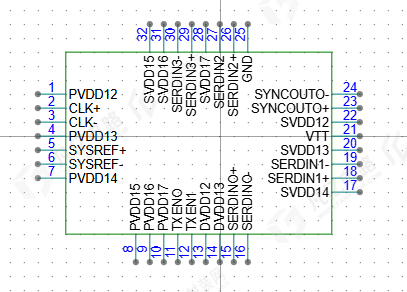
图5-6 元件外形框调整后