扫码关注



























Altium Designer 26-封装匹配的检查及PCB的导入
在检查之前,可以先进行导入,查看导入的情况,看是否存在封装缺失或者元件管脚不匹配的情况。在原理图编辑界面中,执行菜单命令“设计-Update PCB Document4层全志H616-TVBOX.PcbDoc”,或者在PCB设计交互界面中,执行菜单命令“设计-Import Changes From4层全志H616-TVBOX.PrjPcb”,进行PCB的导入,使用“执行变更”按钮可以进行导入操作,如图3-1所示。这个时候出现了很多报错提示。
(1)Footprint Not Found 0805R:意思是在这个PCB库中没有找到R0805的封装。
(2)Unknown Pin:意思是无法识别的管脚,无法对元件网络进行导入。
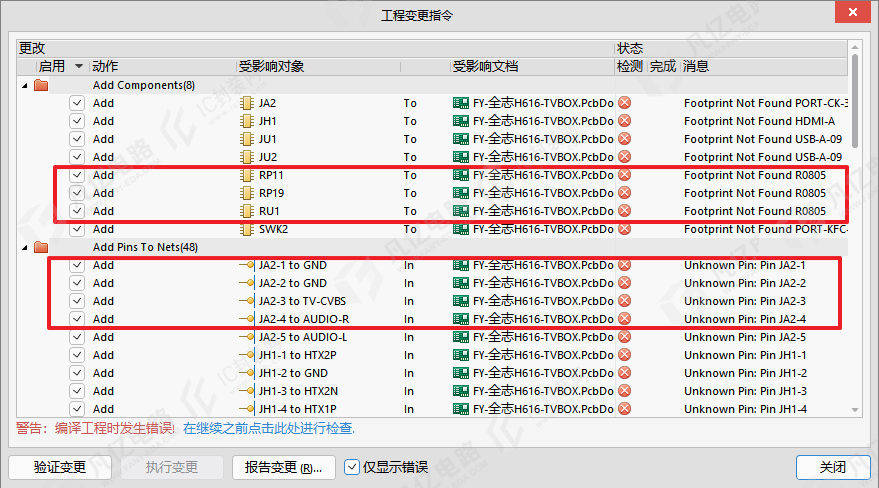
图3-1 PCB的导入情况

出现导入错误提示时可以通过下面的方式进行编辑,如果导入没问题可以直接跳过,完成PCB的导入。
1 封装匹配的检查
(1)在原理图编辑界面中,执行菜单命令“工具-封装管理器”,进入封装管理器,可以查看所有元件的封装信息。
(2)确认所有元件都存在封装名称。如果不存在,则会出现元件网络无法导入的问题,如“Unknown Pin”的出现。
(3)确认封装名称的匹配。如果原理图中的封装名称为“C0402”,PCB库中的封装名称为“0402C”,则无法进行匹配,出现“Footprint Not Found C0402”的提示。
(4)如果存在前述现象,则可以在封装管理器中检查无封装名称的元件和封装名称不匹配的元件,可以按照图3-2所示的步骤进行封装的添加、删除与编辑操作,使其与PCB库中的封装名称匹配上。多选的情况下可以对其进行批量操作。
(5)修改或选择完库路径后,单击“确定”按钮,再单击“接受变化(创建ECO)”按钮,接着单击“执行变更”按钮,执行更新,如图3-3所示。
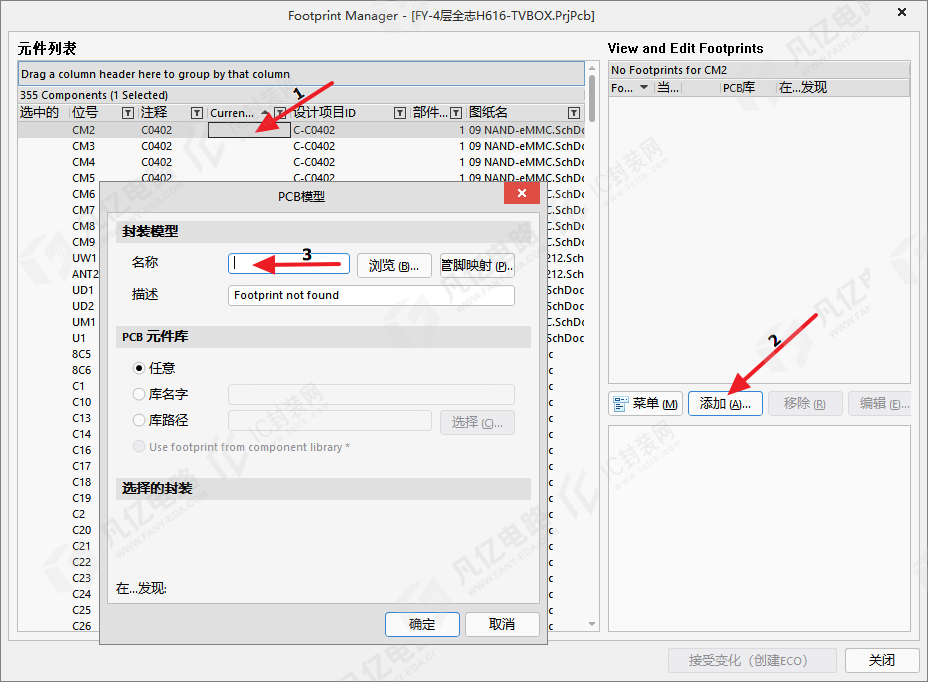
图3-2 封装的添加、删除与编辑
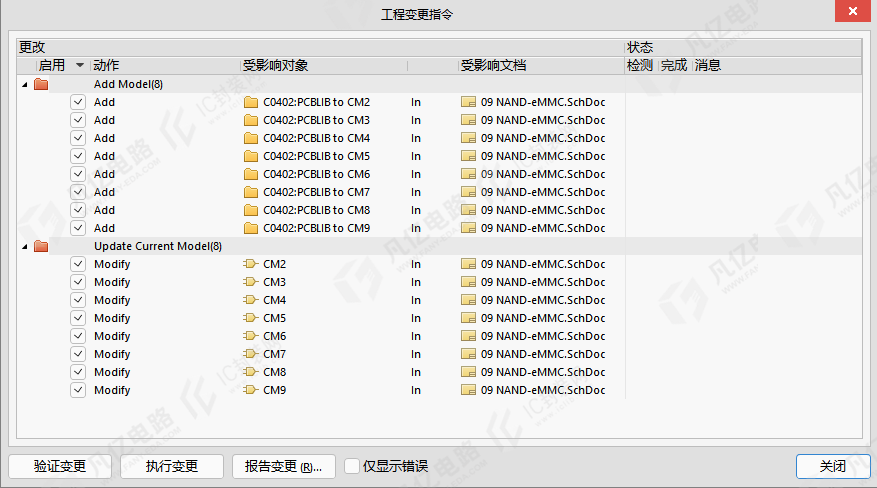
图3-3 执行原理图封装匹配更新
2 PCB的导入
(1)在原理图编辑界面中,执行菜单命令“设计-Update PCB Document4层全志H616-TVBOX.PcbDoc”,按照直接导入法,再一次对原理图进行导入 PCB 操作。通过导入执行窗口中右边的“状态”栏可以查看导入状态,对钩表示导入没问题,错叉表示导入存在问题,如图3-4所示。
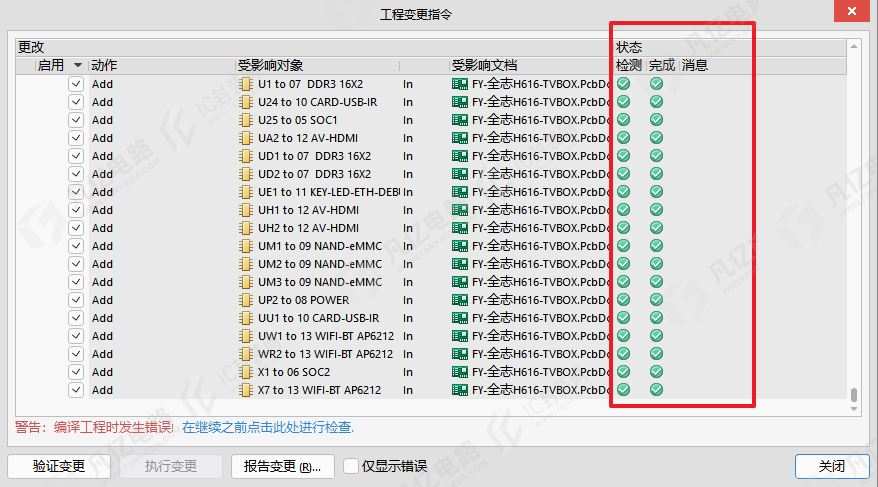
图3-4 PCB的导入状态
(2)如果存在问题,请检查之后再导入一次,直到全部通过为止,即完成导入。PCB的导入效果图如图3-5所示。
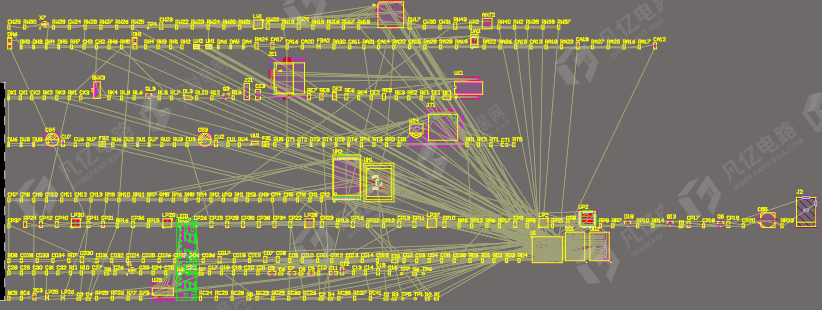
图3-5 PCB的导入效果图