扫码关注



























Altium Designer 26-原理图的编译与检查
1 工程的创建
(1)执行菜单命令“文件-新的-项目”并选择“Local Projects”,然后在“Project Type”中选择“PCB-<Empty>”,接着在“Project Name”文本框中命名为“4层全志H616-TVBOX”,保存到硬盘目录下,“Folder”栏为文件路径。
(2)在“4层全志H616-TVBOX.PrjPcb”工程文件上单击鼠标右键,执行“添加已有的到项目”命令,选择需要添加的原理图和客户提供的PCB库文件。
(3)执行菜单命令“文件-新的-PCB”,新建一个PCB,命名为“全志H616-TVBOX.PcbDoc”,并保存到当前工程中。
2 原理图编译设置
在“4层全志H616-TVBOX.PrjPcb”工程文件上单击鼠标右键,执行“Project Options”命令,设置常规编译选项,如图2-1所示,在“报告格式”栏中选择报告显示类型,这里选择“致命错误”类型,方便查看错误报告,设置的时候请一定检查以下常见的检查选项。
(1)Duplicate Part Designators:存在重复的元件位号。
(2)Floating net labels:存在悬浮的网络标签。
(3)Nets with multiple names:存在重复命名的网络。
(4)Nets with only one pin:存在单端网络。
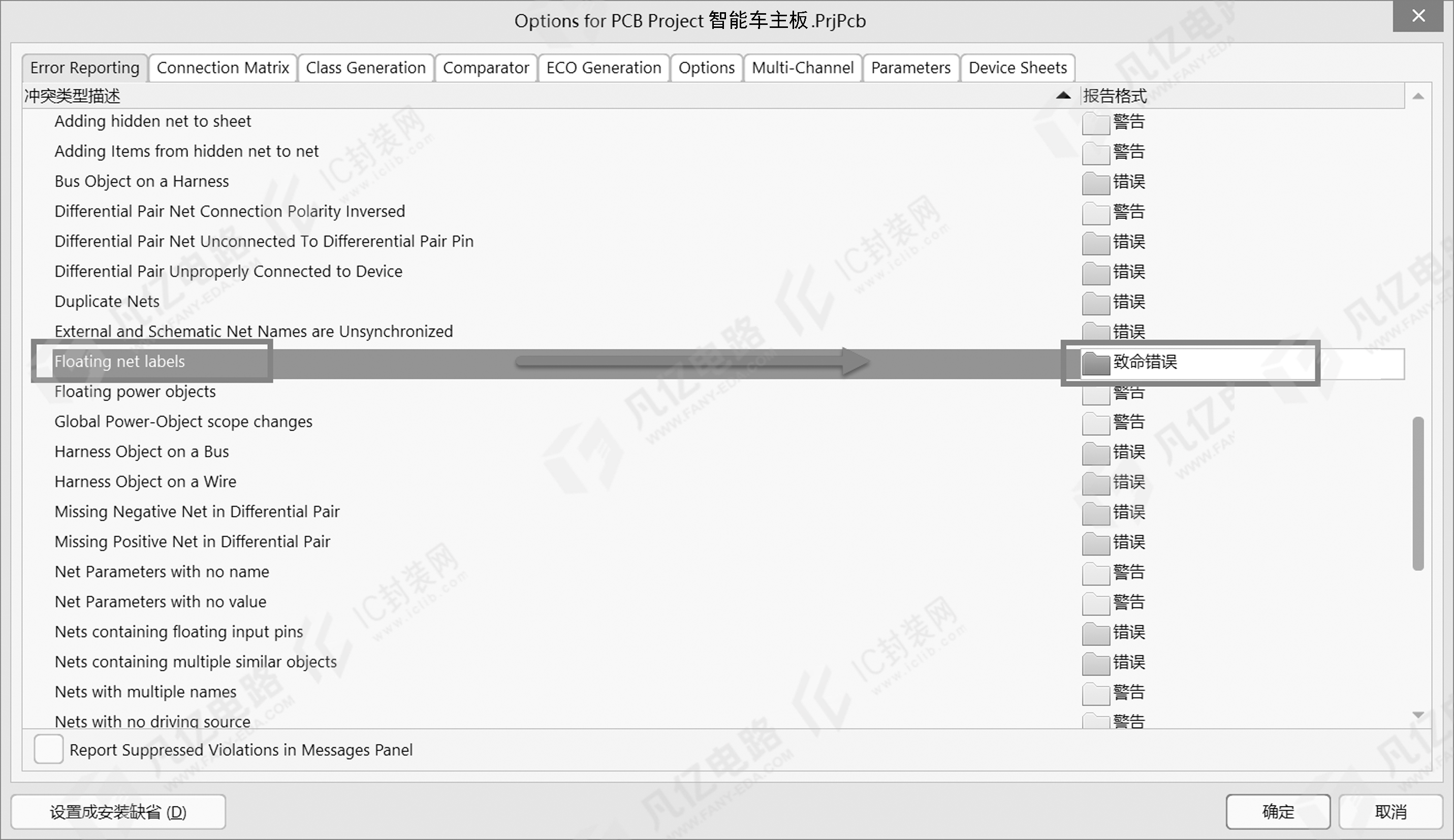
图2-1 原理图编译设置
3 编译与检查
(1)编译项设置之后即可对原理图进行编译,执行菜单命令“项目-Validate PCB Project4层全志H616-TVBOX.PrjPcb”,即可完成原理图编译,如图2-2中左图所示。
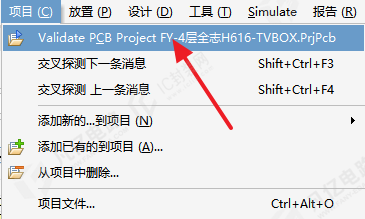
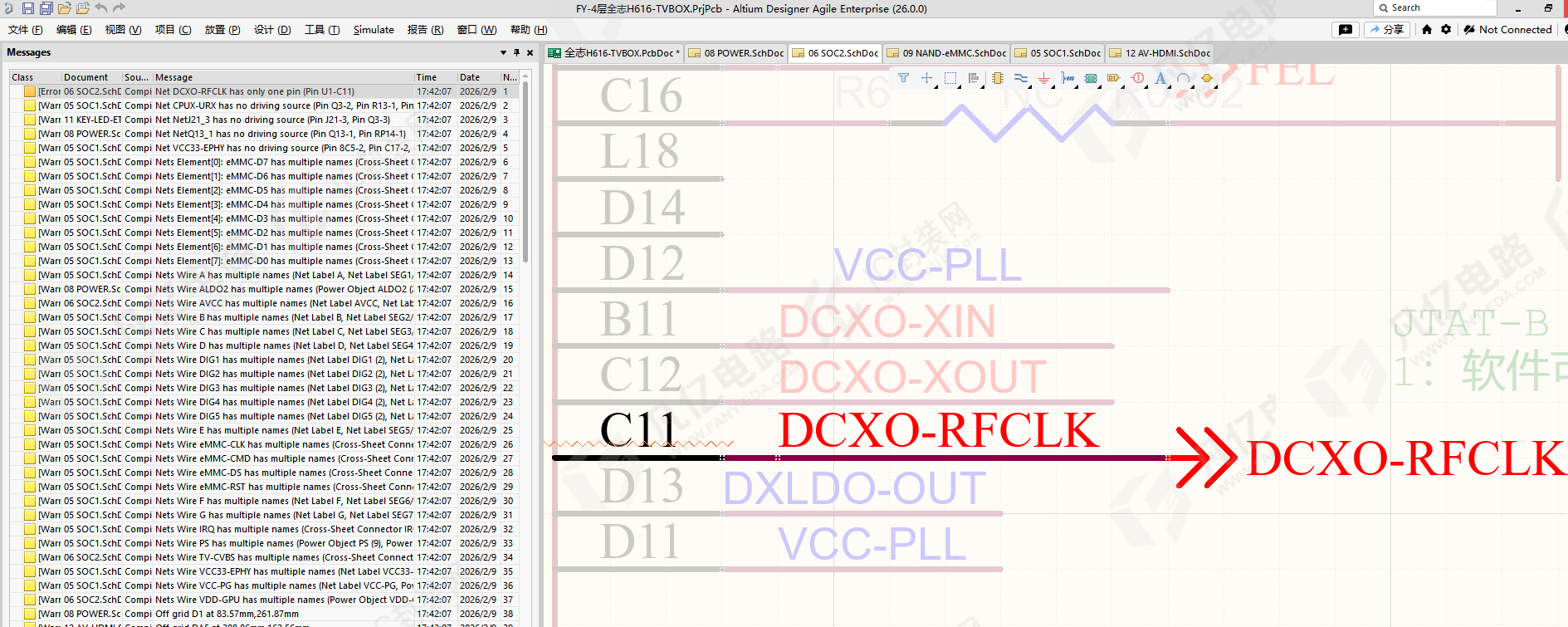
图2-2 编译与编译报告
(2)在界面的右下角执行命令“Panels-Messages”,显示编译报告。双击红色报告,可以自动跳转到原理图相对应的存在问题的地方,将存在的问题记录下来,提交给原理图工程师进行确认并更正,如图2-2中右图所示。