扫码关注



























Altium Designer 26-剖面图查看功能
为了更好地查看及展示PCB的布局和结构,Altium Designer 26在PCB设计交互界面中添加了剖面图查看功能。
剖面图查看功能可以通过在3维模式中设置对应参数,从而达到更佳地展示出PCB 3D状态中细节元素的目的。这些细节元素在PCB中以3D形式显示时通常是不可见的。例如,当较小的SMD被放置在较大的组件或机械部件下时,会使SMD移动及距离测量等操作变得困难。这时就可以通过剖面图查看功能去定义平面来实现PCB的一部分被切片或切割掉的情景。PCB设计交互界面支持沿3个轴(X、Y、Z)中的任意一个来定义切片平面,允许在1、2或3个方向上定义切片平面。
(1)剖面图查看功能需要在PCB设计交互界面的3D模式下使用,执行菜单命令“视图-切换到3维模式”,如图13-1所示。
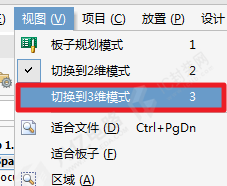
图13-1 切换到3维模式
(2)进入3D视图,执行菜单命令“视图-切换剖面图”,或者按快捷键“L”,打开“View Configuration”面板,单击“Section View”选项卡中的“Section View”选项按钮,在编辑(Edit)模式、打开(On)模式和关闭(Off)模式之间进行显示切换,如图13-2所示。
① Edit:PCB剖面图的编辑模式。在编辑模式下,剖面图显示在设计空间中,每个切片平面由一个彩色的半透明表面表示,从3D视图原点向外辐射。每个切片平面的位置可以通过单击并拖动剖面图小工具的相应彩色箭头来改变,也可以在“View Configuration”面板中对其方向和颜色进行设置,如图13-3所示。
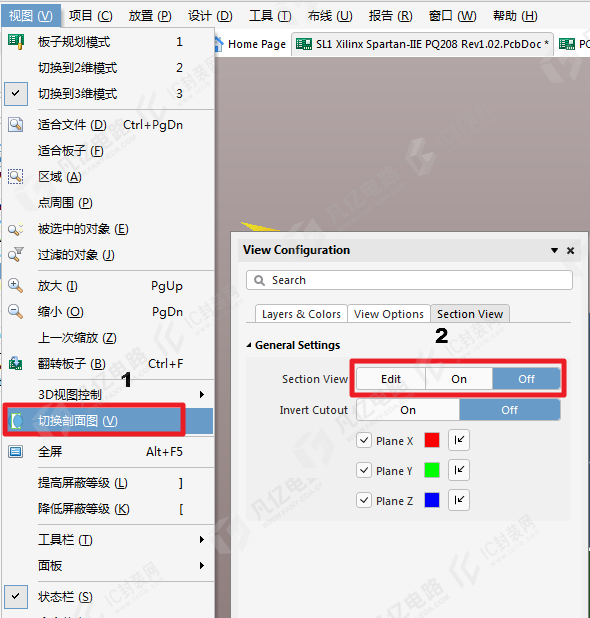
图13-2 切换剖面图
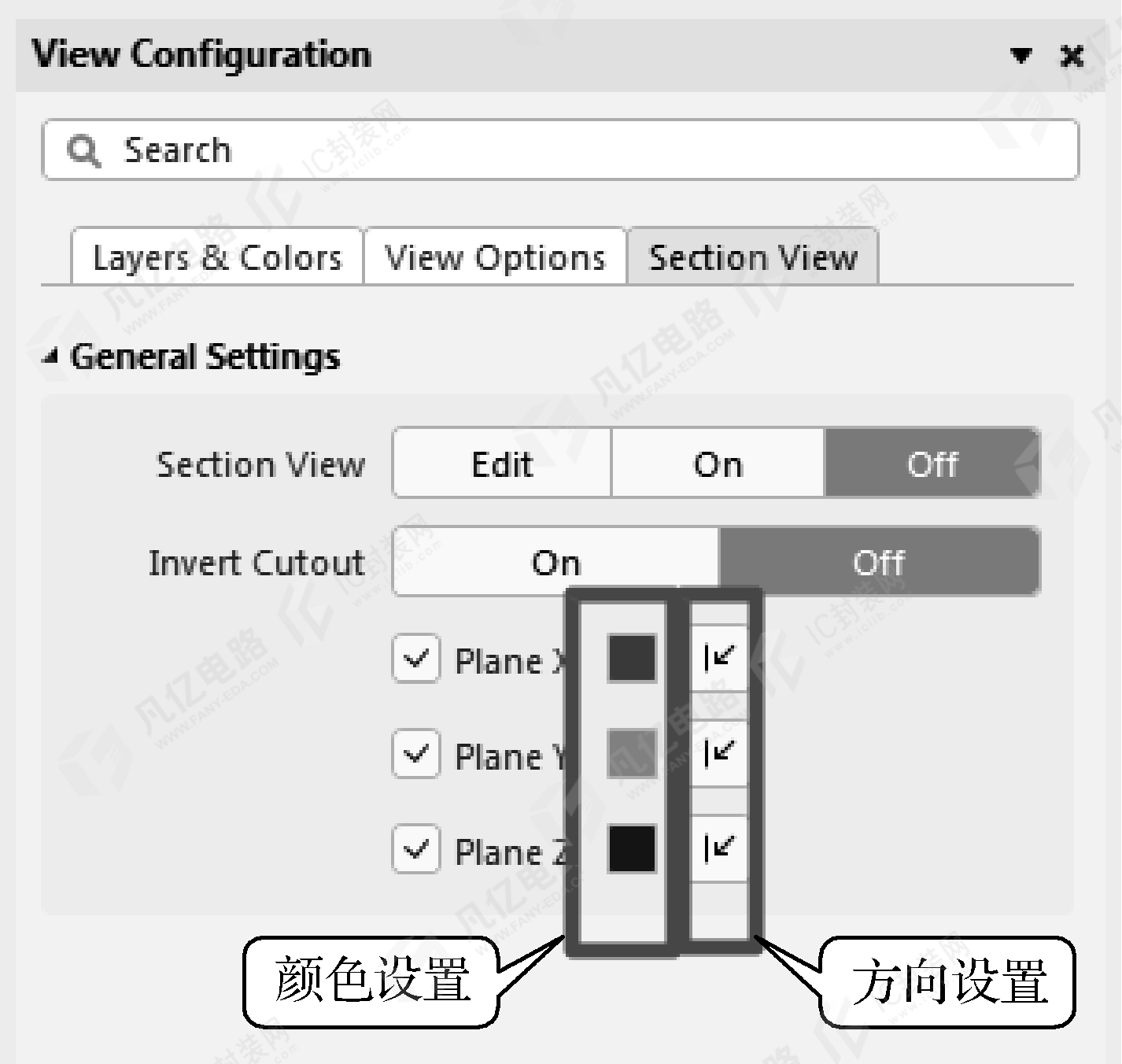
图13-3 切片平面的方向和颜色设置
② On:PCB剖面图的打开模式。在打开模式下,切片被应用并且切片平面被隐藏。切片平面的显示与隐藏如图13-4所示。
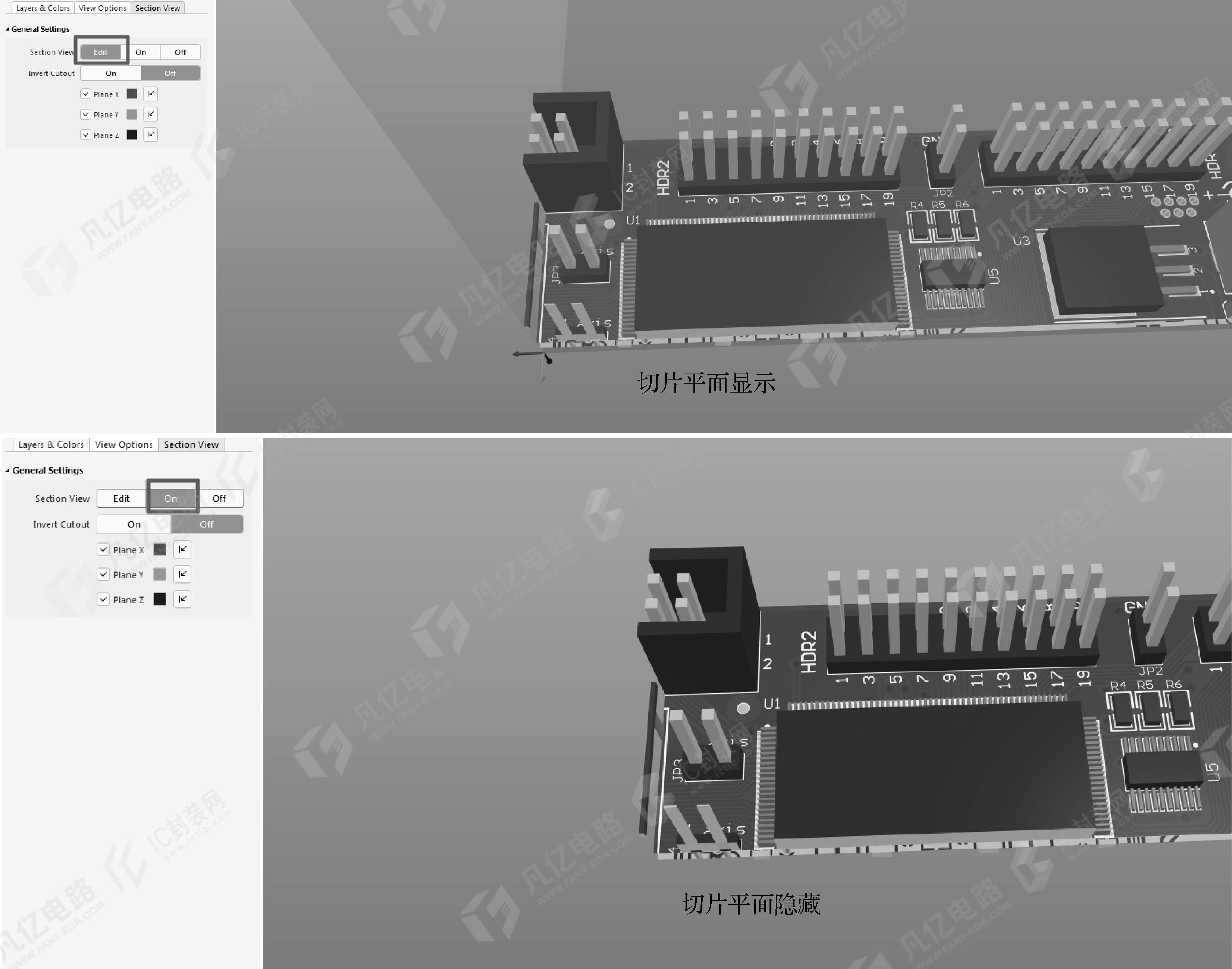
图13-4 切片平面的显示与隐藏
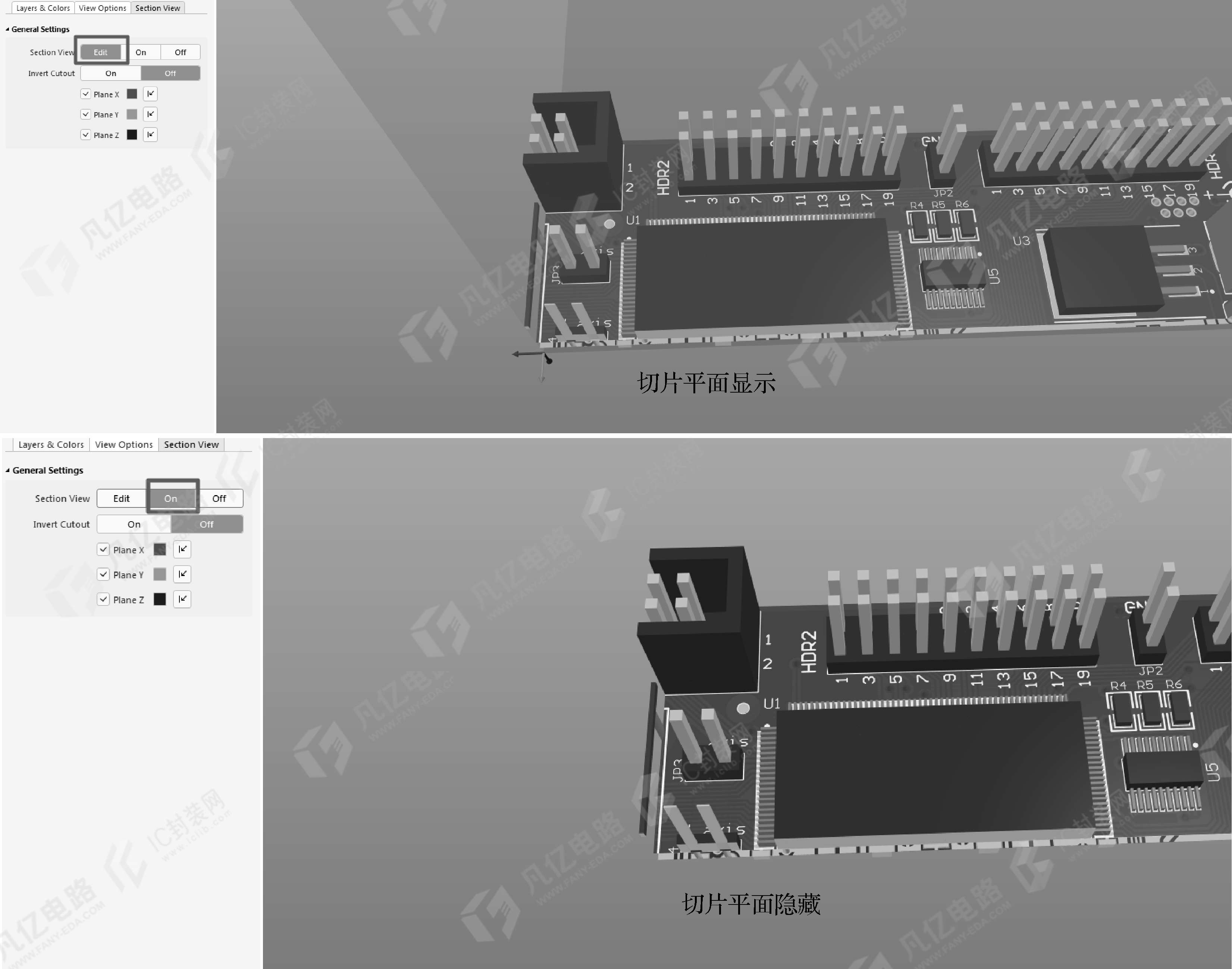
图13-5 切片平面的显示与隐藏(续)
③ Off:PCB剖面图的关闭模式。软件默认是编辑模式。在关闭模式下,不应用切片,如图13-6所示。
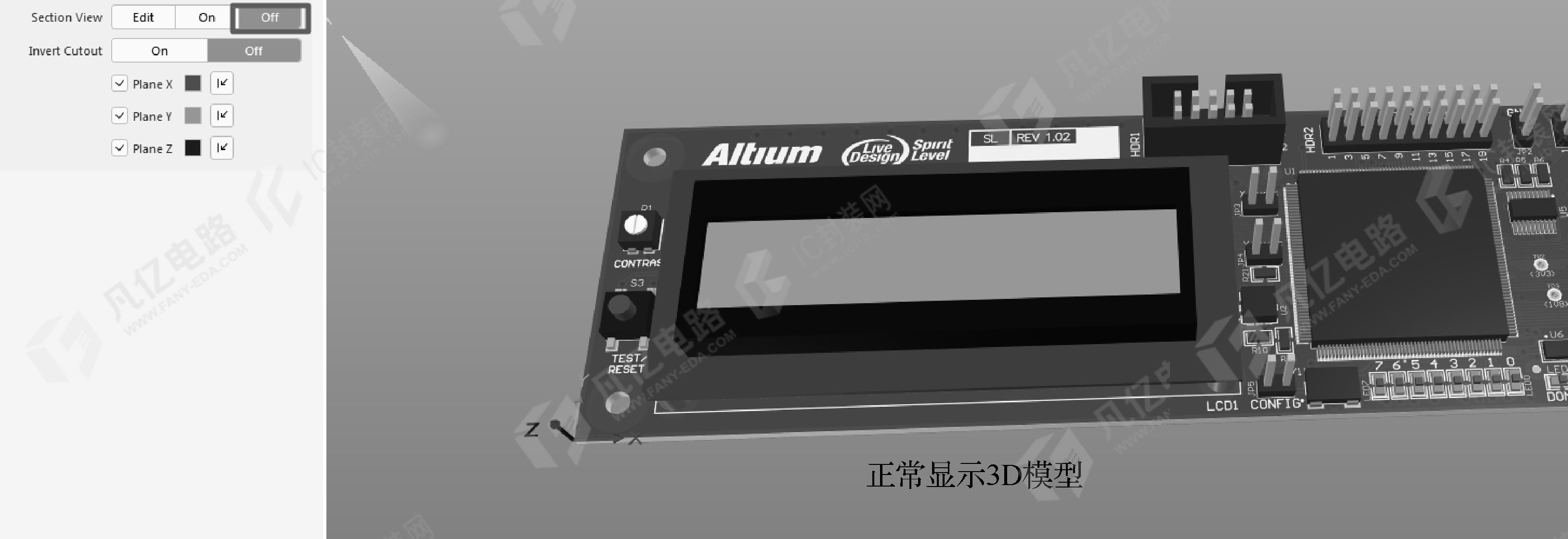
图13-6 正常显示3D模型(不应用切片)
(3)根据PCB在设计空间中的位置,当剖面图模式启用时,PCB可能会消失(被切掉),如图13-5所示。
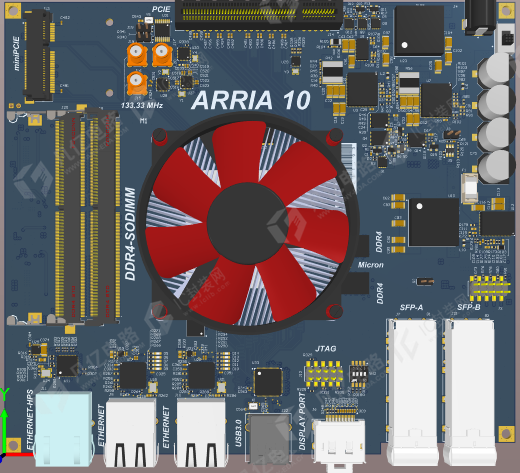
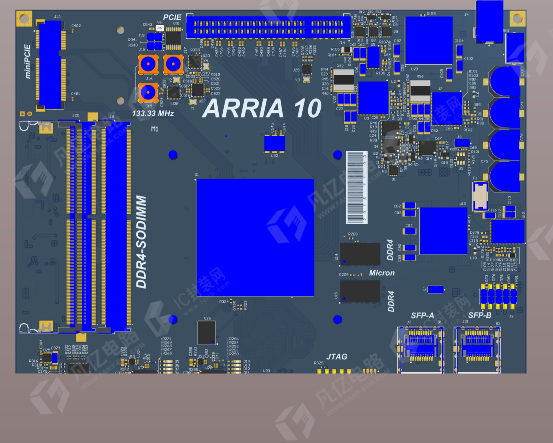
(a)未启用剖面图模式 (b)启用剖面图模式
图13-5 启用剖面图模式前后PCB对比图
(4)当“Section View”选项为On模式时,“Invert Cutout”选项默认为Off模式,将隐藏当前剖面图负空间内的对象,即仅显示出现在剖面图正空间内的对象;如果使“Invert Cutout”选项为On模式,则会与前述效果展示相反,即显示负空间内的对象,并隐藏正空间内的对象。
正空间与负空间对比图如图13-7所示。显示正空间内的对象,可以看见元件内部结构及高元件下的小元件。显示负空间内的对象,即正常显示3D模型,所见即所得。
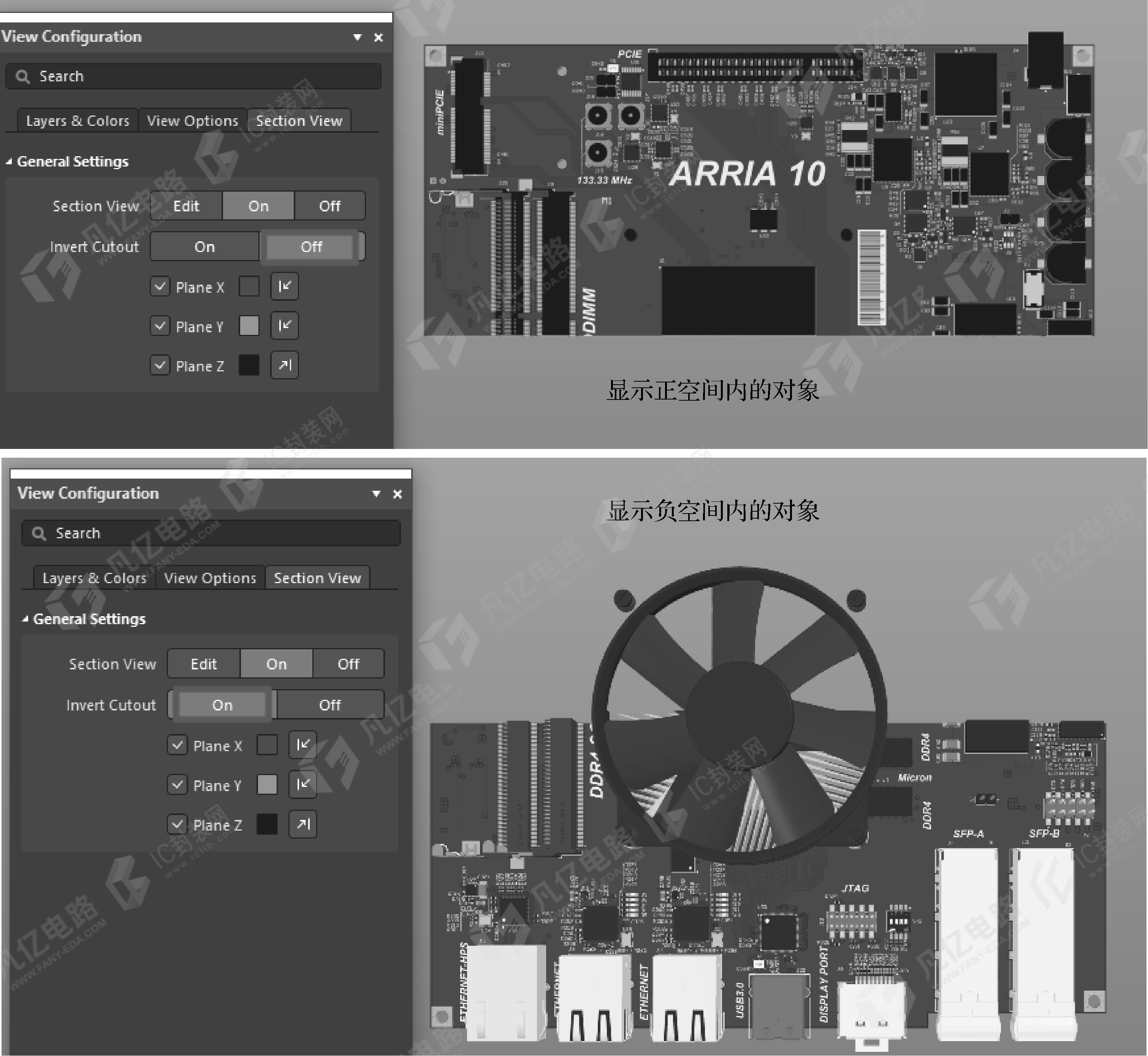
图13-7 正空间与负空间对比图