扫码关注



























Altium Designer 26-PCB定制热风焊盘
Altium Designer 26新增热风焊盘的“编辑热连接点”“添加热连接点”“删除热连接点”(热连接点即热风焊盘连接点)命令,可对热连接点进行移动、添加、删除等操作;并且增加了“自动”选项,而选择该选项将会在焊盘/过孔边缘处自动添加热风焊盘连接点,以新增“最小距离”设置来控制各热连接点之间的间隔。
焊盘/过孔与铺铜的“Relief Connect”连接方式即热风焊盘,定制热风焊盘可以更好地控制焊盘/过孔与多边形铺铜的热连接点,适用于不规则形状焊盘及需要加宽焊盘到铜皮的载流能力的情况。
1 热风焊盘的设置
可以执行菜单命令“设计-规则”(快捷键“DR”),进入PCB规则及约束编辑器,对整个PCB的热风焊盘进行设置,如图12-1中左图所示;也可以框选一片区域内的过孔或者选中单个焊盘/过孔,按快捷键“F11”,打开“Properties”面板,单击“Direct”,弹出“Edit Polygon Connect Style”对话框,对热风焊盘进行设置,如图12-1中右图所示。
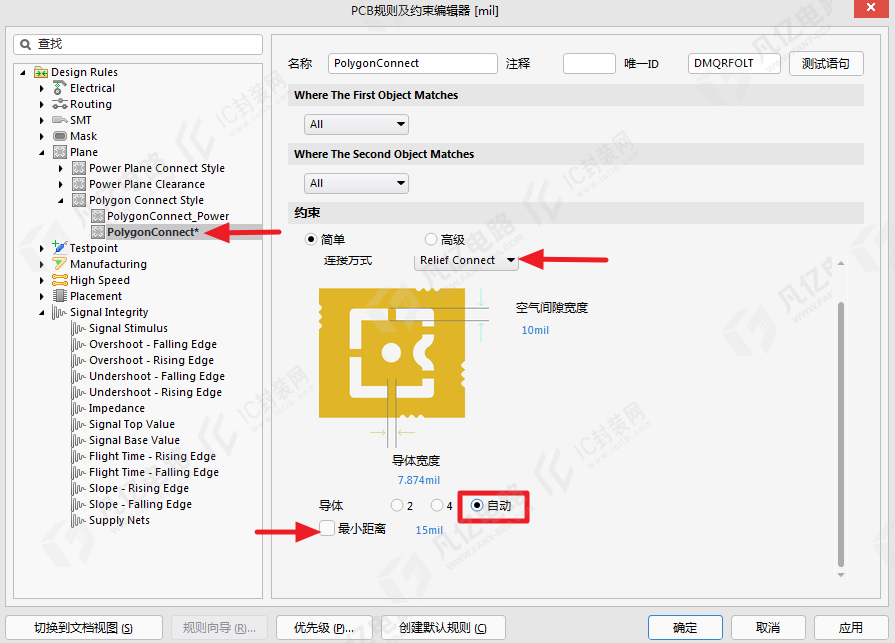
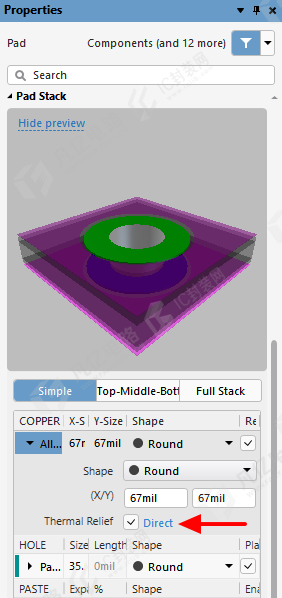
图12-1 热风焊盘的设置
2 热风焊盘的编辑
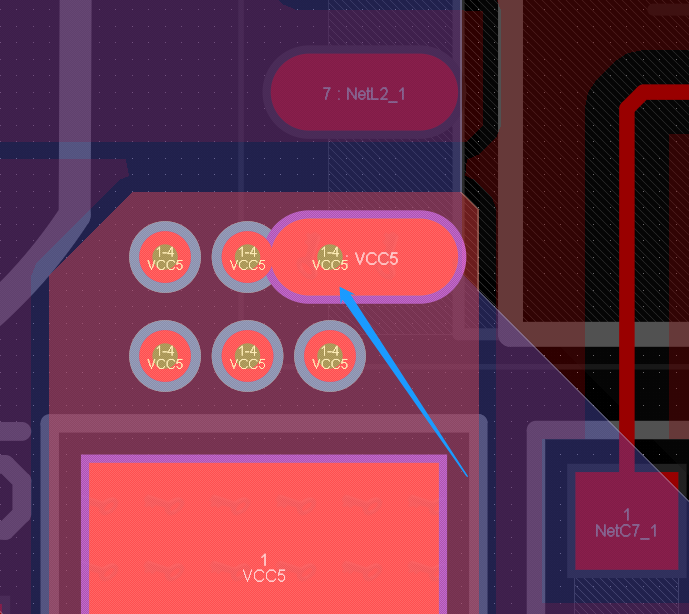
编辑热风焊盘时,热连接点将以白色十字交叉线形式在焊盘/过孔边缘处进行显示,如图12-2所示。选中焊盘/过孔,可以单击鼠标右键,执行“焊盘操作”命令,对热风焊盘进行编辑,如图12-3中左图所示;也可以按快捷键“F11”,打开“Properties”面板,单击“Edit Points”按钮,对热风焊盘进行编辑,如图12-3中右图所示。
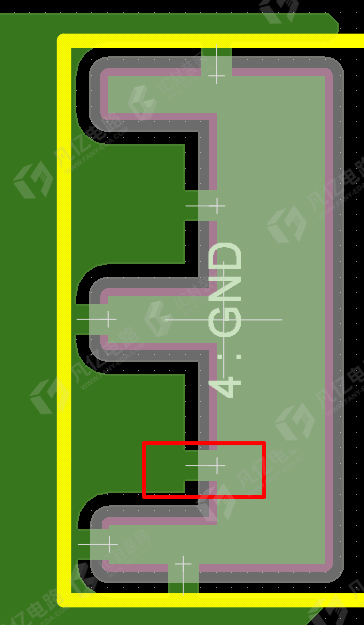
图12-2 热风焊盘连接点
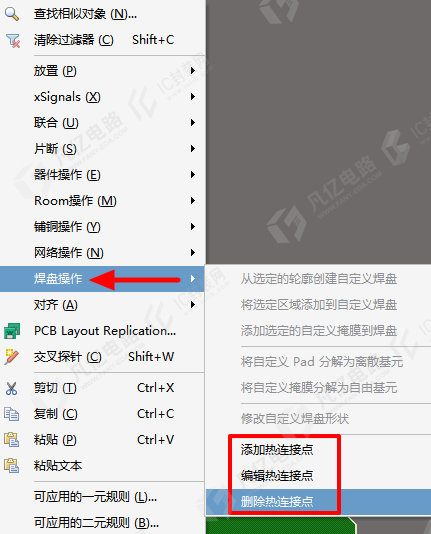
图12-3 热风焊盘的编辑 (热连接点)
(1)编辑热连接点:单击鼠标右键,执行命令“焊盘操作-编辑热连接点”,或者单击“Properties”面板中的“Edit Points”按钮,可以拖动热连接点进行编辑。
(2)添加热连接点:单击鼠标右键,执行命令“焊盘操作-添加热连接点”,或者单击“Properties”面板中的“Edit Points”按钮,按住“Ctrl”键并单击焊盘/过孔需要添加热连接点的位置以添加热连接点。
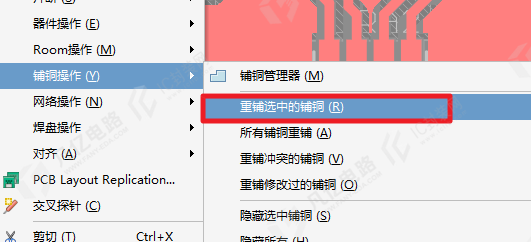
图12-4 更新铺铜与焊盘/过孔的连接
(3)删除热连接点:单击鼠标右键,执行命令“焊盘操作-删除热连接点”,单击白色十字交叉线即可删除热连接点。
热风焊盘编辑完成后,选中对应铺铜,单击鼠标右键,执行命令“铺铜操作-重铺选中的铺铜”,更新铺铜与焊盘/过孔的连接,如 图12-4所示。