扫码关注



























Altium Designer 26-AD脚本功能的添加与使用
在PCB设计领域,效率与精度始终是工程师追求的核心目标。当我们熟练掌握了Altium Designer(AD)的基础操作与常规技巧后,往往会发现:那些反复出现的布局调整、批量参数修改、设计规则检查等任务,正在悄然吞噬着大量的设计时间。面对日益复杂的电路板设计需求,如何突破"手动操作"的效率瓶颈,实现设计流程的自动化与智能化,成为每一位进阶工程师必须思考的问题。
作为Altium Designer平台的重要扩展能力,SKILL脚本(又称AD Skill脚本)赋予设计者"编程式"操控EDA软件的能力。它并非要取代设计师的专业判断,而是将那些重复性高、规则明确、耗时较长的操作交由脚本自动执行,从而让工程师将更多精力聚焦于电路设计的核心——方案优化、信号完整性与创新构思。下面我们就详细介绍一下脚本如何去添加以及使用吧。
本软件当前版本适配 Altium Designer 18.X-25.X 版本,只能在 PCB 界面才能进行使用,使用此脚本时,需要打开你的 PCB 设计文档。(同时需要关闭你的杀毒软件和防火墙!!!)。下载好凡亿 AD Skill 脚本压缩包,对压缩包进行解压,可以压缩包可以解压到桌面或者 C:\根目录,双击打开文件夹 Fany EDA Tools(V2.0.0),找到 Fany EDA Tools.PrjScr,直接拖动此文件到 AD 软件窗口即可,如图11-1 所示。
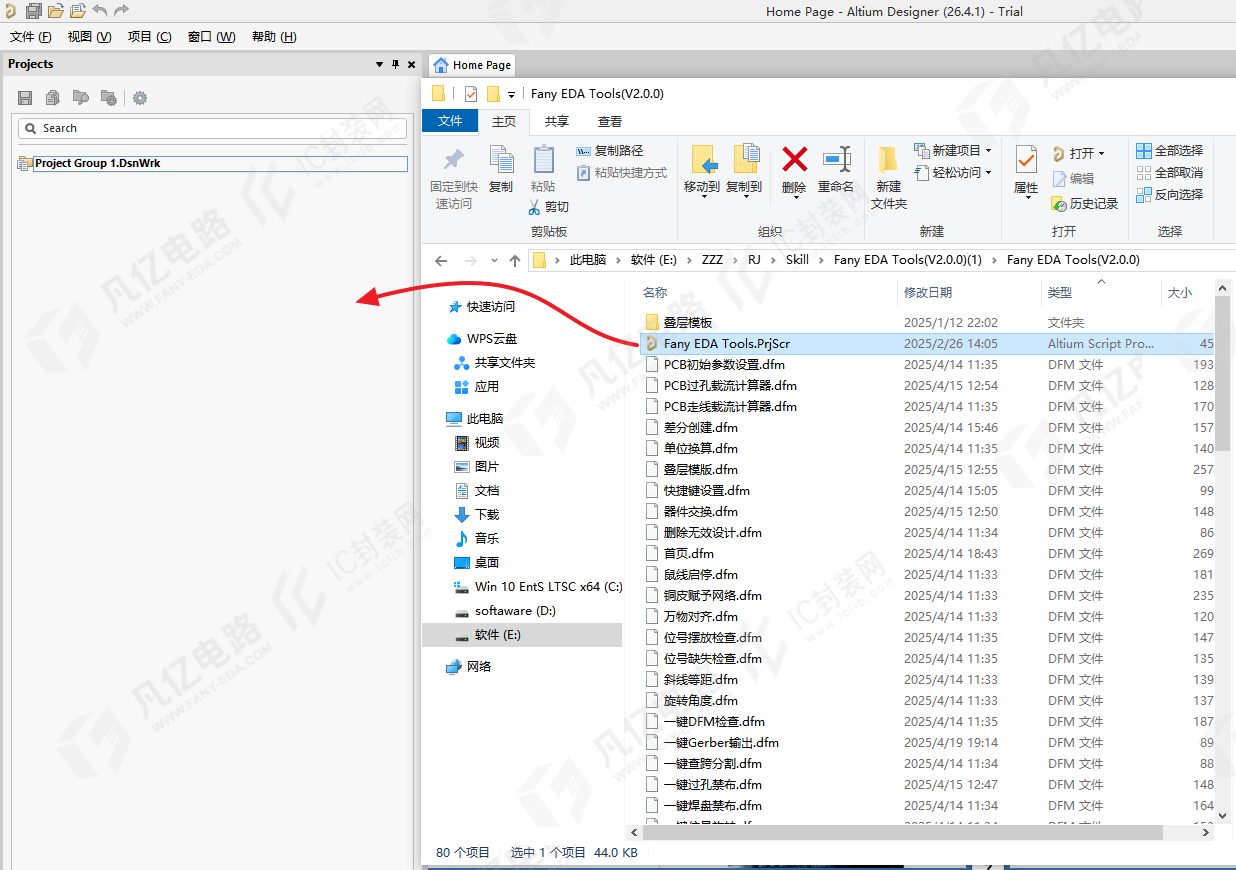
图11-1 拖动脚本文件到 AD 窗口
双击加载之后的列表中的任意“XXXX.vbs”,如图11-2 所示,在打开的 vbs 界面,点击菜单里面的“运行-运行”命令,打开凡亿 AD Skill 脚本操作界面。
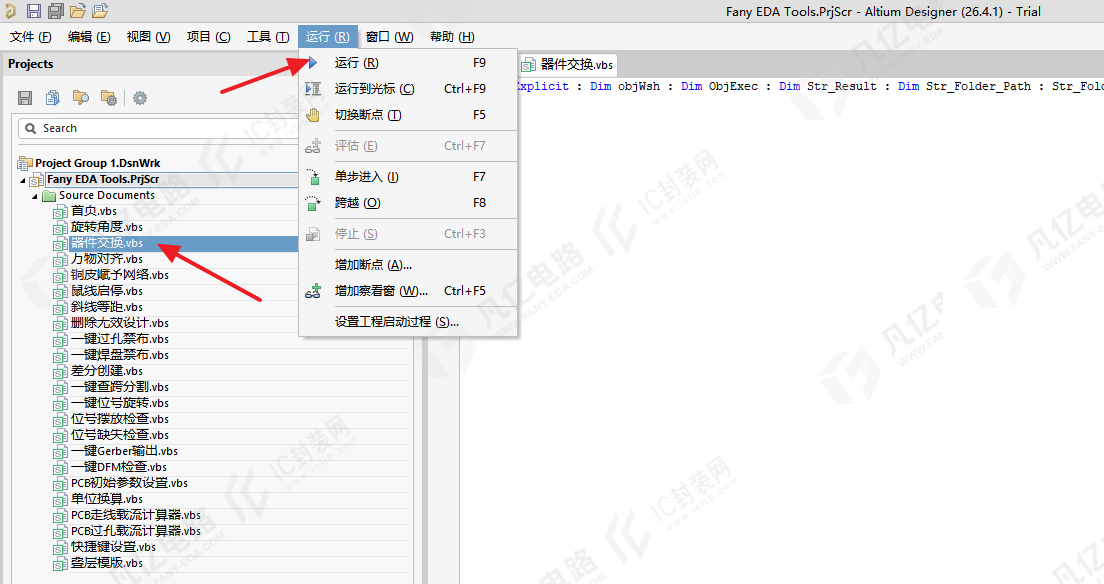
图11-2 打开 vbs 文件并运行文件
打开的凡亿 AD Skill 脚本操作界面如图 3 所示,此脚本需要登陆之后才能使用,可以是用账号和密码登陆或者手机号验证码登陆,如果没有账号密码可以点击注册按钮进行注册账号再登陆使用即可。验证登陆之后会进行账号密码保存,下次调用时,可以选择“直接登陆”即可,登陆之后即可正常免费使用该脚本的全部功能,界面如图11-3所示。
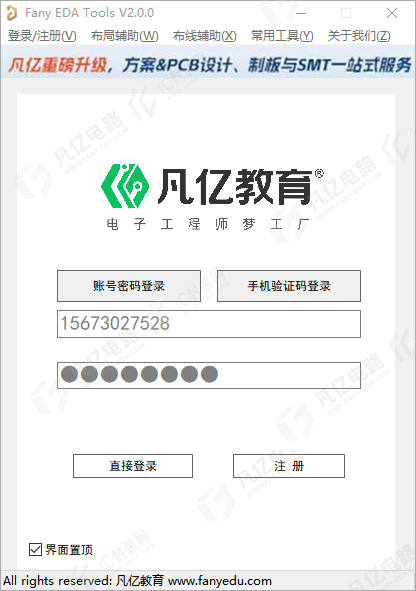
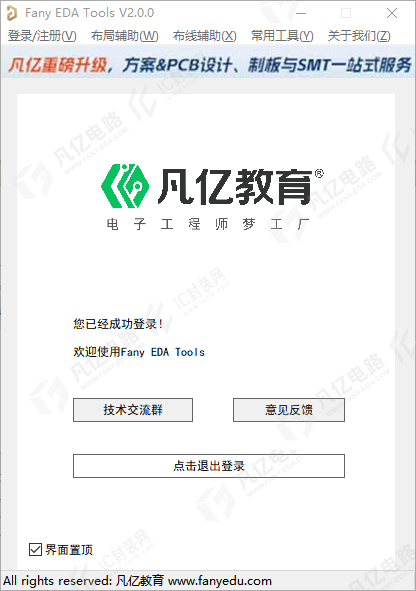
图11-3 AD 加载之后的操作界面与登录成功界面展示
至此,我们已经完成了Altium Designer中SKILL脚本环境的配置与加载,成功将凡亿AD Skill脚本集成到您的设计工作流中。通过本章的学习,您已经掌握了脚本引入的核心方法,为后续的自动化设计奠定了坚实基础。
需要特别说明的是,凡亿AD Skill脚本功能丰富,涵盖了PCB布局布线辅助、批量参数调整、设计规则检查、自动化报告生成生产文件的实用工具。考虑到脚本功能迭代更新较快,且部分高级功能涉及较为复杂的操作场景,本书不再逐一展开详述各项功能的具体使用方法。
我们强烈建议您访问凡亿官方资源平台,获取最新、最全面的学习资料:
官方下载与教程中心: https://www.fanyedu.com/adskill
在该页面,您可以:
下载最新版本的凡亿AD Skill脚本(当前适配 Altium Designer 18.X–25.X 版本),确保与您的软件环境兼容;
观看各功能的详细视频教程,由凡亿资深讲师手把手演示操作步骤,直观高效;
加入凡亿AD Skill学习及使用交流群,与广大PCB设计工程师共同探讨使用心得、解决实际问题,并第一时间获取脚本更新与技术支持。
脚本的真正价值,在于将其融入您的日常设计流程并持续优化。我们鼓励您在掌握基础加载方法后,结合实际项目需求,逐步探索和实践各项功能,最终构建起属于自己的高效设计工作流。
自动化设计的旅程,从这里开始。祝您使用愉快,设计效率倍增!