扫码关注



























Altium Designer 26-生产文件的输出
生产文件的输出,俗称Gerber Out。Gerber文件是所有电路设计软件都可以产生的文件,在电子组装业又称为模板文件(Stencil Data),在PCB制造业又称为光绘文件。可以说,Gerber文件是电子行业中最通用、最广泛的文件,生产厂家拿到Gerber文件可以方便和精确地读取制板的信息。
1 Gerber文件的输出
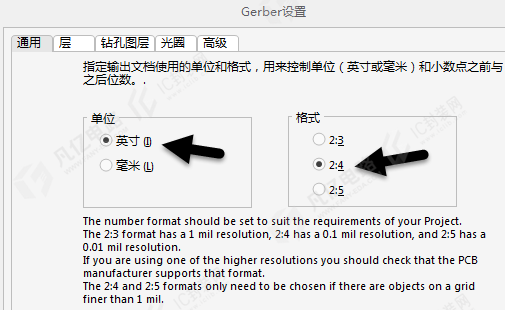
(1)在PCB设计交互界面中,执行菜单命令“文件-制造输出-Gerber Files”,进入“Gerber设置”界面,如图7-1所示。
① 单位:输出单位选择,通常选择“英寸”。
② 格式:比例格式选择,通常选择“2:4”。
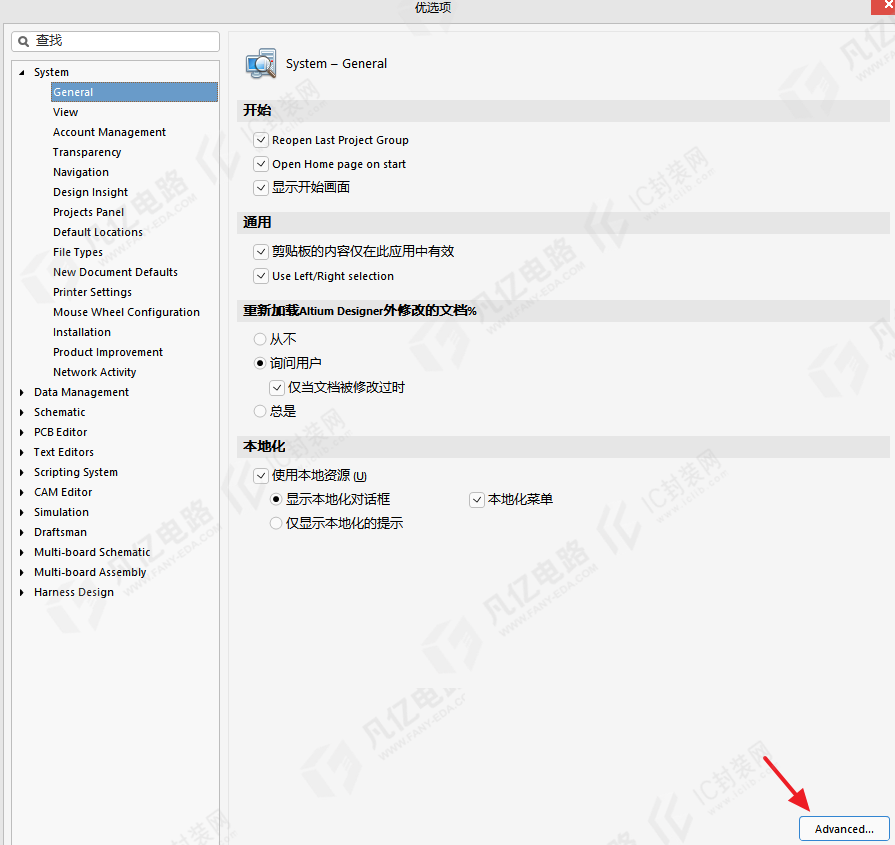
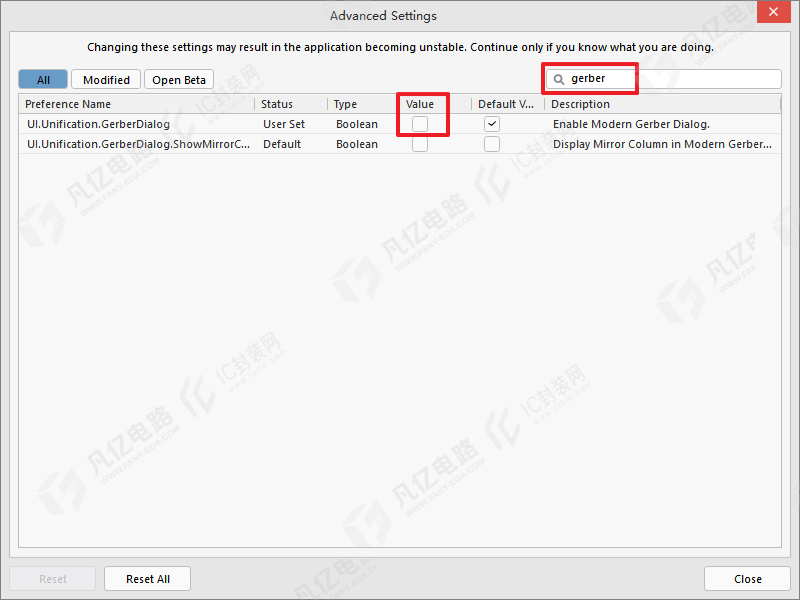
有些读者执行菜单命令“文件-制造输出-Gerber Files”出现的界面可能和图7-1不一致。若需要调为一致的“Gerber设置”界面,则可以按快捷键“T+P”进入“优选项”对话框,在此对话框中单击“Advanced Settings”按钮,如图7-2所示。在弹出的“Advanced Settings”对话框的右上角搜索“gerber”,将“UI.Unification.GerberDialog”这一项的“Vaule”取消勾选后重启软件即可,如图7-3所示。
(2)层:选项设置如下。
① 在“绘制层”下拉列表中选择“所使用的”选项,意思是在设计过程中用到的层都进行选择,当然,对于不需要输出的层,可以直接在上面的列表框中取消勾选。
② 在“镜像层”下拉列表中选择“全部去掉”选项,意思是全部关闭,不能镜像输出。
③ 层的输出选择如图7-4所示,注意必选项和可选项。
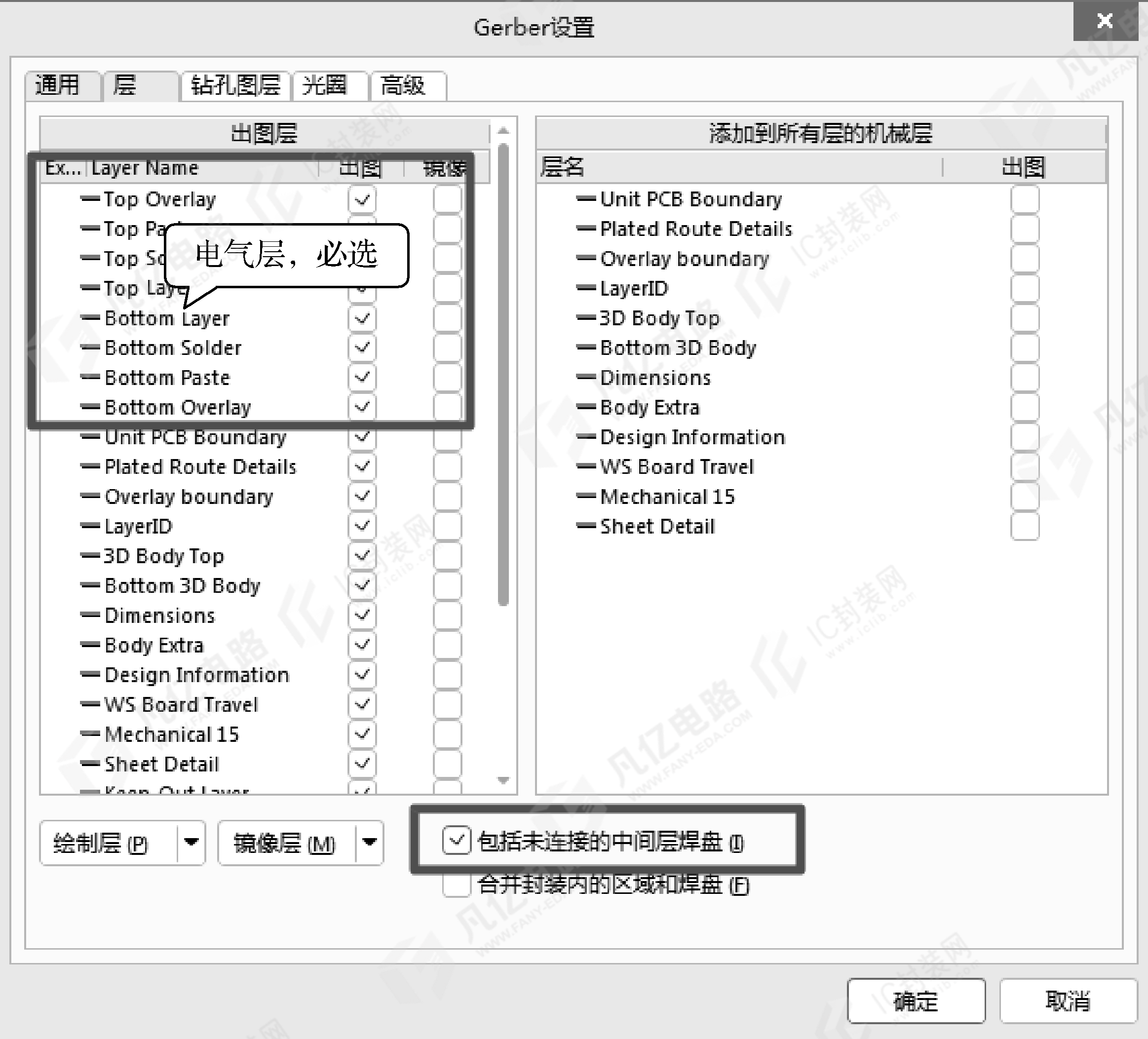
层的英文释义如下。
Top Overlay:顶层丝印层。
Top Paste:顶层钢网层。
Top Solder:顶层阻焊层。
Top Layer:顶层走线层。
Ground:地线层。
Power:电源层。
Bottom Layer:底层走线层。
Bottom Solder:底层阻焊层。
Bottom Paste:底层钢网层。
Bottom Overlay:底层丝印层。
Mechanical 1:机械1层。
Keep-Out Layer:禁止布线层。
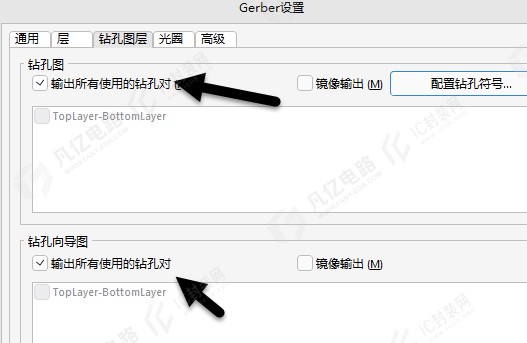
(3)钻孔图层:对“钻孔图”和“钻孔向导图”两处的“输出所有使用的钻孔对”进行勾选,表示对用到的钻孔类型都进行输出,如图7-5所示。
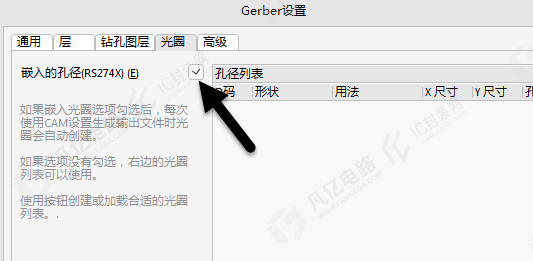
(4)光圈:此项采取默认设置,选择RS274X格式进行输出,如图7-6所示。
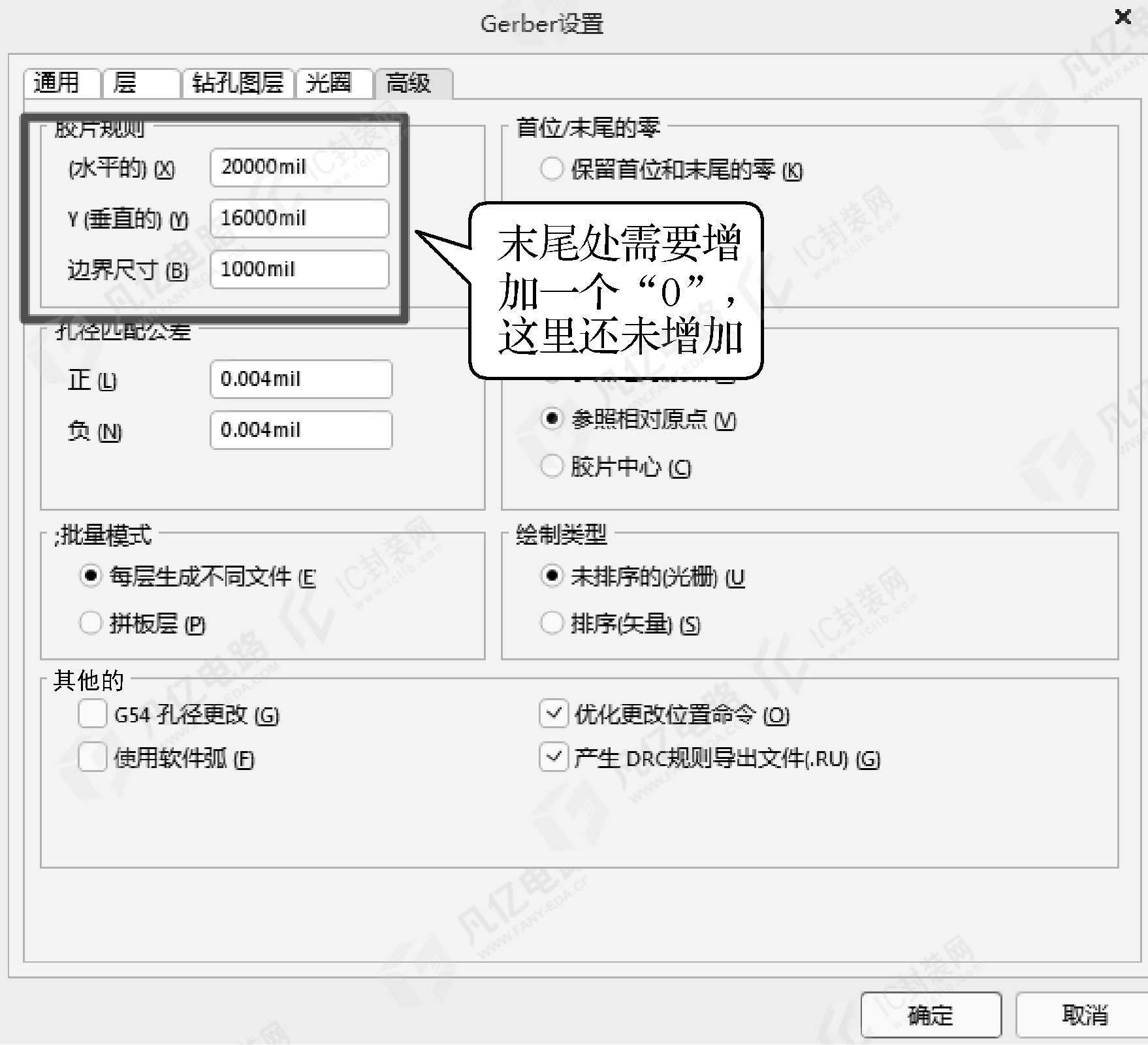
(5)高级:如图7-7所示,3项数值都在末尾处增加一个“0”,增大数值,防止出现输出面积过小的情况,其他选项采取默认设置即可。
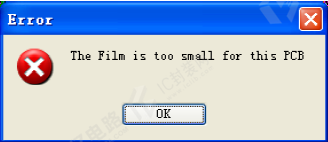
如果不扩大设置,可能出现如图7-8 所示的提示,有可能造成文件输出不全的情况,按照上面设置可以得到解决。
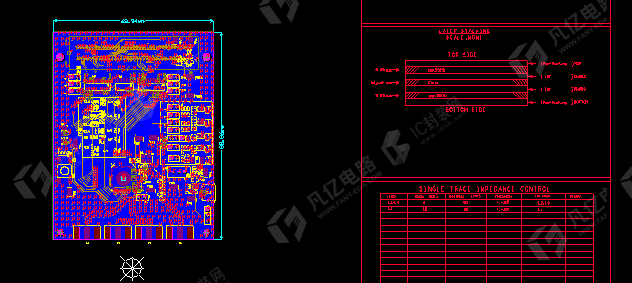
(6)Gerber文件输出效果预览如图7-9所示。
2 钻孔文件的输出
设计文件上放置的安装孔和过孔需要通过钻孔文件的输出设置进行输出。在PCB设计交互界面中,执行菜单命令“文件-制造输出-NC Drill Files”,进入钻孔文件的输出设置界面,如图7-10所示。
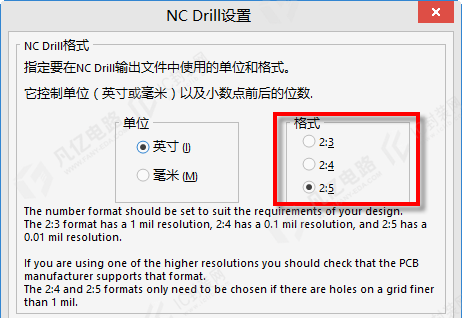
(1)单位:输出单位选择,通常选择“英寸”。
(2)格式:比例格式选择,通常选择“2:5”。
(3)其他选项采取默认设置。
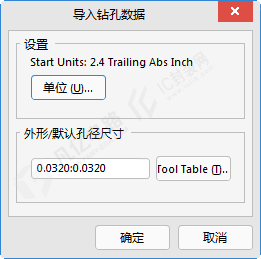
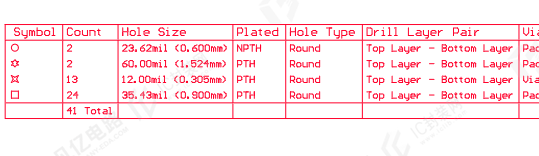
在PCB设计阶段,执行菜单命令“放置-钻孔表”,即可对钻孔表进行放置,在Gerber文件输出时可以对钻孔的信息进行输出,如图7-11所示。
3 IPC网表的输出
如果在提交Gerber文件给生产厂家的同时生成IPC网表给厂家核对,那么在制板时就可以发现一些常规的开路、短路问题,可避免一些损失。
在PCB设计交互界面中,执行菜单命令“文件-装配输出- Testpoint Report”,进入IPC网表的输出设置界面,按照图7-8所示进行相关设置,之后输出即可。
4 贴片坐标文件的输出
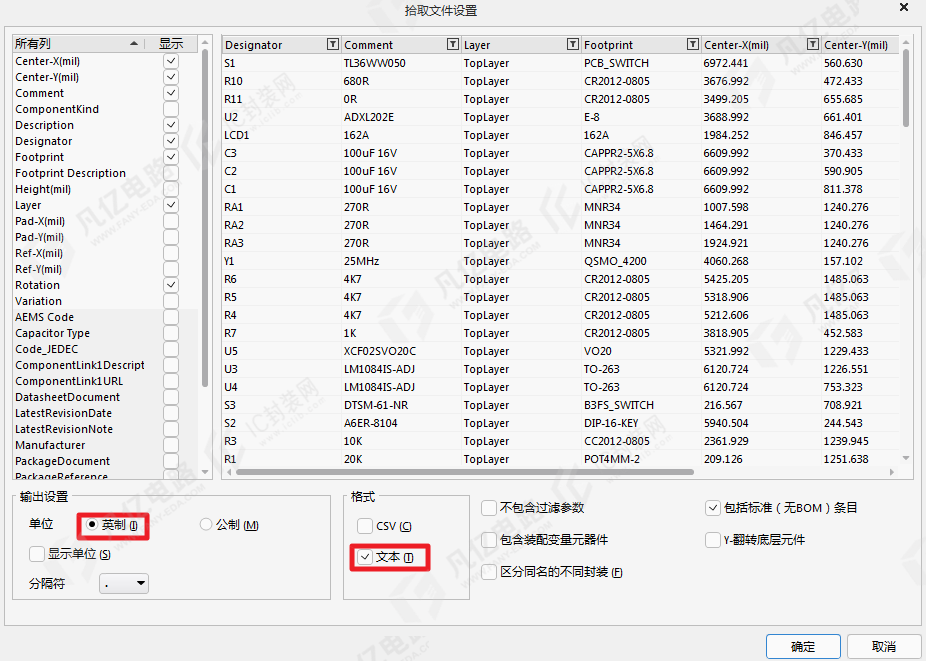
制板完成之后,需要对各个元件进行贴片,这需要用到各元件的坐标图。Altium Designer通常输出TXT文档类型的坐标文件。在PCB设计交互界面中,执行菜单命令“文件-装配输出-Generate Pick and Place Files”,进入贴片坐标文件的输出设置界面,选择输出坐标格式和单位,如图7-12所示。
至此,所有的Gerber文件输出完毕,把当前工程目录下输出文件夹中的所有文件进行打包,即可发送到PCB加工厂进行加工。Gerber文件的打包如图7-13所示。

5 outputjob功能的演示
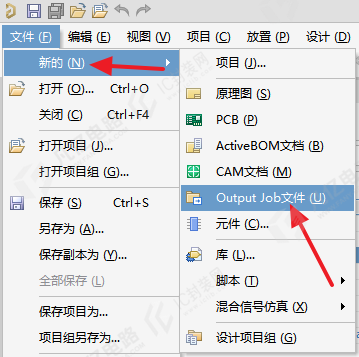
为了提高我们输出文档的模板的一个效率,首先我们的输出文档包括我们的PDf,3D视图,gerber的生产文件,装配文件,等等一系列有关的文件,对于小工程项目的文件的输出,我们一般自己输出文档就够了,然后一个个文件的输出,但是对于我们的大型的项目对策的模板的输出就需要我们使用一个通用的模板进行一个输出,那么这里就需要用到我们Altium designer 中output job。文件新建output JOB,如图7-14所示。
先认识一下output job的一个截图,如图7-15所示。
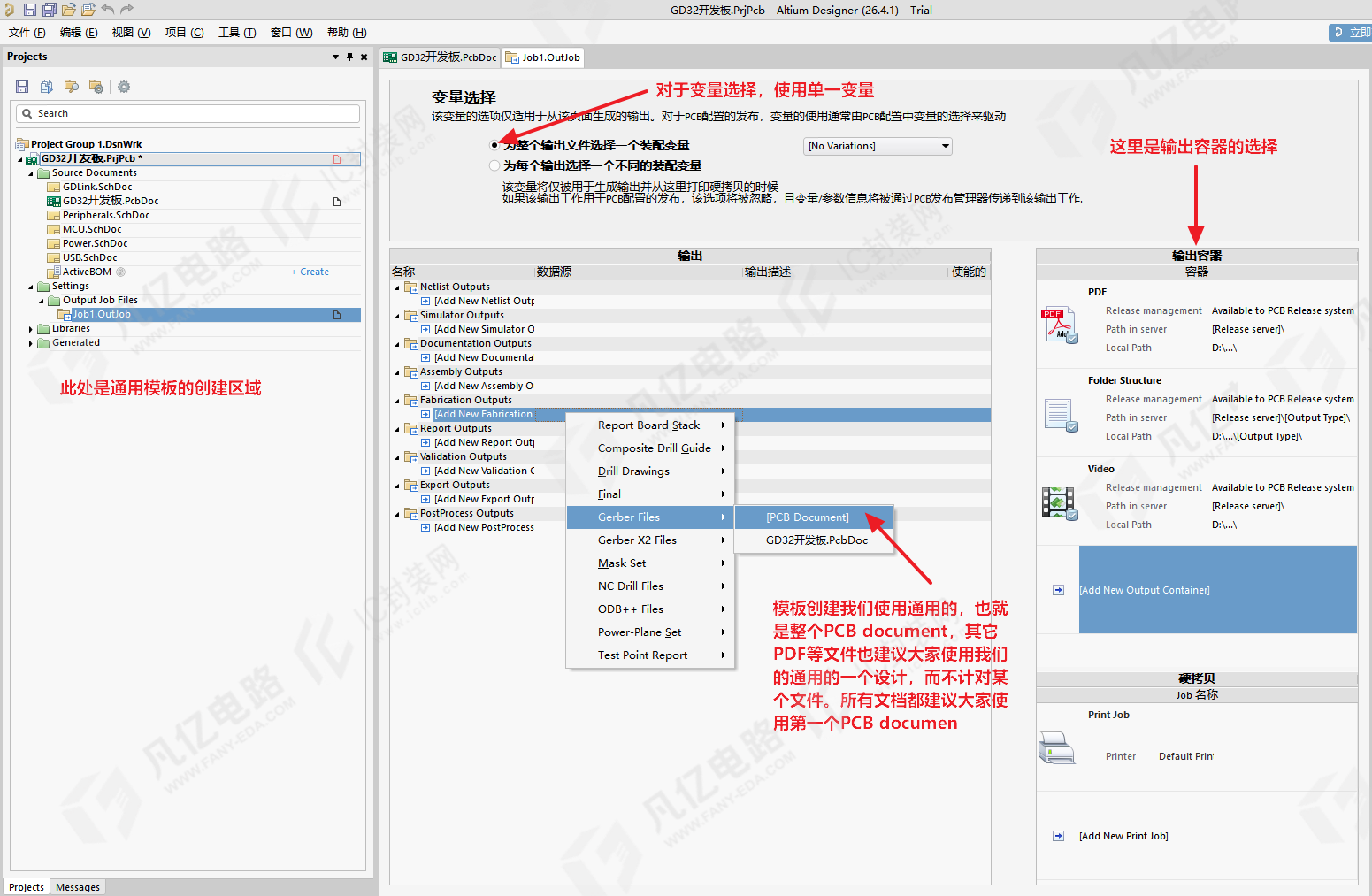
现在我们建立好我们的需要输出的文档,包括我们的PDf,,gerber的生产文件,装配文件,器件坐标文件,等等一系列有关的文件,我们在这里进行一次性设置(设置方式对照前面几小节)。如图7-13所示
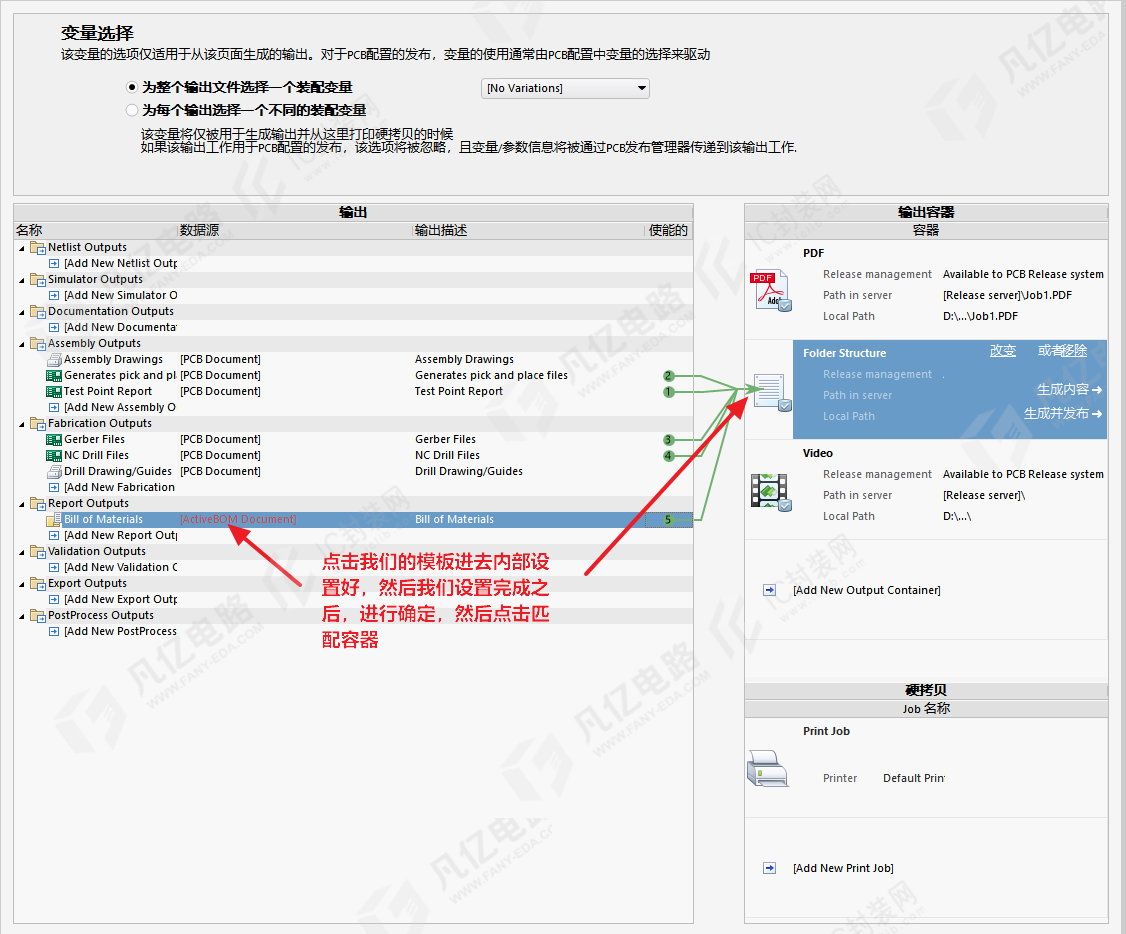
上述设置完成后,点击屏幕右上侧的“生成内容”按钮,就会一次性将我们的生产文件进行输出,输出位置就在项目的保存路径下。以上就是我们output job的功能了。