扫码关注
扫码关注

























- 全部
- 默认排序
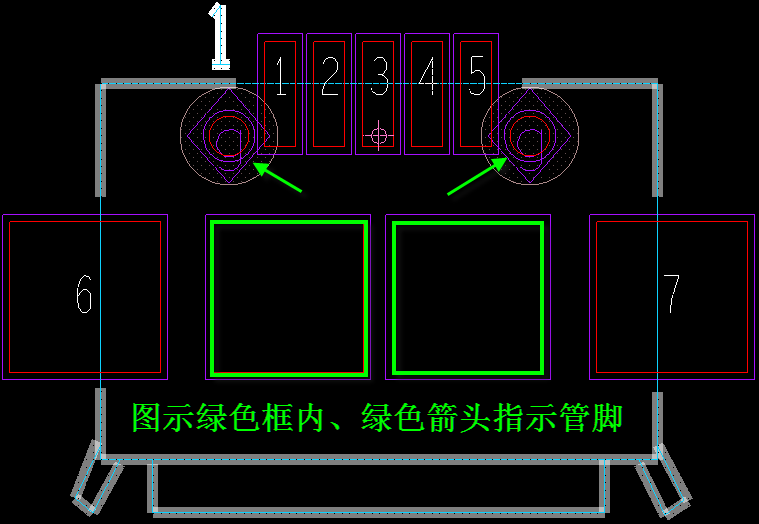
答:有些PCB封装里,有部分管脚是没有Pin_number的,一般这些管脚是固定的非金属化孔或者其他没有信号的焊盘,如图4-106所示: 图4-106 封装没有管脚示意图可按以下步骤添加此类管脚,点击Layout-Pins,进入焊盘添加界面,选择Mechanical选项,然后选择要放置的焊盘,设置好放置的焊盘数量及其间距等内容,即可放置无Pin_number的到封装中,如图4-107所示。 图4-107 设置机械管脚示意图
答:对于同一种器件,如果有几家公司使用,封装尺寸可能不一致,主要原因有以下几点。第一,产品所使用的场合不一样,验收标准不一致。一般我们生产PCB时需要选择一个验收标准,比如IPC2、国军标等,对于需要满足国军标的器件,一般做封装时其封装焊盘补偿会要大一点,因为其要求器件焊接的可靠性较高。
答:在前面的问答中,我们讲解了使用键盘的命令去设置快捷键。在Allegro软件中还可以使用鼠标右键,画成不同的形状,设置为快捷键,这种就是stoke功能。就是通过鼠标产生,省去了选择菜单或者单击工具栏的时间,使我们的操作更加顺畅、更加的快捷。这里我们给大家介绍一下如何去定义stoke命令,具体操作如下。

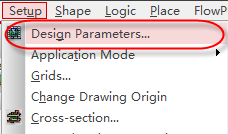
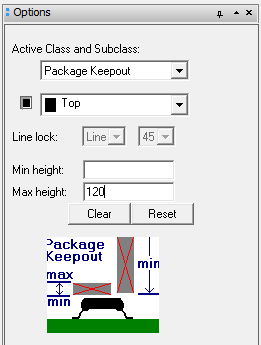
答:我们在进行一些复杂的PCB设计时,都会有很多结构限制,比如这里限高3MM等需求,为了辅助工程师们更好的进行设计,我们需要在PCB区域内绘制限高区域,并设置限高的参数,具体操作如下所示:第一步,在PCB板上绘制需要限高的区域,执行菜单命令Setup-Areas,在下拉菜单中选择Package Keepout,如图5-66所示,显示器件禁布区。
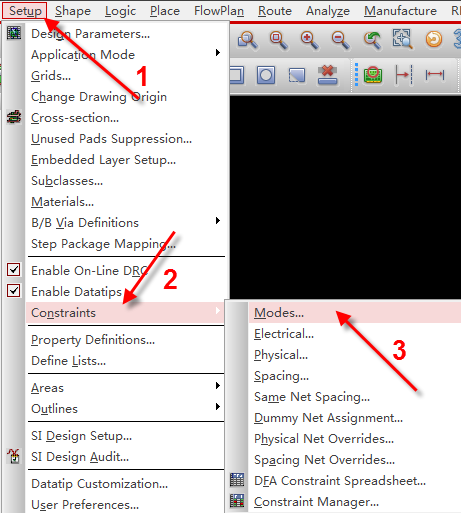
答:我们在前面的问答中讲述了走线的阻抗线宽以及不同的元素之间的间距规则之间的限定,但是,在Allegro软件中各个的约束规则需要在约束规则管理模式开启的情况下,才能起作用的。执行菜单命令Setup-Constrains,在下拉菜单中选择Modes,进行各个约束规则管理模式的选取,如图5-79所示:
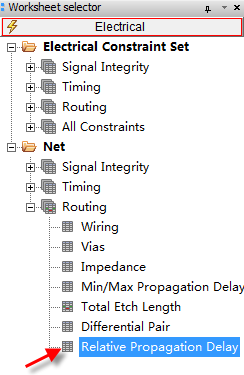
答:在第5.35问中,我们讲述了直接添加的办法去添加相对传输延迟的等长规则。这一问呢,我们讲述一下如何使用模型添加法去添加相对传输延迟的等长规则,具体的操作步骤如下所示:第一步,打开规则管理器,执行菜单命令Setup-Constraints,在下拉菜单中选择Constraint Manager,如图5-99所示,进入到规则管理器中;
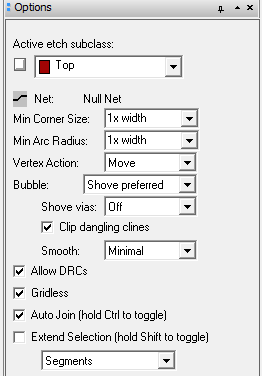
答:在前面的问答中,我们详细讲述了走线的命令的一些参数选择、Options选项的一些设置。这一问呢,我们讲解一下,修线的命令,也就是推挤命令的一些参数设置,如图5-143所示,执行菜单命令Route-Slide命令,进行推挤,在Find面板中可以看出,如图5-144所示,可以推挤的元素一般是走线的线段还有走线的过孔。
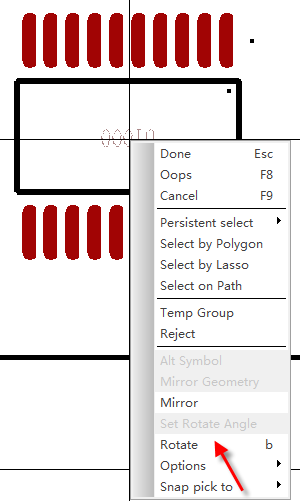
答:在Allegro软件中有两个旋转命令,一个是spin命令,一个是Rotate命令,我们这里讲述一下两个命令的使用方法解析,具体如下所示:首先,Rotate命令,这个命令是不能单独使用的,必须搭配Move命令一起使用,执行移动命令,选择需要移动的对象,将对象吸附在鼠标上,点击鼠标右键,选择Rotate命令,如图5-162所示,在Optins面板可以设置旋转的参数;
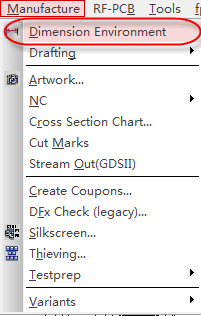
答:当PCB设计完成之后,一般都会对一些尺寸进行标注,方便结构工程师或者时其它PCB工程师进行检查,这里我们介绍一下,Allegro软件进行标注的的一些参数的具体的含义,具体如下所示:第一步,点击执行菜单命令Manufacture,在下拉菜单中选择Dimension Environment,进入标注环境,如图5-163所示
答:在Allegro软件16.6版本及以上版本,新增加了显示网络名称的功能,方便进行布线设计,这里,讲解一下,如何将网络命令进行显示,具体的操作步骤如下所示:第一步,需要将Opengl模式开始,进入用户参数设置界面,在Display显示界面选择Opengl,右侧的第一项复选框不要勾上,如图5-169所示;