扫码关注
扫码关注























- 全部
- 默认排序
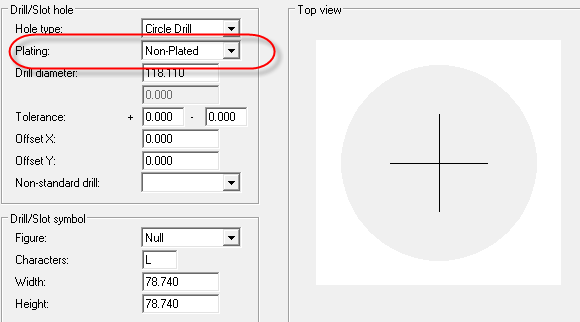
答:非金属化孔,Non-Plated Through Hole, 缩写为NPTH,就是仅仅在板子成品的后工序中,单纯钻一个孔而已,用作机械的定位而已。这个孔跟金属化孔一样,也可以有钻孔跟焊盘,只是过孔的内壁是没有铜的,所有叫做非金属化孔。金属化孔与非金属化孔的最大的区别在于过孔的内壁是否有铜,在PCB版图中看到的非金属化孔的效果如图1-17所示,最显著的特征就是非金属化孔的钻孔大小与焊盘是一样大的。 图1-17 焊盘编辑器中非金属化孔示意
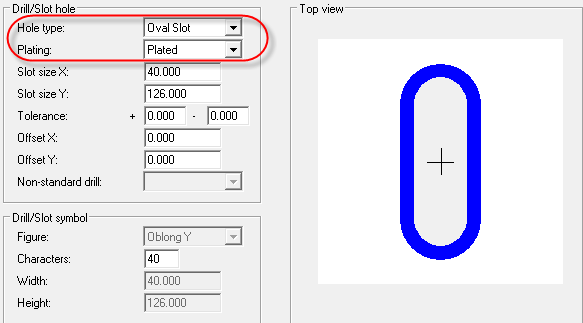
答:槽孔,顾名思义,就是不规则的钻孔。我们常规的普通DIP的封装的钻孔都是圆形的钻孔,但是实际生活过程中,我们有些元器件的安装定位脚位是长方形或者椭圆形的,我们把这一类的不规则的钻孔统一称之为槽孔。在PCB的加工过程中,对于插件的钻孔有两种刀具,一种叫做钻刀,用来钻圆形的通孔,另外一种叫做铣刀,用来钻槽孔,槽孔在PCB看到的效果如图1-18所示。 图1-18 焊盘编辑器中槽孔示意在Allegro软件中,输出钻孔文件的时候,要特别注意,圆形钻孔的输出与槽孔的输出是不一致的,圆形
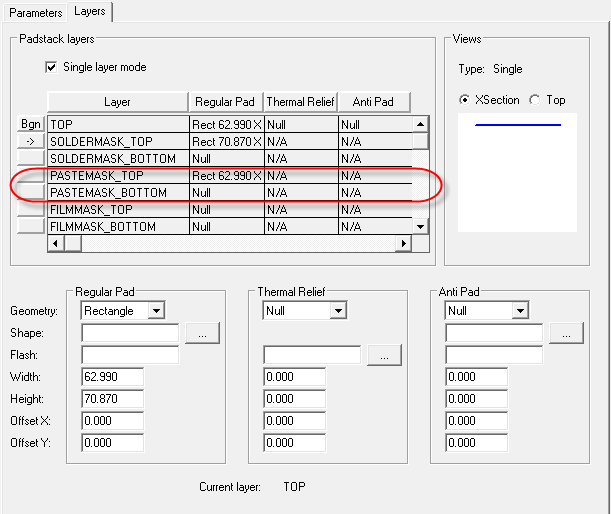
答:1)钢网大小应该与焊盘是一样大的; 2)贴片焊盘才会有钢网,插件是不需要做钢网的; 3)为保证足够的锡浆/胶水量及保证焊接质量,常用推荐钢片厚度为: 印胶网为0.18mm-0.2mm, 印锡网为0.1mm-0.15mm; 4)为保证钢网有足够的张力和良好的平整度,通常建议钢片边缘距网框 内侧保留有20~30mm;5)我们在Allegro软件中设计焊盘的钢网,需要用到焊盘编辑器,也就是Pad
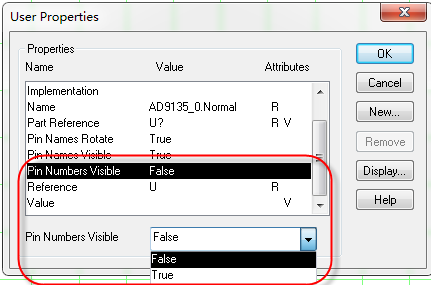
答:在设计的时候,有一些原理图符号不需要将管脚编号显示,比如电阻、电容、二极管等元器件,我们的操作方法如下:第一步,打开所要隐藏管脚编号的库文件,点击菜单Options→Part Properties编辑属性;第二步,在弹出的属性框中选中Pin Numbers Visble,修改Value值属性即可;第三步,需要显示管脚编号的,Value值那一栏选择True;隐藏管脚编号的,Value值那一栏选择False,如图2-48所示: 图2-48 隐藏与显示管脚编号示意图
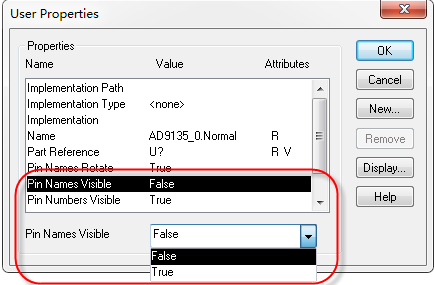
答:在设计原理图库的时候,除了IC类器件需要显示网络的名称以外呢,一般其它的原理图库是不需要显示网络名称的,主要是显示器件内部的连接关系,所以我们需要隐藏掉原理图库中的网络名称,操作步骤如下:第一步,打开所要隐藏网络名称的库文件,点击菜单Options→Part Properties编辑属性;第二步,在弹出的属性框中选中Pin Names Visble,修改Value值属性即可;第三步,需要显示网络名称的,Value值那一栏选择True;隐藏网络名称的,Value值那一栏选择False,如图2-
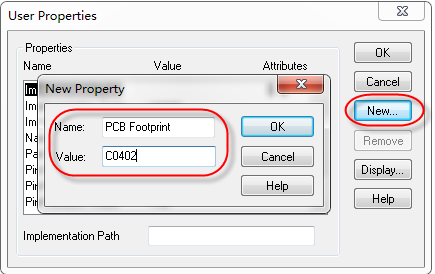
答:这里我们分为两种情况进行分析,一种是在绘制原理图库的时候,怎么显示与隐藏元器件封装名称;另外一种是在绘制原理图的时候,怎么显示与隐藏元器件封装名称。① 绘制原理图库时隐藏PCB封装的操作步骤如下;第一步,打开所要隐藏PCB封装名的库文件,点击菜单Options→Part Properties编辑属性;第二步,在弹出的属性框中点击右侧New…,新建属性,Name填写PCB Footprint,Value值填写相对应的封装名,如图2-50所示;第三步,选中新加的PCB Footprin
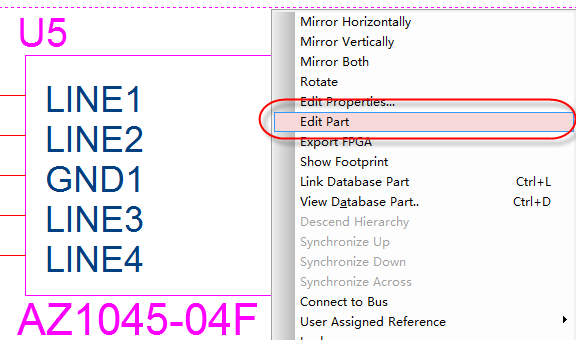
答:第一种方法:直接在原理图中编辑库文件,再更新到原理中,操作如下:第一步,选中你所要更改的元器件,单击鼠标右键,选择Edit Part选项,如图2-55所示; 图2-55 原理图编辑器件示意图第二步,在弹出的该元器件的库的界面中,进行相对应的库文件的修改,如图2-56所示; 图2-56 库文件编辑示意图第三步,按照要求编辑好库文件以后,在页面属性上点击鼠标右键,点击Close选项,关闭掉编辑库文件的页面,如图2-57所示; 图2-57
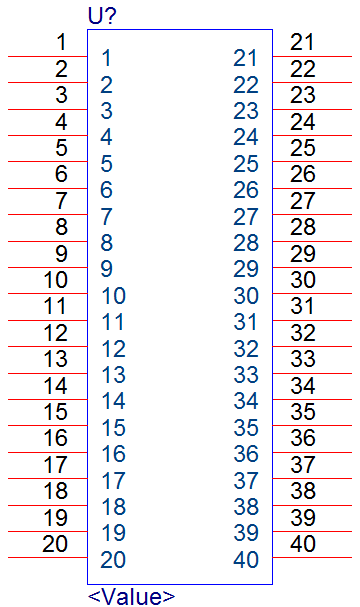
答:针对于管脚数目比较多的IC类元器件,可以先把全部的管脚数目放置出来,然后进行属性的统一修改,操作的步骤如下:第一步,首先在绘制库的界面中按照规格书放置IC相对应的管脚数目管脚名称Name以及管脚编号Numbers先按数字1、2、3...,一致往下排,如图2-64所示; 图2-64编辑管脚属性示意图第二步,用鼠标左键框选所有的管脚,点击右键,Edit Properties…,编辑属性,如图2-64所示;第三步,在弹出的界面中进行对应参数的设置即可,如图2-65所示,可以运
答:在前面的问答中我们讲述过了怎么对元器件的属性进行统一的编辑,在统一进行编辑的时候,我们还可以借用excel来协同处理,提高编辑效率,操作步骤如下:第一步,调出属性编辑框以后,点击左上角的空白的地方,选中整个属性;第二步,按键盘Ctrl+Insert进行复制,将参数数据拷贝到excel表格中进行调整;第三步,调整好参数以后,按键盘Shift+Insert进行粘贴,讲参数数据粘贴到属性框中;第四步,点击OK,元器件的属性参数就全部设置好了。
答:操作方法如下所示:第一步,按照前面所述的方法,新建一个库文件,绘制好外形框;第二步,点击右侧边栏Place Pin Array,按一定排列顺序来放置管脚,如图2-66所示, 图2-66放置序列管脚示意图第三步,弹出的Place Pin Array属性框编辑需要放置管脚的个数数目以及属性即可,参数设置含义如下所示:l Starting Name:起始管脚的名称,这个先设置数字,后面编属性统一更改;l St