扫码关注
扫码关注























- 全部
- 默认排序
在绘制原器件封装的时候,如果对管脚一个一个去进行放置会影响效率,因此可以通过对管脚进行复制来实现快速放置管脚。第一步:在元件界面点击添加端点图标,先进行一个管脚的放置,如图1所示图1 放置管脚示意图第二步:选中放置的管脚进行右键,选择复制选
在绘制原理图元件的时候,有时管脚数量过多,管脚编号会显的特别密。既可以选择隐藏管脚编号,显示主要目的就是分辨出信号管脚。第一步:在创建元件界面,执行菜单命令设置-显示颜色,如图1所示图1 显示颜色选项示意图第二步:在弹出的显示颜色窗口中,然

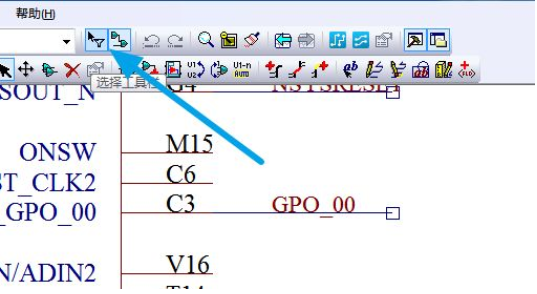
PADS Logic提供类似于Windows的查找功能,可以进行器件的查找。(1)在Logic设计界面中,将菜单显示中的“选择工具栏”进行打开,如图1所示,会弹出对应的“选择工具栏”的分栏菜单选项,如图2所示。 图 1 “选择工具栏
Altium Designer(AD)是一款功能强大、界面灵活的PCB设计软件,是全球应用最广泛的EDA工具之一,因此很多工程师开始采用AD进行项目设计,但在实际使用时偶尔会碰见低版本AD打开高版本器件后无法移动的问题,请问如何解决?一般来
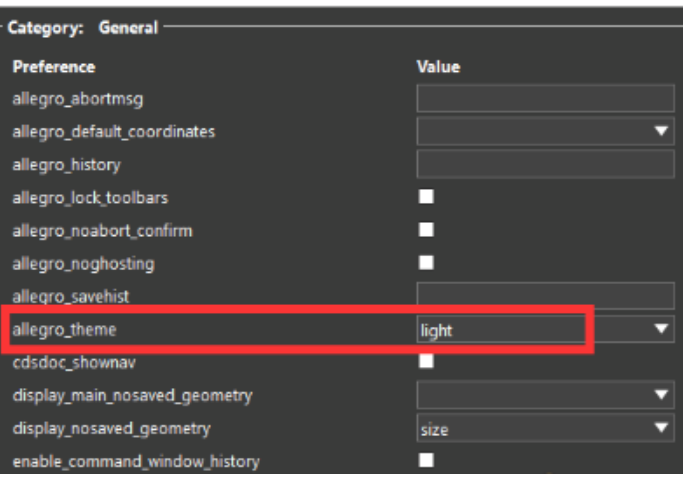
在电子工程师的日常工作中,长时间面对PCB设计软件是很容易带来眼睛疲劳等问题,为了提高工作效率,很多工程师选择将软件界面切换为暗黑模式,该模式提供了更舒适的视觉体验,特别是在低光环境下或长时间使用的情况下,那么在Allegro 17.4版本
随着时代发展,Altium Designer(AD)因其功能强大、界面灵活逐渐成为电子工程师的首选PCB设计软件之一,在其使用过程中很容易遇到各种各样的问题,其中之一是如何在单面板顶层设计不覆盖绿油?首先要想解决这个问题,必须先了解“Sol
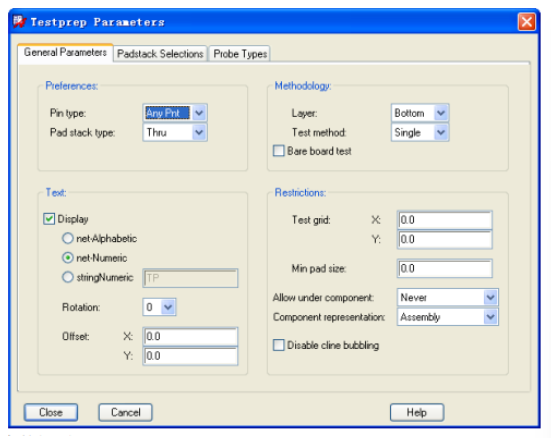
Allegro因其功能强大、界面灵活、可适应切换复杂项目的需求,很快成为全球最受欢迎的EDA软件之一,而很多工程师在Allegro软件中添加测试点,这样做的好处是为了进行电路的功能测试和故障诊断,那么如何在Allegro添加/生成测试点?下
Altium Designer(AD)是一款深受工程师追捧,应用广泛的电子设计自动化软件,为工程师提供了一套强大的设计工具,可以更加编写进行电子产品的设计和开发,而且相比其他软件,AD有着友好的用户界面和强大的功能,使工程师可更加专注于设计

Cadence allegro学习笔记第一节 启动与板框的制作1、启动操作启动PCB Editor图标,弹出对话框后选择Allegro PCB Designer后择OK进入界面。 选择File文件菜单选择New新建弹出下面对话框。设置保存路径、输入文件名称、选择Board后选择OK
绘制原理图封装库的时候,一般放置的管脚颜色都是蓝色的,其实可以通过修改管脚颜色来分辨信号的重要性,这种在日常设计中经常遇到,我们可以根据下面步骤进行设置:第一步:在创建元件界面,执行菜单命令设置-显示颜色,如图1所示图1 显示颜色选项示意图