扫码关注
扫码关注

























- 全部
- 默认排序
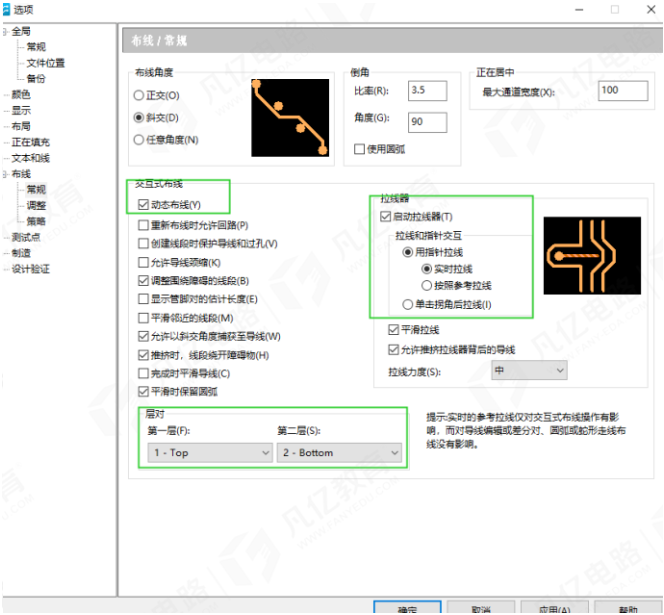
1、布线参数设定。执行菜单命令【工具】-【选项】,在“选项”对话框“布线”标签页进行参数设置。如图1所示图1 参数设置2、布线栅格设置。执行菜单命令【编辑】-【特性】,在弹出的“设计 特性”对话框的“栅格”标签页设置好布线栅格,如图2图2
Cadence allegro学习笔记第一节 启动与板框的制作1、启动操作启动PCB Editor图标,弹出对话框后选择Allegro PCB Designer后择OK进入界面。 选择File文件菜单选择New新建弹出下面对话框。设置

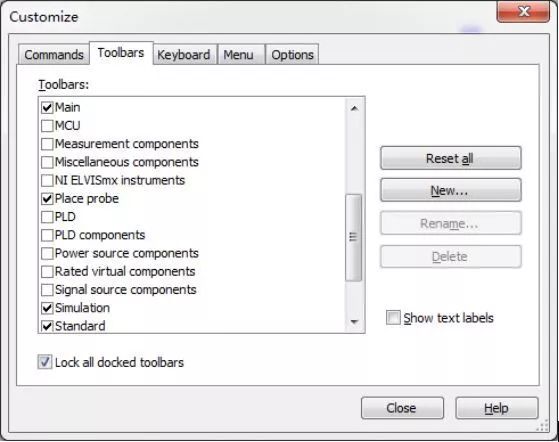
Hi,小伙伴们,又到周日啦~快快搬来小板凳,跟着小电一起来学Multisim~ 今天咱们学习的主题是工具栏的使用。小伙伴们选择菜单栏中“Options”下的“Customize Interface”选项,系统就会弹出下图所示的工具栏自定义对话框~ 该对话框中列出的是Multisim 14
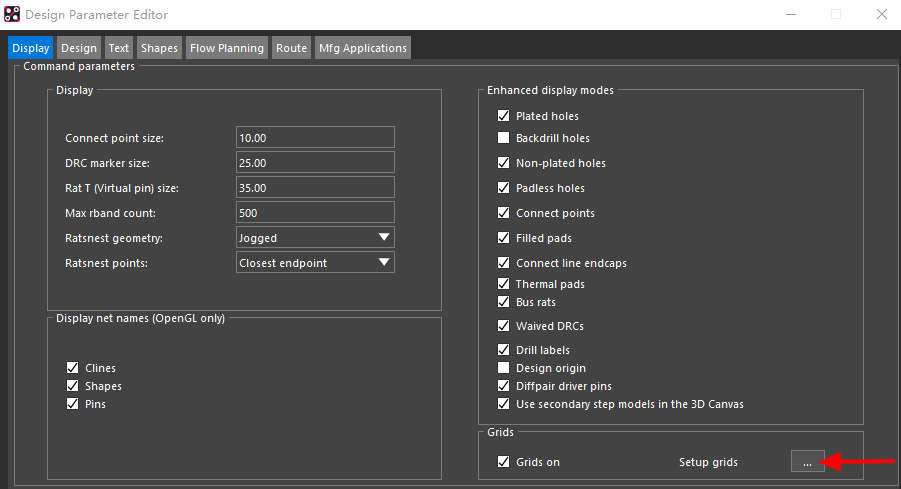
在Allegro PCB设计系统中,格点设置需点击菜单栏"Setup > Design Parameters..."选项,在“Design Parameter Editor”对话框中点击"Setup grids"选项,如图1所示,然后在弹出
Pads软件支持网络颜色的显示与隐藏,但与Altium Designer不同,Pads操作逻辑相对没有那么简单,与AD的“一键开关”不同,下面将直接列出核心操作方法。1、网络颜色显示设置①启用网络颜色执行菜单命令查看-网络。在对话框中,将需

在Allegro PCB设计系统中,格点设置需点击菜单栏"Setup > Design Parameters..."选项,在“Design Parameter Editor”对话框中点击"Setup grids"选项,如图1所示,然后在弹出的"Define Grid"窗口中配置参数,如5等份1