扫码关注
扫码关注

























- 全部
- 默认排序
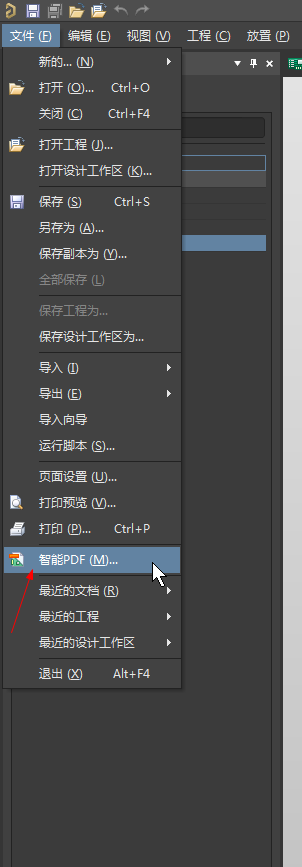
在使用AD设计完原理图后,可以把原理图以PDF的形式输出图纸,发给别人,防止直接被篡改的风险。AD高本版会自带PDF文件输出功能,即SMArt-PDF功能,可以把原理图以PDF的形式输出。

在用Altium Designer画板子的时候,要生成gerber文件的时候,会出错,出现这样的提示框:出现"The Film is too SMAll for this PCB"这个报错的主要原因就是菲林值的大小没有设置正确。

随着版本的更新和迭代,高版本对此做出来很多更新,我们看下关于我们的AD20里面的DraftSMAn 的使用。
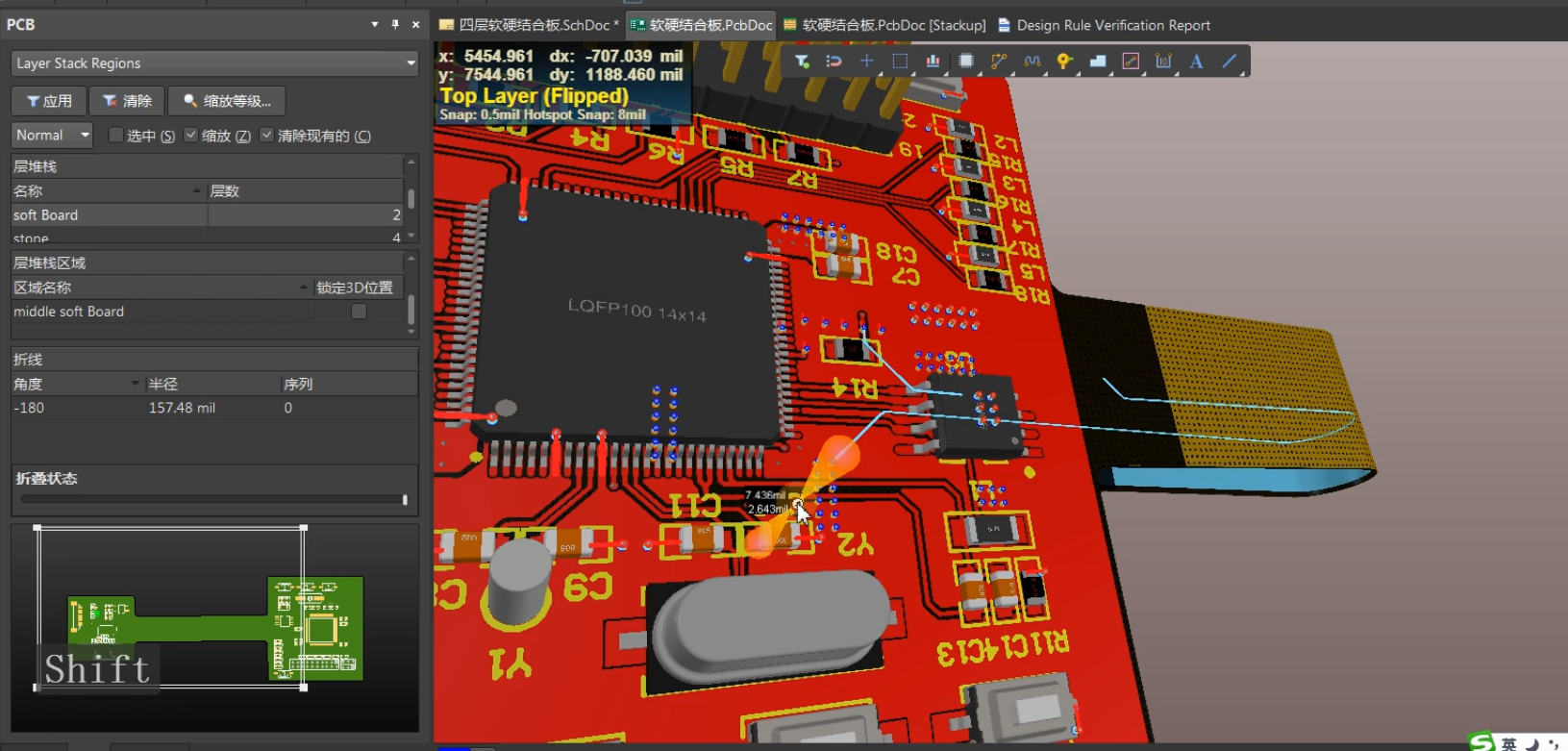
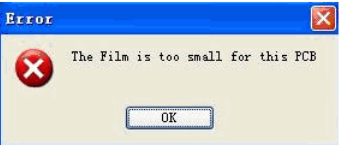
我们在PCB设计完成,并且检查完成之后,就会进行文件的输出。其中最重要的一项文件的输出就是Gerber文件的输出,也就是我们俗称的光绘文件的输出。那么我们在输出Gerber的时候,有时候会出现“The film is SMAll for....”的报错,碰到这种问题,我们应该如何去解决呢?
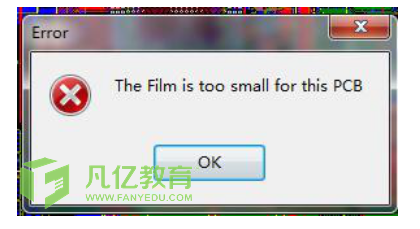
“The Film is too SMAll for this PCB”的报错出现于我们在AD中导出gerbera文件的时候,它报错的意思是PCB外界有看不到的线。
在使用Altiunm Designer设计完原理图之后,可以把原理图以PDF的形式输出图纸。AD是Protel 99 SE 的高版本,自带有PDF文件输出的功能,就是 SMArt PDF 这个功能
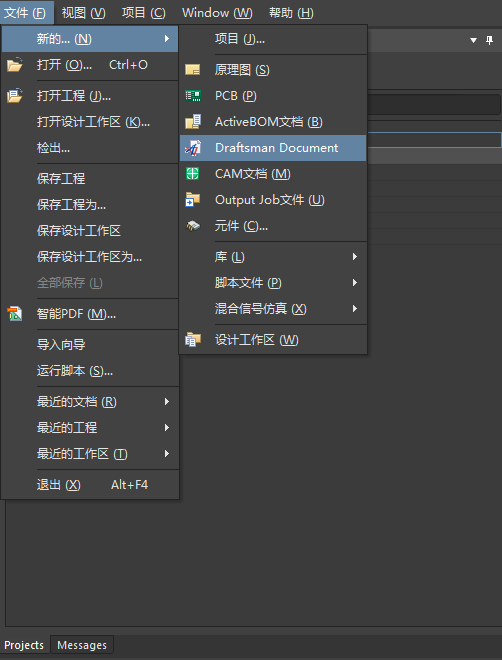
我们在完成PCB的设计之后,通常需要生成用于生产的各类图纸,比如装配图纸、制造图纸、和相关的BOM等文件。这些文件虽然都可以通过PCB设计软件的相关菜单获得,但是寻找相应的菜单和逐一生成各类文件都要花费时间不说,文件生成之后还需要将其整理并存放到一起以备后续使用,这个过程相当繁琐。那么有没有方法,可以将这些图纸都生成在一个文件中,并且可以对不同的图纸进行标注,从而将设计人员从创建和整理生产文件的繁琐手续中解脱出来,使其有更多的时间专注于更有挑战性的PCB设计呢?
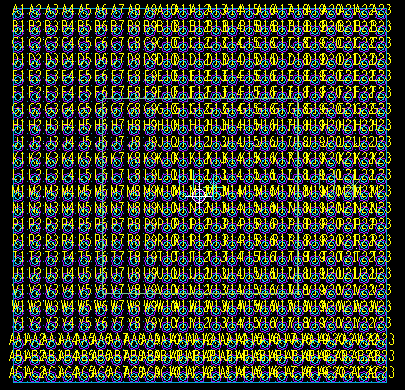
答:第一步,打开程序,选择File->new命令,在弹出的对话框中进行如下图设置,如图4-51所示; 图4-51 新建封装按系统模板示意图第二步,选择你需要新建的封装类型,如图4-52所示,具体参数的含义如下所示: 图4-52 选择封装模板示意图Ø DIP: Dual-In-Line components/双列引脚元件。Ø SOIC: SMAll outline Integrated Circuits/小外形集成电路。Ø
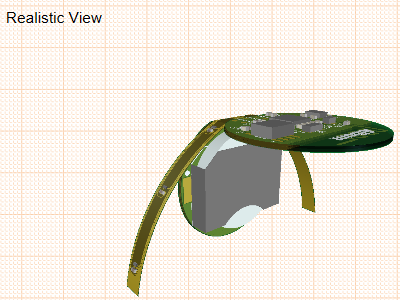
近期看到Robin Kearey的一篇博文 SMALLER IS SOMETIMES BETTER: WHY ELECTRONIC COMPONENTS ARE SO TINY[1] ,详细分析了电子器件的微型化所带来的影响。如果你还在想疯狂压缩电路体积的话,看看他的分析也许会让你冷静下来。