扫码关注
扫码关注

























- 全部
- 默认排序
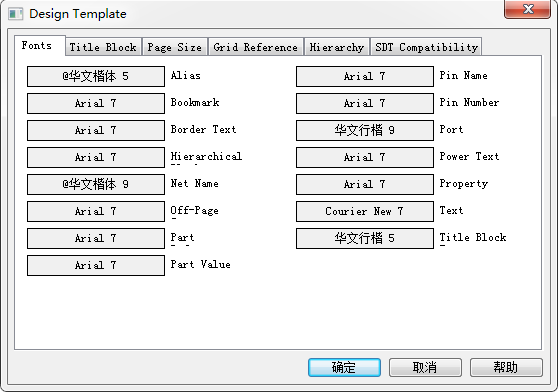
答:我们在运用Orcad进行原理图绘制时候,一般使用的都是默认的字体,用的最多的是就是网络标号的字体、位号的字体、封装属性的字体。当然使用默认字体是没有任何问题的,只是有时候我们将一些属性加以批示与标注,更加醒目这时就需要对其进行更改,一个一个去改费时费力,这里我们讲解下如何批量的去进行更改,具体操作的方法如下:第一步,首先打开原理图,对设计的模板进行更改,这样模板设定好了以后,原理图设计的内容都会根据模板来进行设定,执行菜单命令OptIOns-Design Template,会弹出如图3-13
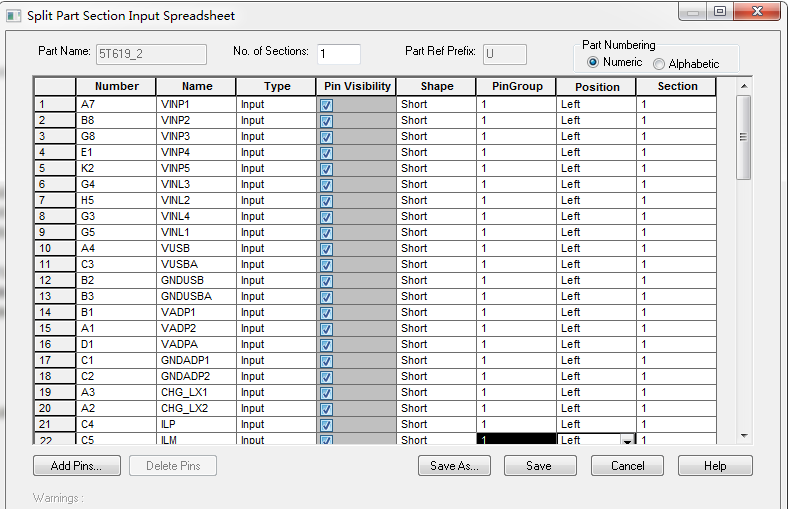
答:我们在进行Allegro第一方网表输出的时候,会出现以下的错误,即交换属性的错误,如下所示:#1 ERROR(SPMHNI-176): Device library error detected。ERROR(SPMHUT-115): Pin 'ALWAYS ON CLK32KOUT1' for functIOn‘RK808_7_LCC68_7X7_P3A5_0A15X0A8’on deviceRK808_7_LCC68_7X7_P3A5_0A15X0A8' has
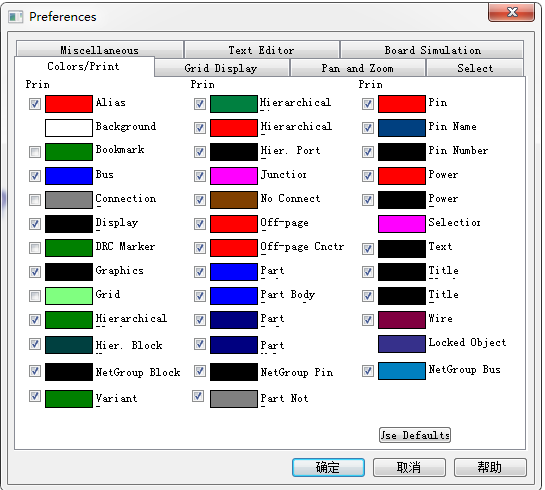
答:不管我们是进行原理图的设计还是进行PCB的设计,都有一个颜色设置,这个跟个人的设计习惯有关系。这里我们就针对性的讲解一下Orcad里面怎么对颜色进行设置:第一步,我们可以在开始设计的时候就可以把颜色设置好,执行菜单OptIOns-Preference,如图3-180所示,来进行参数的设置; 图3-180 颜色参数设置示意图第二步,执行上述操作之后,弹出的界面窗口如图3-181所示,在颜色设置界面选择Colors/Print,进行颜色的设置,点击你要设置选项颜色的那一栏,
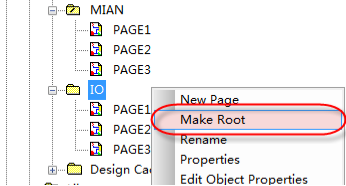
答:在使用Orcad软件绘制原理图时,通常会把一个工程下面对应的不同部分的原理图绘制在一起,如图3-184所示,这样方便后期的检查与查看,这样做有一个问题,你会发现输出网表的时候,不能全部输出,一下子只能输出一个文件的网表。这里我们给大家讲述一下怎么输出所有文件的网表: 图3-184 原理图不同的工程示意图第一步,我们选中原理图的根目录时,点击输出网表的命令,输出的网表都是最上面的那个MIAN的三页图纸的网表;第二步,我们需要输出下面的IO的三页图纸的网表,需要将IO原理图
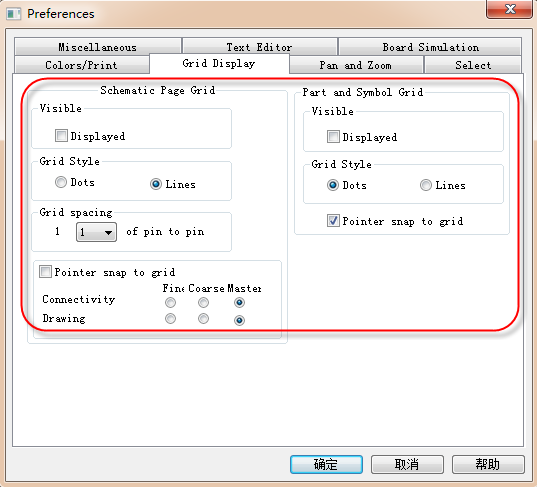
答:我们运用Orcad软件进行原理图的绘制时,也是跟PCB设计的一致的,也是有栅格可以设置,也就是格点的。这样可以快速方便我们进行器件的放置以及原理图中的连线,这里,我们给大家讲解下,这个原理图中栅格的具体的一些设置技巧:第一步,我们需要打开栅格设置的菜单,点击命令栏OptIOns选项,在下拉菜单中选择Preferences,进行参数的设置;第二步,进入Preferences参数设置界面之后呢,需要选择格点显示:“Grid Display”,如图3-222所示,格点显示分为两部分,昨边这部分为“
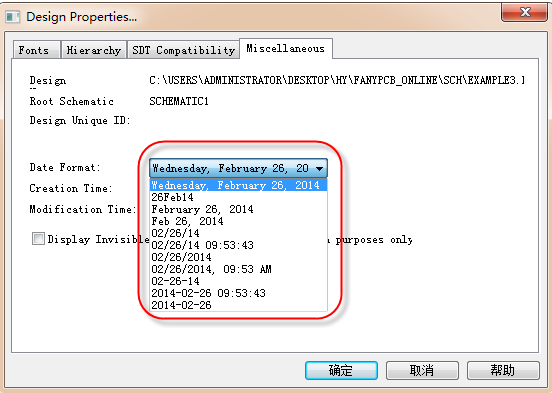
答:我们在使用Orcad软件进行原理图绘制的时候,新建原理图工程文件,默认在右下角都会出现Title Block,做为每个个原理图的一个显示内容,在左下角都有一个当前的时间显示,当前默认的这个Title Block的时间显示格式是,第一项是星期几,第二项是几月几日,第三项是年份,默认的格式都是这样的,我们对其进行修改的操作步骤如下所示:第一步,需要选中原理图根目录,执行菜单选项“OptIOsn-Design Properties”,进行原理图设计属性的修改;第二步,进入设计属性之后呢,我们需要选
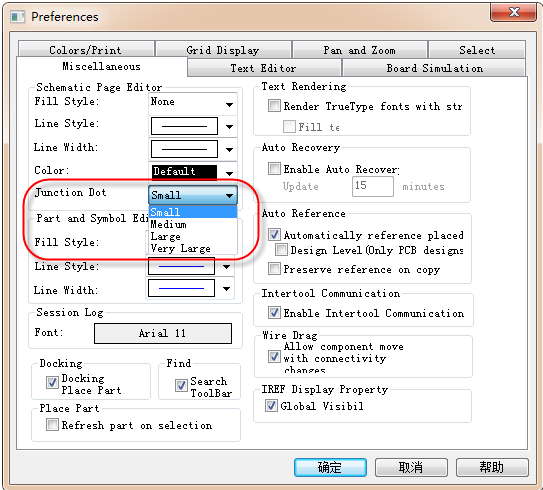
答:我们在使用Orcad软件进行原理图的绘制,相同的网络的连接点处,连接在一起的时候,系统会自动生成连接点,也就是JunctIOn点。默认的JunctIOn点是比较小的,容易看不清楚,所以这里会有这样的一个疑问,这个JunctIOn点是否可以对它的大小进行修改呢,答案是肯定的,是可以进行修改的,具体操作的办法如下:第一步,我们需要对参数进行设置,选中原理图的根目录,DSN文件,执行菜单命令OptIOns,在下拉菜单中选择Preferences,进行参数的设置;第二步,进入参数设置界面之后,我们需
答:我们在运用Orcad软件绘制完成原理图之后,一般都会使用Annote命令对原理图的位号进行重新排列,项目管理窗口中,选中所设计的项目,右击选择Annotate命令这里我们对这个命令下的选项的含义给大家做一个详细的介绍,具体如下所示:l Update entire design:对整个项目中的所有元器件进行位号重排;l Update selectIOn:只对选取的页面进行位号排序;l Incremental reference update:表示在现有的基础上进行

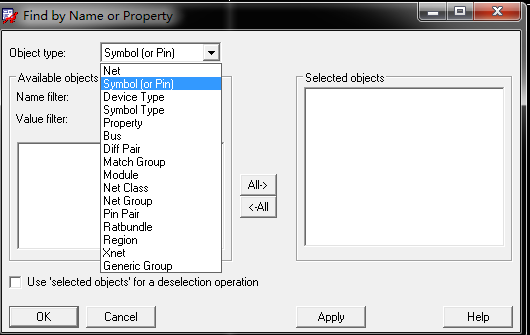
答:我们在使用Allegro软件的时候,除了在上面一栏有很几排的工具栏菜单以外,上面是显示常用的一些命令还有工具,还有一些窗口显示,比如Find面板窗口、Visiblity面板窗口、OptIOns面板窗口等,如图5-38所示。
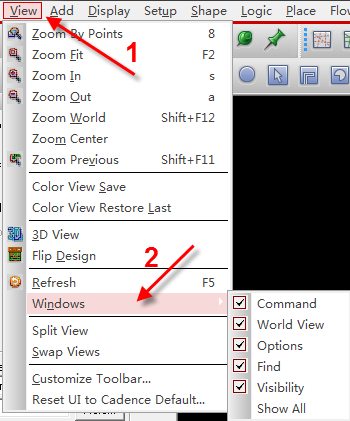
答:在Allegro软件中,功能面板一共分为三项,分别是Find面板、OptIOns面板、Visibility面板。如图5-43所示,这三个功能菜单可以吸附在PCB设计窗口的左右两侧,并自动弹出或者是隐藏,下面我们介绍下每个面板的具体含义与作用。