扫码关注



























Kicad-单子件元件的创建
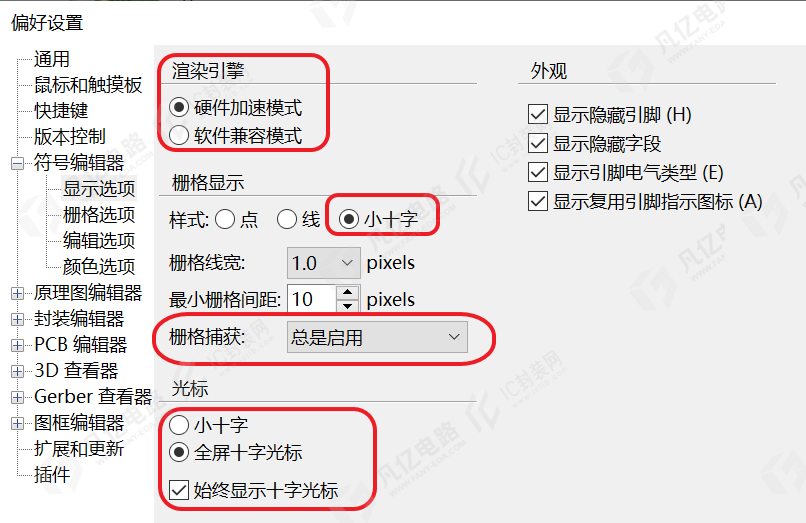
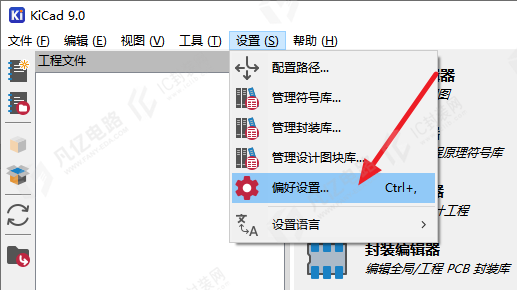
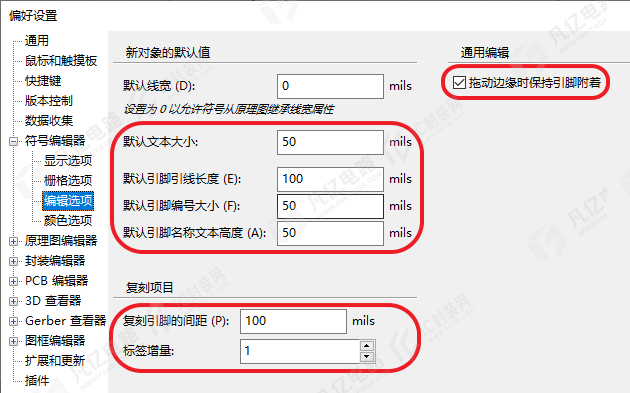
KiCad 的符号库是由软件自带的全局库和由自己创建的工程专用库构成的,尽量使一个工程对应一个符号库文件,这样设计起来比较规范,而且后续修改符号等比较便捷。下面通过描述真实创建元件符号的过程,让读者快速掌握创建元件符号的方法。当然,创建元件符号之前一般习惯对其工作区进行一定的参数设置,从而更有效地进行创建。在符号编辑器中,执行“设置”>“偏好设置...”命令,进入“偏好设置”对话框。具体设置详情可以参考2.5.2节的符号编辑器偏好设置。
1 新建库
在符号编辑器中,执行“文件”>“新建库...”命令,选择把新建的符号库添加到工程中,如图45所示。选择保存目录并命名符号库,这里命名为MY-STM32作为示例,创建好之后,在库结构树中选中刚创建的符号库,单击鼠标右键并在右键菜单中选择“置顶库”选项,方便后续操作,如图3-2所示。
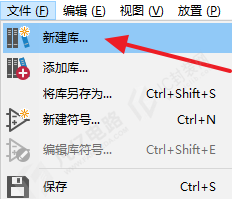
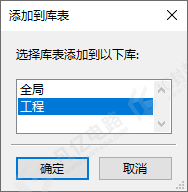
图3-1 新建符号库
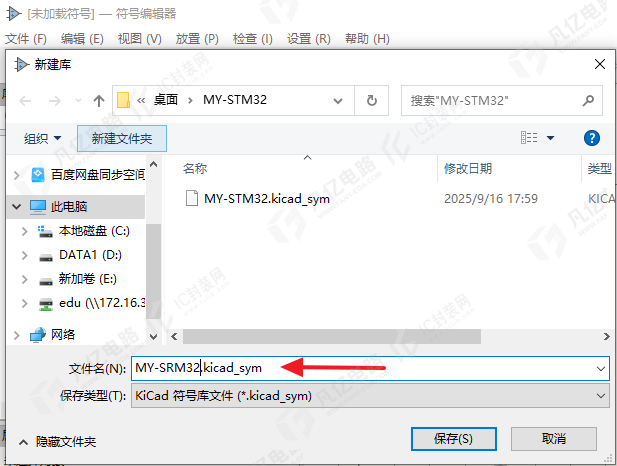
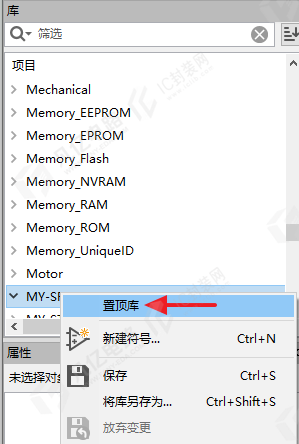
图3-2 库的命名、保存及置顶
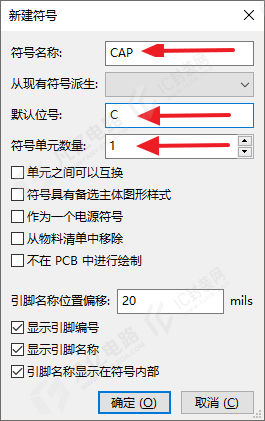
图3-3 基本属性设置
在库结构树中选中新建的MY-STM32符号库,执行“元件”>“新建符号...”命令,或者单击按钮,或者按快捷键Ctrl+N,在弹出的“新建符号”对话框中,需要先对该符号进行基本属性设置,如图3-3所示。设置完成后单击“确定”按钮,即可完成一个元件符号的创建,如果后期需要创建多个元件符号,则可以重复上述步骤。
符号名称:指定正在创建的新符号的名称,这是在符号库中识别和选择该符号时使用的名称。这里将符号名称设置为CAP,表明这是一个电容符号。为符号命名时一般取名为元件的型号,如TPS54550、AT89C51、STM32。符号名称必须是唯一的,不能与同一符号库中的其他符号重名。
从现有符号派生:允许从现有符号库中的符号开始创建新的符号。这可以节省时间,特别是当用户想创建一个与现有符号相似但略有不同的符号时。
默认位号:指定原理图中符号的默认位号前缀。位号用于唯一标识原理图中的每个元件。表示电容的位号通常以C开头,表示电阻的位号通常以R开头。
符号单元数量:如果符号包含多个单元,则KiCad会在原理图编辑器中自动分配这些单元,并允许在不同位置放置这些单元,可以参考后面关于多子件元件符号绘制的实例。
单元之间可以互换:如果勾选,则表示元件中的各个单元可以互换。例如,四运放中的四个运放的功能相同,可以使用其中的任何一个,一般不用勾选该复选框。
符号具有备选主体图形样式:如果勾选,则表示元件符号可以有多种不同的图形表示形式。这通常用于表示不同标准的元件符号,如美式符号和欧式符号,一般不用勾选该复选框。
作为一个电源符号:如果勾选,则表示该元件符号是一个电源符号,如VCC、GND。电源符号通常具有特殊的电气属性,如表示电路的电源或接地,一般不用勾选该复选框。
从物料清单中移除:如果勾选此复选框,则该元件将不会包含在BOM表中。这通常用于辅助元件,如测试点、跳线等,这些元件不需要采购,基于设计者的实际情况进行选择。
不在PCB中进行绘制:如果勾选,则元件将不会在PCB布局中显示。这通常用于仅在原理图中有意义的元件,如虚拟元件、测试点等。
其他选项可以基于默认进行设置,或者后期进行修改。
3 绘制元件符号图形
(1)在符号编辑器右侧的绘制工具栏中,单击(“绘制矩形”)(或者执行“放置”>“绘制矩形”命令)或(“绘制线条”)(或者执行“放置”>“绘制线条”命令)按钮,光标变成十字状态并附着一个笔形图案显示在工作区中。
(2)移动鼠标光标到合适的位置并单击鼠标左键,确定元件符号矩形框的一个顶点;继续移动光标到合适的位置并单击鼠标左键,确定元件符号矩形框的对角顶点;单击鼠标右键,选择“取消”选项或按Esc键退出放置状态,放置完毕,如图3-4所示。
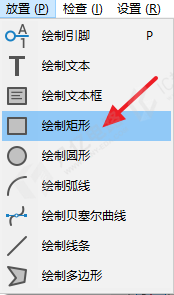

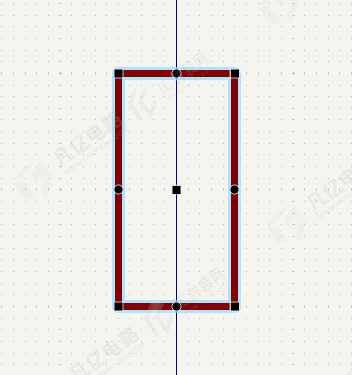
图3-4 绘制元件符号矩形框
(3)放置完毕,可以对放置图形进行调整或属性设置,选中放置的图形,可以对边框的大小进行调整。双击对应图形,可以对其属性进行设置,如图3-5所示,建议选中“用默认背景填充主体”单选按钮,在“宽度”(边界走线宽度)数值框内输入“5”,样式一般选择“实心”。
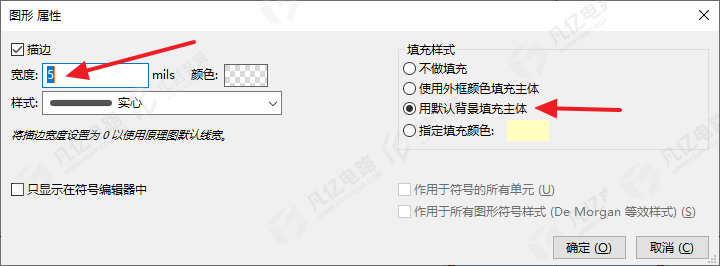
图3-5 矩形框属性设置
对于不同的选项,可以设置不同的值以测试显示效果。
4 放置引脚并设置其属性
(1)单击绘制工具栏中的按钮,直接弹出“引脚属性”对话框,如图3-6所示。
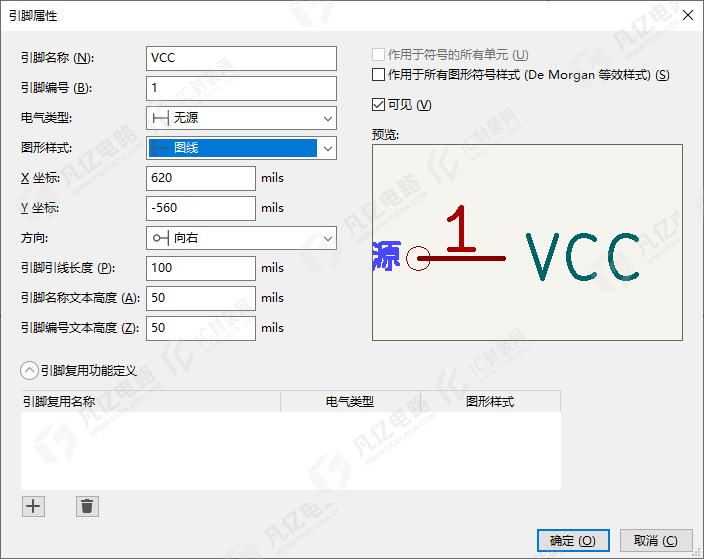
图3-6 引脚属性设置
引脚名称:允许为引脚指定一个名称,通常用于标识引脚的功能(如VCC、GND、DATA、 CLK)。
引脚编号:用于指定引脚的数字或字母编号。这在识别芯片或连接器的特定引脚时很有用,如1、2、3等,或者极性元件的A、K等。
电气类型:用于指定引脚的电气特性。如图3-6所示,当前选择的是“无源”选项,常见的选项还包括“输出”“双向”“电源”“输入”等。一般可以选择“无源”选项,选择正确的电气类型有助于进行电路仿真和错误检查。
图形样式:用于选择引脚在原理图中的图形表示形式。如图3-6所示,当前选择的是“图线”选项,其他选项包括“时钟”“反向时钟”等,有利于开发者对引脚信号属性进行理解。
方向:用于设置引脚方向。如图3-6所示,当前选择的是“向右”选项,其他选项包括“向左”“向上”“向下”。
引脚引线长度:指定引脚伸出符号主体的引线长度。一般chip类元件的引脚引线长度建议值为100mil,芯片的引脚引线长度建议值为300mil。
引脚名称文本高度:设置引脚名称文本的高度,保持默认设置即可。
引脚编号文本高度:设置引脚编号文本的高度,保持默认设置即可。
(2)设置好引脚属性之后,单击“确定”按钮,即可激活放置引脚命令,按Esc键即可退出放置状态。
(3)放置引脚时,一端会出现一个“○”,表示引脚的电气特性,如图3-6中的预览图所示,有电气特性的一端需要朝外放置,用于进行原理图设计时连接电气走线。
(4)在放置过程中,可以通过快捷键R来调整方向。
(5)放置完毕,双击放置好的引脚,可以再一次对引脚属性进行设置。
前述步骤按照要求做好之后,当前元件符号基本就绘制完毕了,这时需要对绘制好的元件属性进行设置。
在库结构树中选中该元件,在工具栏中单击按钮,或者按快捷键E,即可进入“库符号属性”对话框,进行该元件的属性设置,如图3-7所示。
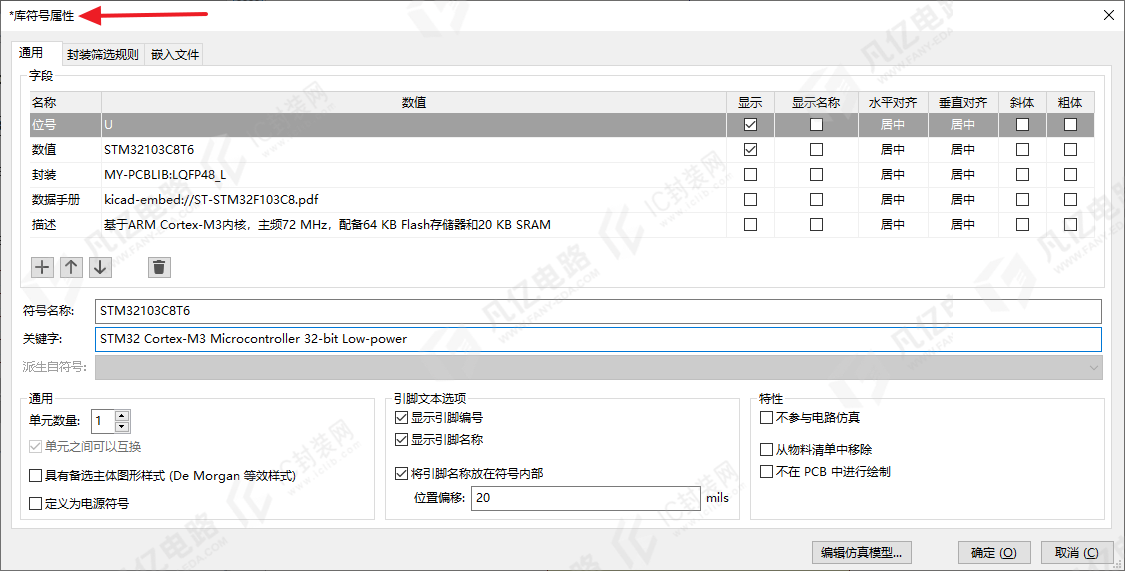
图3-7 “库符号属性”对话框
通用:包含元件的基本信息和显示设置。
① 位号:元件位号,即识别元件的编码,常见的有“C?”“R?”“U?”。
② 数值:一般用来填写元件的大小参数或型号参数,相当于Value值的功能。
③ 封装:可以选择添加PCB封装模型,同时可以对已存在的PCB封装模型进行移除或编辑操作。
④ 数据手册:数据手册的超链接网址,方便查阅。
⑤ 描述:用来填写元件的一些备注信息,如元件型号、高度参数等。
⑥ 符号名称:元件符号的唯一标识符,用于在符号库中识别该符号。
⑦ 关键字:用于搜索和组织元件符号的关键词。使用逗号或空格分隔多个关键字。
⑧ 派生自符号:指示当前符号是否派生自另一个已存在的符号。如果当前符号是基于另一个符号修改而来的,则可以在这里指定原始符号的名称。
⑨ 单元数量:元件包含的独立逻辑单元的数量。对于简单的元件,单元数量通常为1。某些元件,如包含多个独立逻辑门的IC(集成电路),可以将其设置为多个单元。
⑩ 显示引脚编号:如果勾选,则将在原理图上显示引脚编号。
⑪ 显示引脚名称:如果勾选,则将在原理图上显示引脚名称。
⑫ 将引脚名称放在符号内部:如果勾选,则引脚名称将显示在符号内部,否则显示在符号外部。
⑬ 位置偏移:当勾选“将引脚名称放在符号内部”复选框时有效,用于设置引脚名称与符号内部边缘的距离。
封装筛选规则:用于设置与该元件兼容的封装类型,可以限制该元件在进行PCB设计时只能选择符合规则的封装,避免错误匹配。
嵌入文件:允许将一些相关文件嵌入符号库,如规格书、应用笔记等。