扫码关注



























启云方EDA-团队协作功能
当遇到比较复杂的PCB设计任务时,通常需要多人协同完成。设计团队分为主设计者和从设计者,采用的是启云方PCB设计软件自带的并行设计功能实现协作。该功能支持多人同时编辑同一PCB文件,无须预先划分设计区域,可实时查看其他成员的操作动态,从而显著提升设计效率、缩短周期。
团队协作功能的配置分为创建“Server端”(服务端)和“Client端”(客户端)两个步骤,具体操作如下。
1.创建Server端
(1)打开启云方PCB设计软件,单击“Team”按钮,选择“Collaboration Server”选项,如图15-1所示。在弹出的“Open Project”对话框中,选择需要进行团队协作的工程文件(.prj),单击“打开”按钮,如图15-2所示。
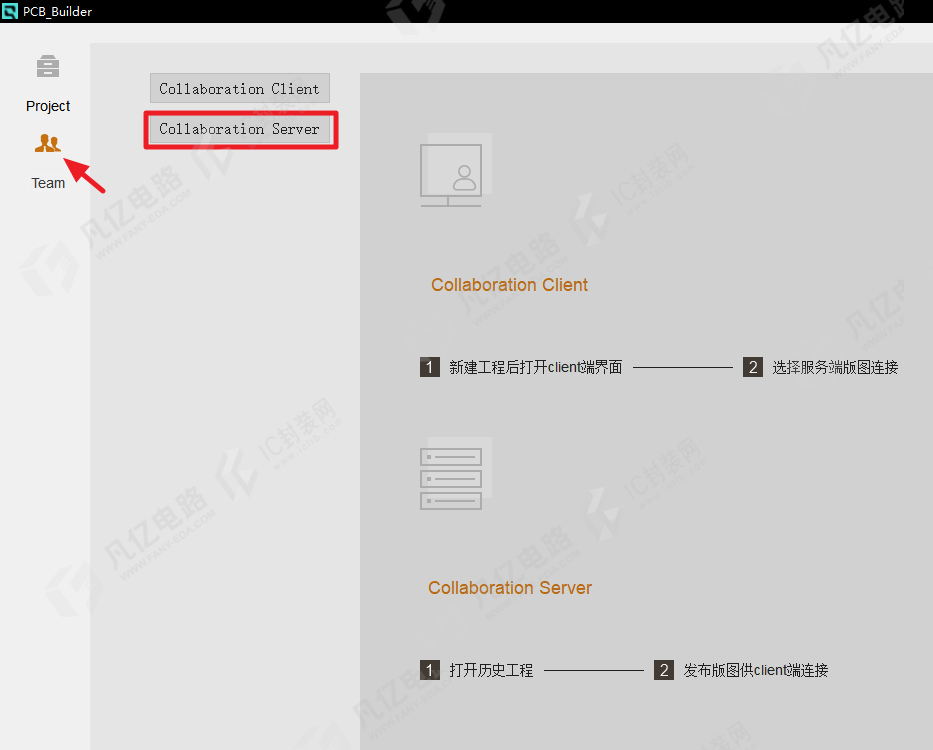
图15-1 选择“Collaboration Server”选项
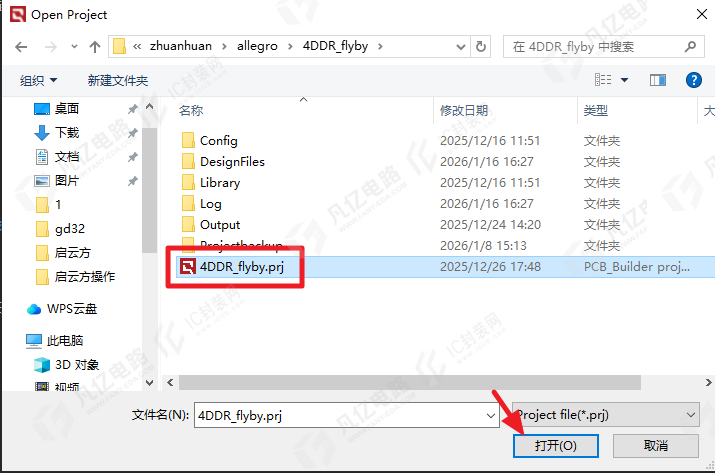
图15-2 打开工程文件
(2)在弹出的对话框中单击(连接)按钮,如图15-3(a)所示,使其状态切换为已连接,如图15-3(b)所示,即可开启工程连接服务。
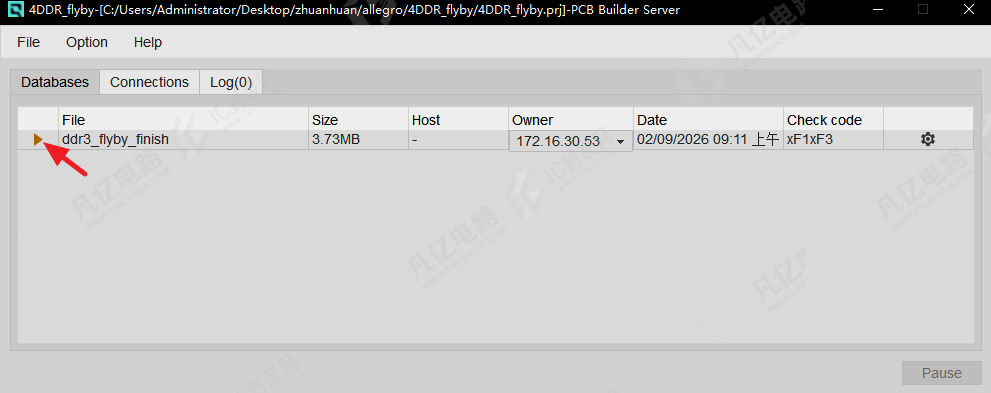
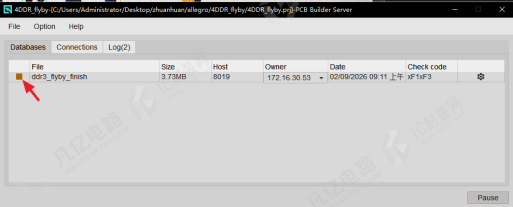
图15-3 开启工程连接服务
(a)(b)
“Owner”为Server端的IP地址,Client端连接Server端时需要使用此地址。
2.创建Client端
(1)在另一台计算机上打开启云方PCB设计软件,单击“Team”按钮,选择“Collaboration Client”选项,如图15-4所示。在弹出的“Create a new project”对话框中选择工程保存路径,在“文件名”文本框中填写工程名称,如图15-5所示,单击“保存”按钮,创建新工程。
(2)如图15-6所示,在弹出的对话框中单击“Query”按钮,在“Input IP”输入框中填写Server端的IP地址,单击“Ok”按钮确认。如图15-7所示,在列表中选择需要连接的Server端,随后单击“Connect”按钮建立版图连接。
(3)当Client端和Server端建立连接后,用户即可在本地计算机上进行PCB设计。如图15-8所示,两台计算机协同工作时,Client端界面可实时同步显示对方计算机的操作状态。
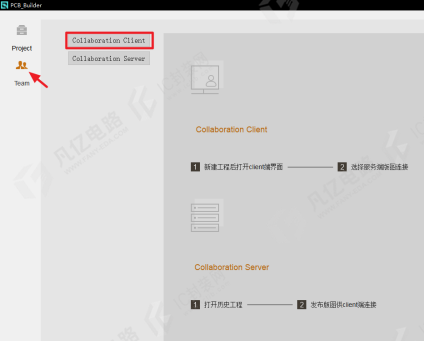
图15-4 “Collaboration Client”选项
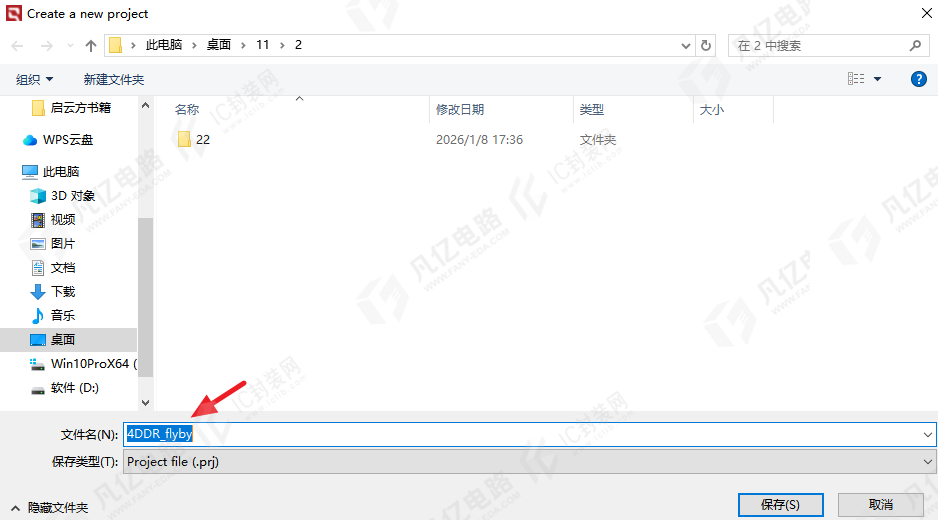
图15-5 创建新工程
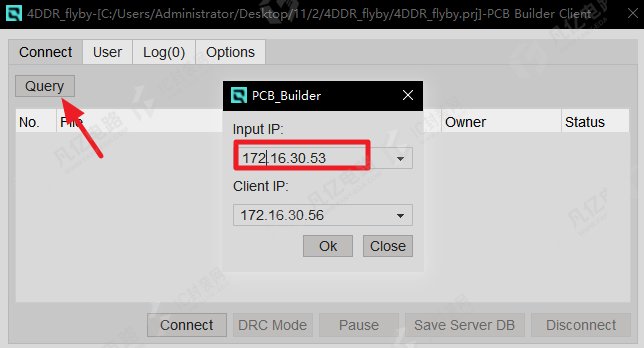
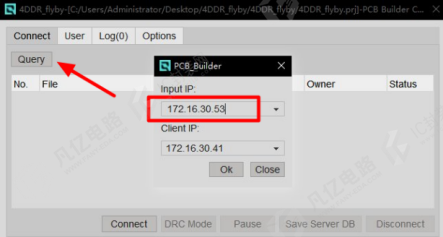
图15-6 输入Server端的IP地址
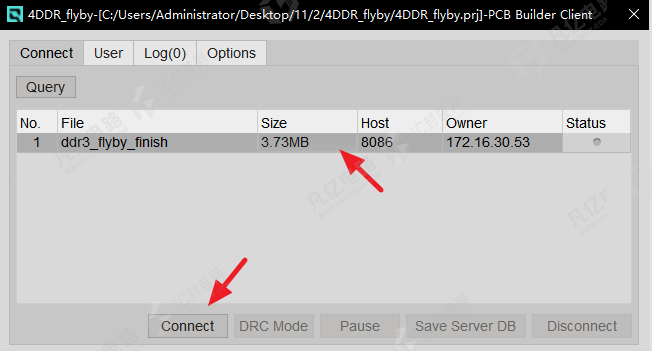
图15-7 Client端连接Server端
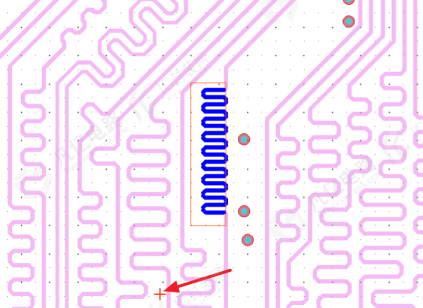
图15-8 协同工作
(4)设计完成后,单击“Save Server DB”按钮可将文件保存至Server端,此时“Console”栏将提示项目保存成功,如图15-9所示。单击“Disconnect”按钮,在弹出的对话框中单击“yes”按钮关闭工程连接,随后单击按钮,退出对话框。
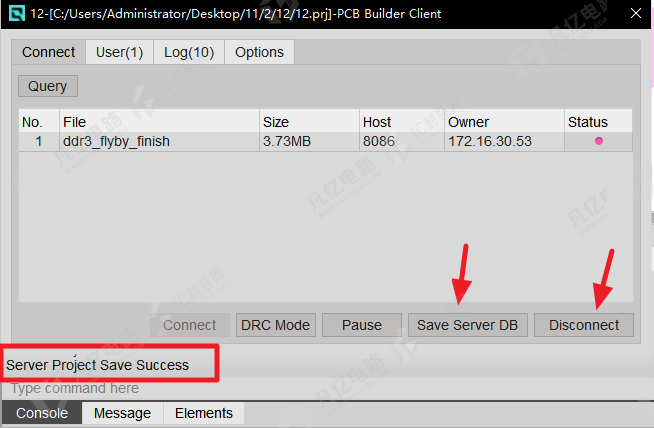
图15-9 提示项目保存成功
3.关闭Server端
设计完成后如果需要关闭工程连接,则可在图15-10所示的对话框中单击按钮,将其切换为,即可终止工程连接。
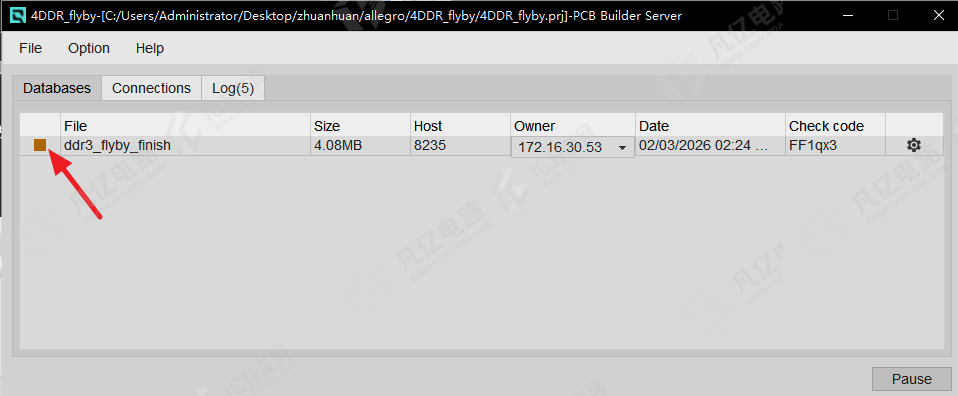
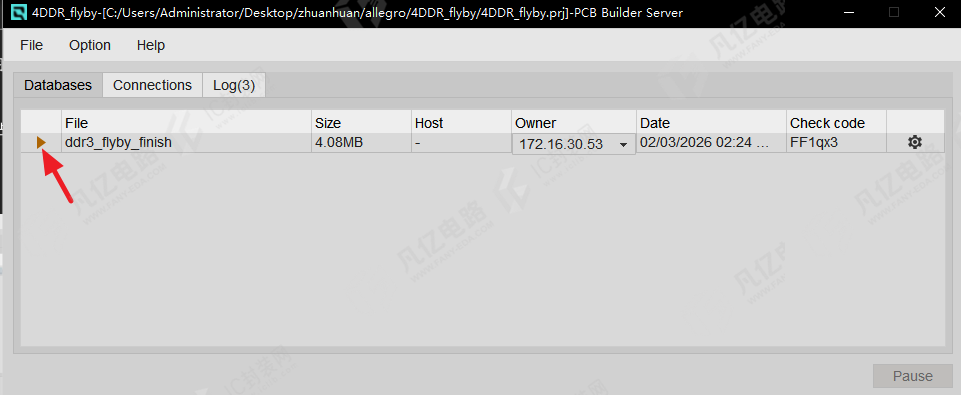
图15-10 终止工程连接
单击“Pause”按钮可进入协同独占模式,该模式支持所有并行人员电脑端发起,发起后,仅允许发起方电脑端进行操作(如需要重新导入网表等);单击“Exit Pause”按钮即可退出此模式。