扫码关注



























启云方EDA-工作面板
在启云方PCB设计软件中,工作面板一共分为3项,分别是“Options”面板、“Find”面板、“Layer”面板。这3个面板可以吸附在PCB设计界面的左右两侧,并自动弹出或隐藏,下面我们将介绍每个面板的具体含义与作用。
1 “Options”面板
“Options”面板是参数设置选项面板,显示正在使用的命令参数选项。执行具体的命令之后,“Options”面板中会显示与当前命令相关的一些参数,进行对应的设置即可。如图3-1所示,左右两图分别是执行“Route”→“Trace”命令与“Route”→“Slide”命令之后的“Options”面板。
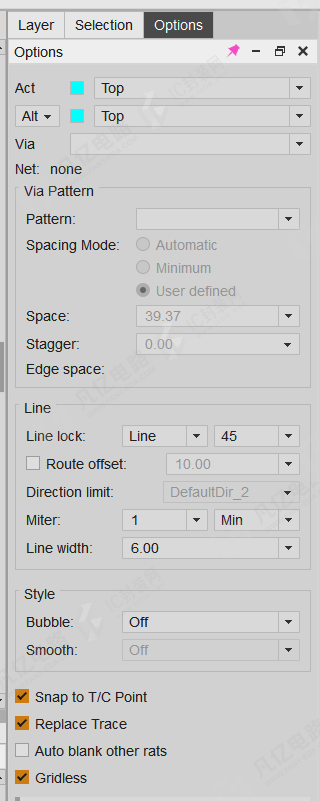
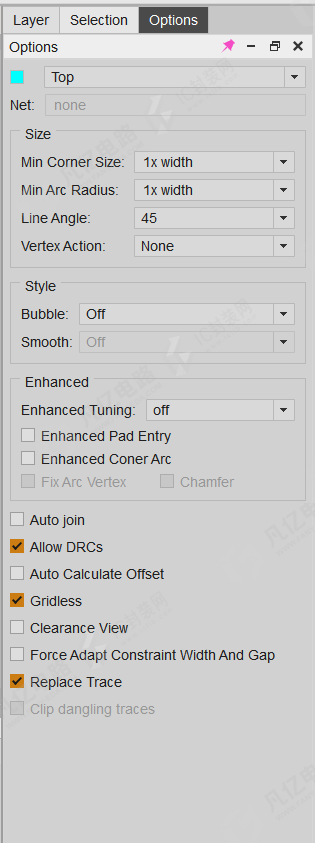
图3-1 “Options”面板
2 “Find”面板
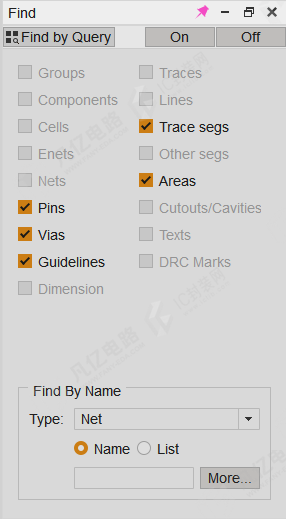
图3-2 “Find”面板一
“Find”面板是对象选择面板,由两部分组成,一部分是“Find by Query”,另一部分是“Find By Name”,如图3-2所示。
(1)“Find by Query”部分是选择执行具体命令的对象,每个对象的含义如下。
Groups:模块。
Traces:电气属性走线。
Components:器件。
Lines:非电气属性走线。
Cells:器件封装。
Trace segs:走线seg。
Enets:电气网络。
Other segs:其他seg。
Nets:网络。
Areas:闭合图形。
Pins:引脚。
Cutouts/Cavities:挖空的铜箔。
Vias:过孔。
Texts:文本。
Guidelines:网络飞线。
DRC Marks:DRC显示。
Dimension:标注。
(2)“Find By Name”部分是按照不同的类型选择不同的对象。如图3-3所示,左图是类型选择编辑,右图是类别选择,可以选择“Name”或“List”,根据不同的类型,在PCB上选择不同的对象。
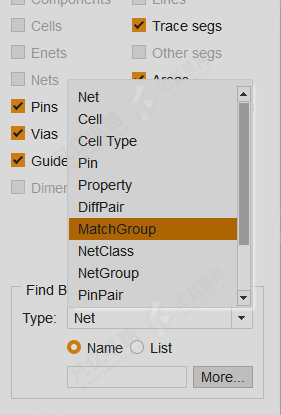
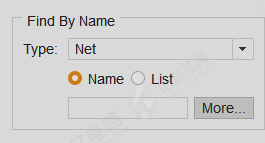
图3-3 “Find”面板二
(3)在类别选择中,单击“More”按钮,弹出“Find By Name”对话框,如图3-4所示,在“Type”下拉列表中选择不同的对象类型后,PCB 上所有符合该类型的对象都会显示在左侧列表中,通过单选或单击按钮加入右侧列表。这个功能对需要选择多个分散的对象来说是非常有用的,免去了在PCB上四处查找,同时可以让使用者准确地了解某个类型下所包含的对象名称及数量。
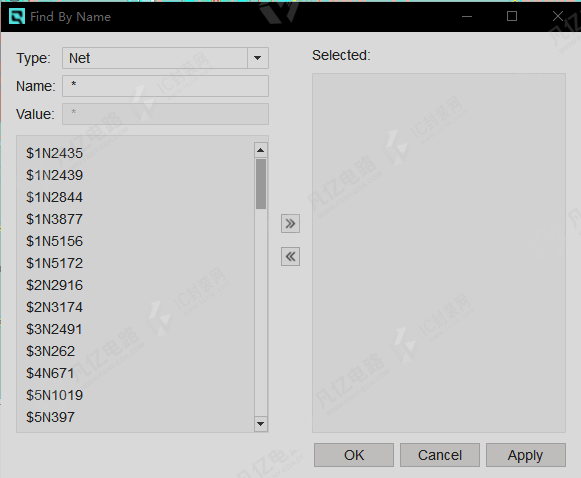
图3-4 “Find By Name”对话框
3 “Layer”面板
“Layer”面板是常用的显示层面的快速切换开关,如图3-5所示,可以选择需要打开的层面及对象,如过孔、走线、DRC等。
Layerset:用于快速切换不同的窗口显示,其中的列表选项内容需要在光绘设置中定义光绘层叠。
Signals:所有布线层的显示与隐藏。
Planes:所有电源/地层的显示与隐藏。
All Layer:所有层的显示与隐藏。
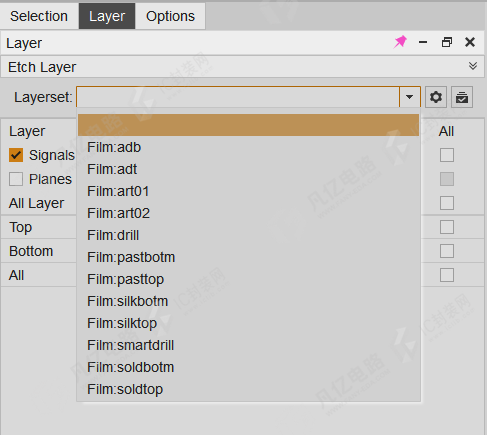
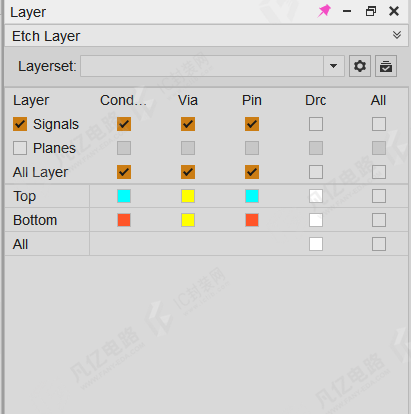
图3-5 “Layer”面板