扫码关注



























启云方EDA-铺铜操作
1 动态铜皮的参数设置
动态铜皮(Dynamic Shape)能自动避让元件或过孔,而静态铜皮(Static Shape)需要手动避让,下面介绍动态铜皮的参数设置。
执行“Route”→“Select Area or Void/Cavity”命令,选中动态铜皮,右击,在弹出的快捷菜单中选择“Parameters”选项,如图6-1所示。
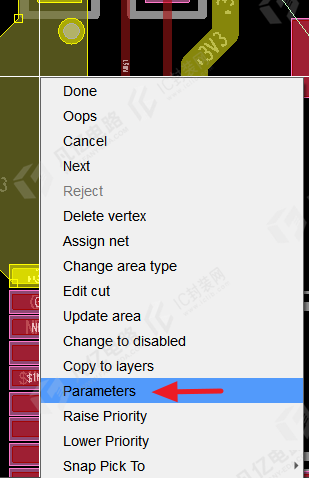
图6-1 动态铜皮的参数设置
在弹出的对话框中进行动态铜皮的参数设置,具体操作步骤如下。
(1)铜皮填充:“Solid”为实心铺铜,“Xhath”为网格铺铜,如图6-2所示。
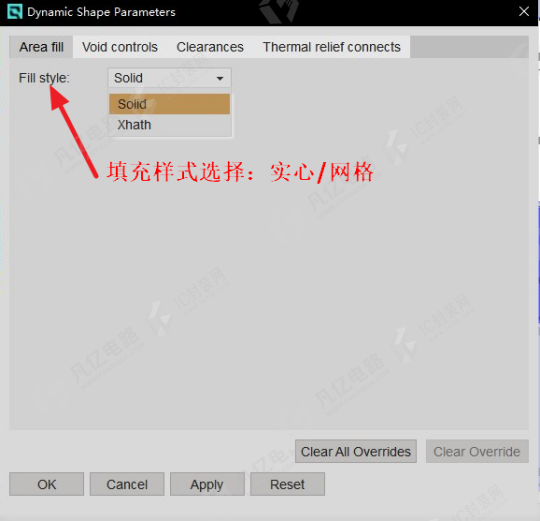
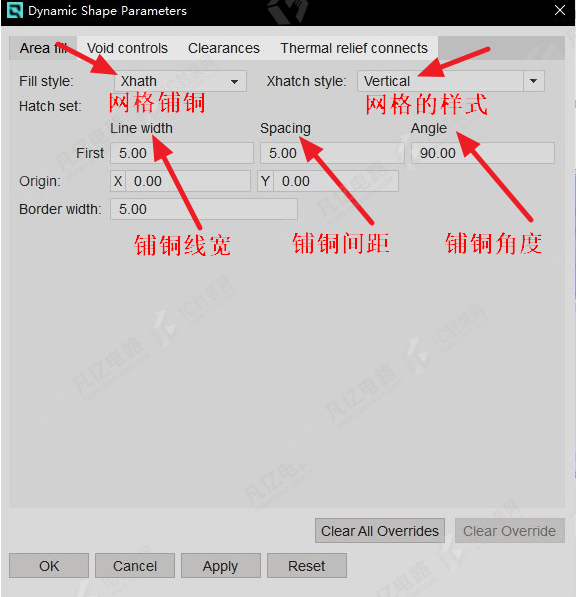
图6-2 动态铜皮填充设置
(2)光绘格式要与光绘文件的格式一致,否则会报错,国内一般选“Gerber RS274X”,如图6-3所示。
Minimum aperture for artwork fill:铜箔缝隙宽度。在输入框输入铜箔缝隙的宽度,宽度小于设置值时不铺铜。
Suppress shapes less than:铺设铜箔的宽度。在输入框输入铺设铜箔的宽度,默认铺出来的铜箔不会小于设置值,一般为 25mil。
Create pin voids:遇到通孔焊盘时的避让。有两种方式,Individually(单独避让)和In-line(条形避让),一般选择Individually。
Acute angle trim control:避让时铜箔的形状。Round(避让时铜箔为圆形)和Chamfered(避让时铜箔进行削角)。
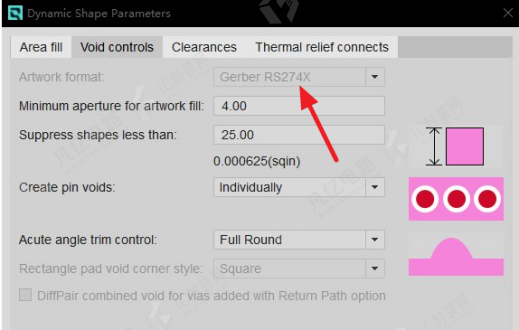
图6-3 光绘格式设置
(3)DRC间距设置如图6-4所示,“Oversize value”是除约束管理器设置间距外额外增加的数值。
(4)铜皮连接方式设置如图6-5所示,“Thru pins”表示通孔焊盘;“Smd pins”表示贴片焊盘;“Vias”表示过孔。“Orthogonal”为十字连接,“Full Contact”为全连接。
在每项的下拉菜单中可以选择不同的连接方式,如图6-6所示,具体如下。
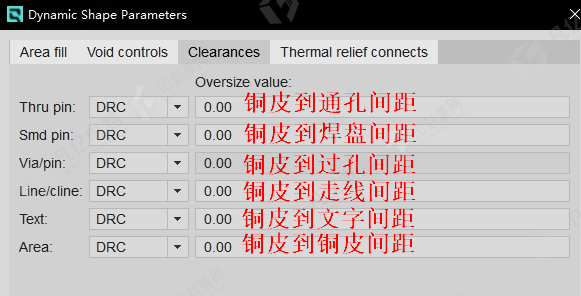
图6-4 DRC间距设置
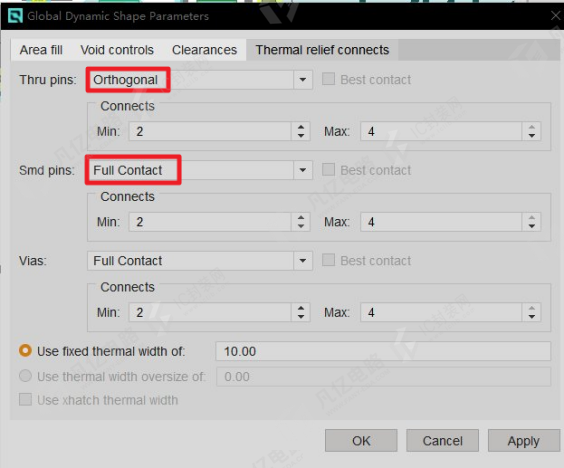
图6-5 铜皮连接方式设置
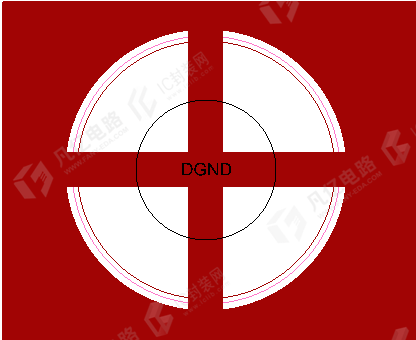

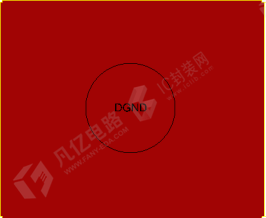
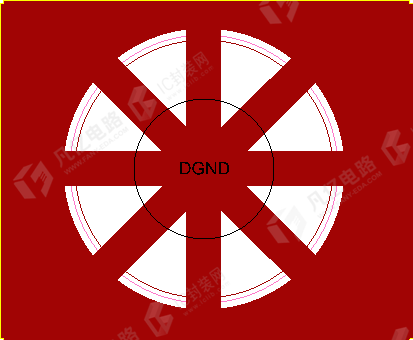
OrthogonalDiagonalFull Contact8 way Contact
图6-6 铜皮的不同连接方式示意图
Orthogonal:十字连接方式。
Diagonal:45°斜交连接方式。
Full Contact:全连接方式。
8 way Contact:八角连接方式。
Min Connects:最小连接数目,在PCB设计中一般选择1。
Max Connects:最大连接数目,在PCB设计中一般选择4。
Best contact:为了满足最小连接数目,连接线会选择任意角度与铜皮进行连接。
Use fixed thermal width of:选择十字连接方式时,使用固定的线宽进行连接。
Use thermal width oversize of:选择十字连接方式时,使用约束规则增量的宽度。
2 静态铜皮的参数设置
与动态铜皮的参数设置类似,静态铜皮的参数设置步骤如下。
(1)执行“Route”→“Select Area or Void/Cavity”命令,选中静态铜皮,右击,在弹出的快捷菜单中选择“Parameters”选项,如图6-7所示。
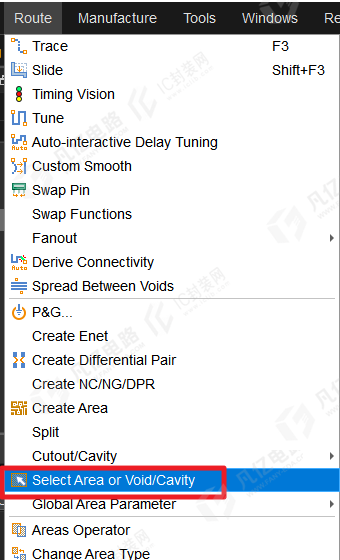
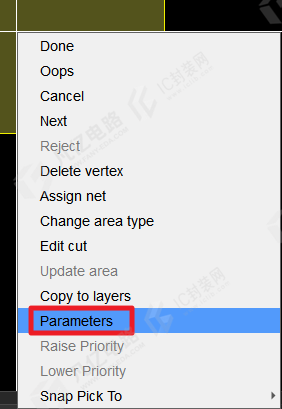
图6-7 静态铜皮的参数设置
(2)铜皮填充:“Solid”为实心铺铜,“Xhath”为网格铺铜,如图6-8所示,同样可以在该窗口中设置线宽及间距。
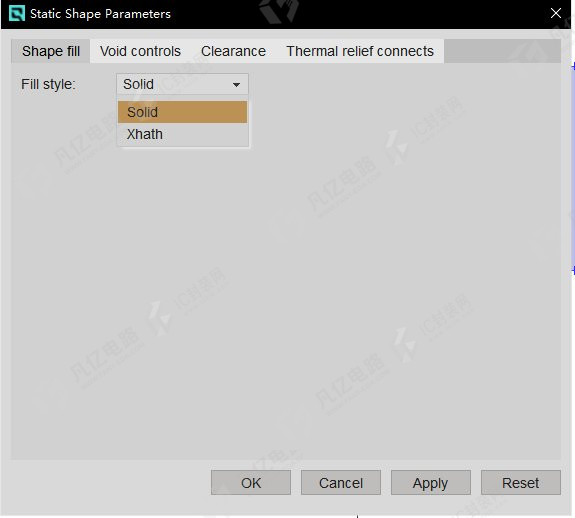
图6-8 静态铜皮填充设置
(3)DRC间距设置如图6-9所示。
(4)铜皮连接方式设置如图6-10所示。
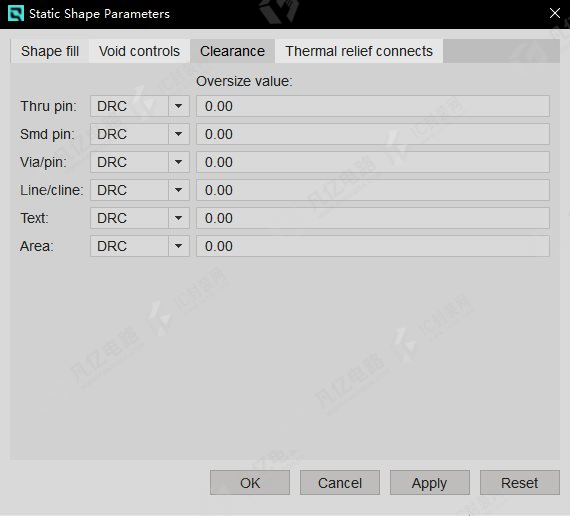
图6-9 DRC间距设置
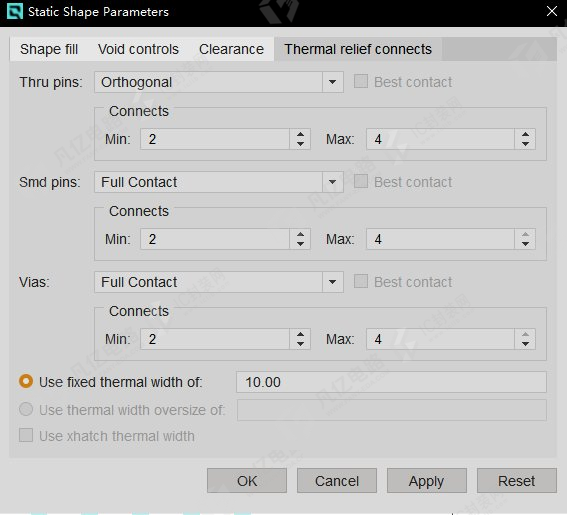
图6-10 铜皮连接方式设置
3 铺铜
所谓铺铜,就是将PCB上闲置的空间先作为基准面,然后用固体铜填充,这些铜区又称灌铜。铺铜的意义如下。
(1)增大载流面积,提高载流能力。
(2)减小地线阻抗,提高抗干扰能力。
(3)降低压降,提高电源效率。
(4)与地线相连,减小环路面积。
(5)多层板对称铺铜可以起到平衡作用。
如图6-11所示,执行“Route”→“Create Area”命令,在“Options”面板中对相关参数进行设置,如图6-12所示。
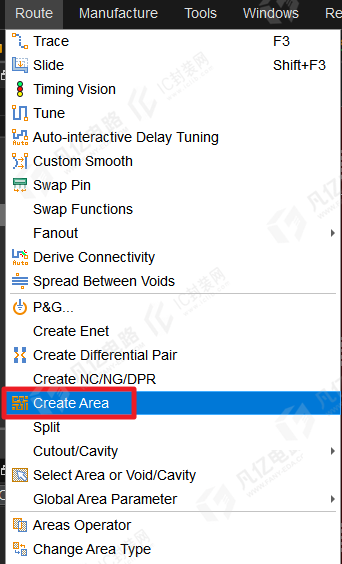
图6-11 铺铜一
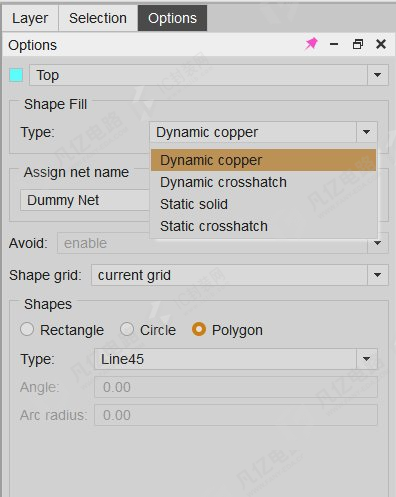
图6-12 铺铜二
具体参数如下。
Options:需要进行铺铜的布线层。
Type:需要铺铜的类型。
Dynamic copper:动态铺铜。
Dynamic crosshatch:动态网格铺铜。
Static solid:静态铺铜。
Static crosshatch:静态网格铜。
Assign net name:铜皮所属网络。单击右边的按钮,可以从下拉列表中选取。一般将铜皮连到电源或地网络。
Shape grid:格点类型。可选择 current grid、none。
Shapes:铜皮形状。可选择Rectangle(矩形)、Circle(圆形)、Polygon(多边形),一般建议选择多边形铺铜。
4 挖铜
有时在铺铜之后还需要删除一些碎铜或尖岬铜皮,称为挖铜。挖铜的功能就是将多余部分的铺铜移除,此功能只对铺铜有效。
执行“Route”→“Cutout/Cavity”→“Create Cutout”命令,如图6-13(a)所示,在“Options”面板中选择操作图层、配置格点类型、铜箔形状,如图6-13(b)所示。
Shape grid:可选择current grid、none。
Shapes:可选择Rectangle、Circle、Polygon。
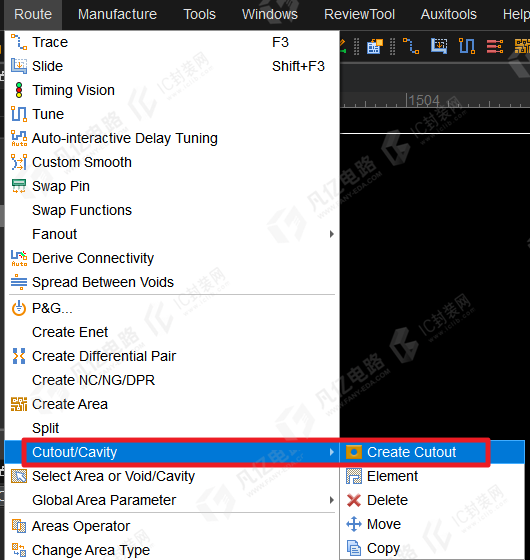
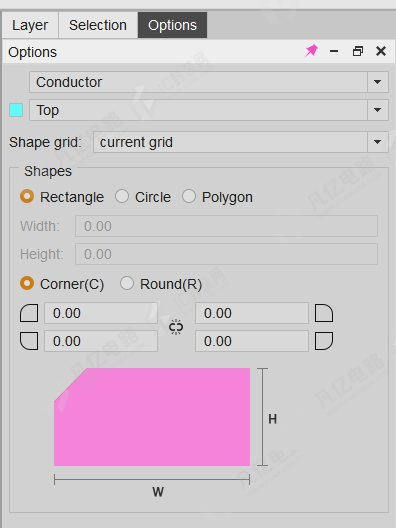
图6-13 挖铜
(a)(b)
Element:静态铜皮避让命令,如果铜皮的网络和孔的网络一样,则用该命令避让。
Delete:删除铜皮挖空区域,将已经避让的铜皮恢复。
Move:移动铜皮挖空区域,将挖空后的区域移动到其他地方,原来避让的铜皮恢复。
Copy:复制铜皮挖空区域。
5 删除孤铜
孤铜是指在PCB中孤立无连接的铜皮,一般是在铺铜时产生的,对于孤铜的处理一般是将其删除。
(1)执行“Display”→“Status”命令,查看PCB中是否有孤铜,如图6-14所示。
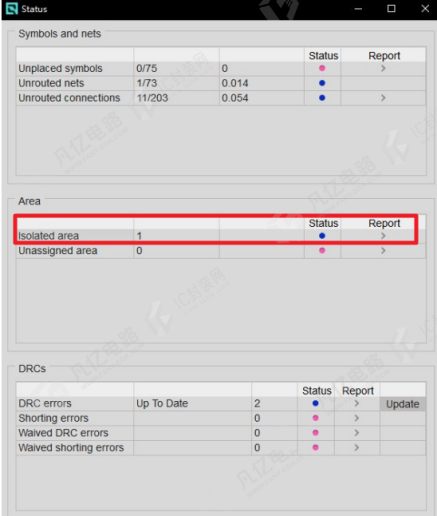
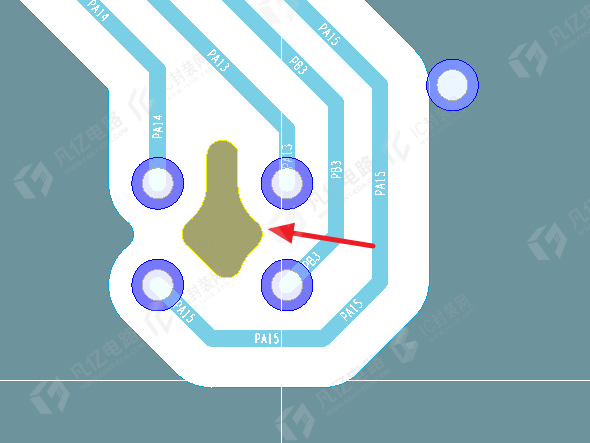
图6-14 孤铜示意图
(2)执行“Route”→“Delete Isolate elements”→“Delete Islands”命令,在“Options”面板中单击“Delete all on layer”按钮,该层的孤铜将被全部删除,如图6-15所示。
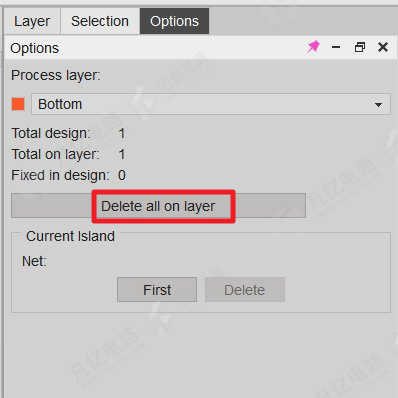
图6-15 删除孤铜设置
6 修改铜皮网络
修改铜皮网络的操作步骤如下。
(1)执行“Route”→“Select Area or Void/Cavity”命令,选择需要分配或修改网络的铜皮,如图6-16所示。
(2)右击,选择“Assign net”选项,在“Options”面板中进行网络选择分配,如图6-17所示。
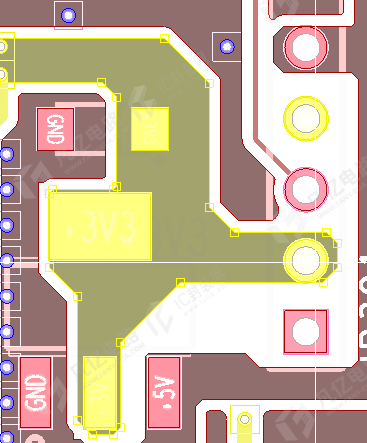
图6-16 选择铜皮
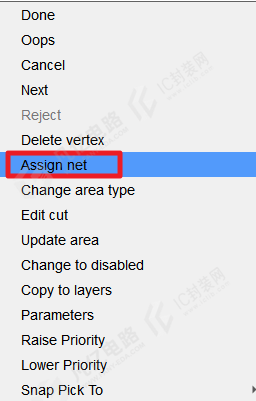
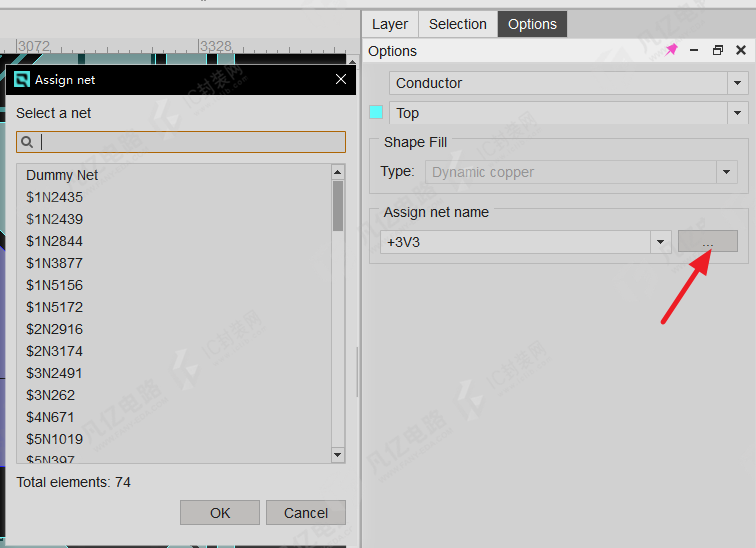
图6-17 网络选择分配
7 静态铜皮与动态铜皮的转换
前面讲述了静态铜皮与动态铜皮的区别,为了更方便地进行设计,我们可以对这两种铜皮进行转换,具体操作步骤如下。
(1)选中需要转换的铜皮。执行“Route”→“Select Area or Void/Cavity”命令,如图6-18所示。如果是一块铜皮,则单击该铜皮即可;如果是多块铜皮,则用鼠标左键进行框选。
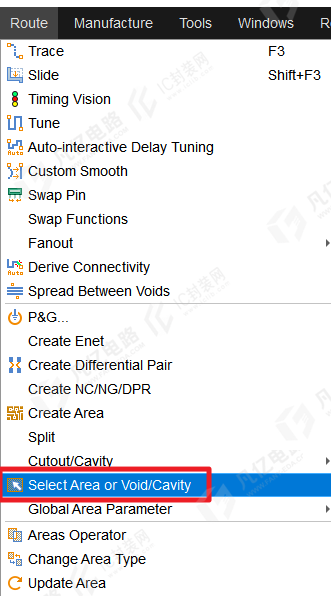
图6-18 “Select Area or Void/Cavity”选项
(2)选中铜皮以后,右击,选择“Change area type”选项,修改铜皮的属性,如图6-19所示。
(3)执行上述操作之后,动态铜皮转换为静态铜皮,静态铜皮转换为动态铜皮,之前铜皮上的属性保持不变。
(4)除了上述方法,还可以执行“Route”→“Change Area Type”命令,如图6-20所示,单击需要转换的铜皮,效果是一样的。
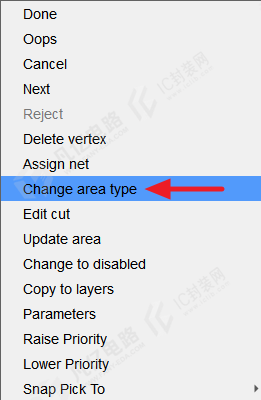
图6-19 修改铜皮的属性
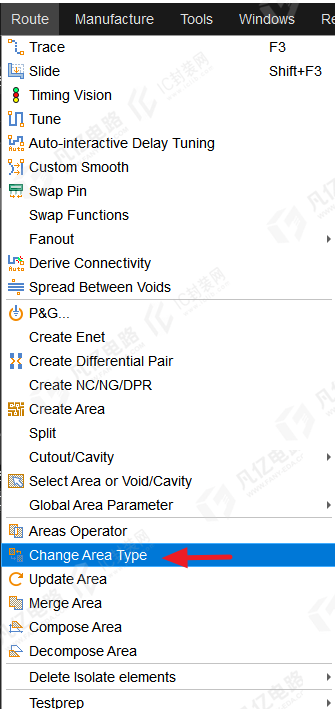
图6-20 铜皮转换的另一种操作
8 铜皮合并
铜皮合并是指将两个相同网络的铜皮合并,或者将一块无网络的铜皮和一块有网络的铜皮合并。
执行“Route”→“Merge Area”命令,如图6-21所示,分别单击重叠的两块铜皮,就能实现铜皮合并了,如图6-22所示。
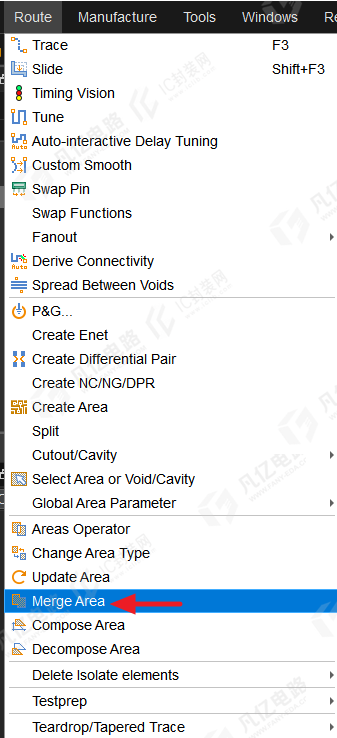
图6-21 “Merge Area”选项
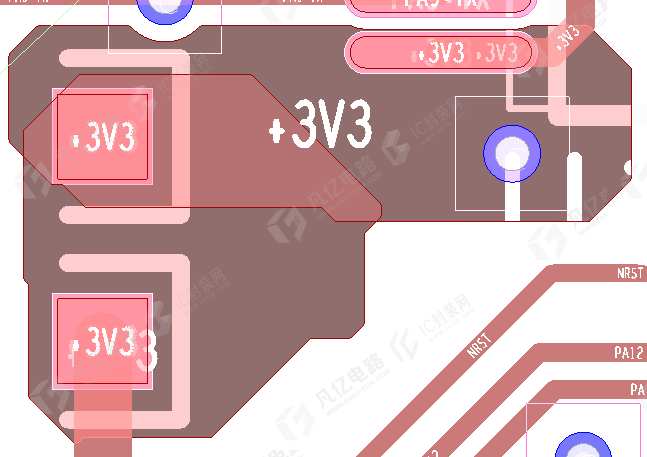
图6-22 铜皮合并示意图
9 铜皮优先级设置
在PCB设计中,如果在同一层进行铺铜处理,当出现两个及以上铜皮重叠的情况时,如图6-23所示,A铜皮的优先级要高于B铜皮,那么A铜皮保持原来的形状,B铜皮自动避让。
(1)默认的优先级。在启云方PCB设计软件中,先绘制的铜皮的优先级要高于后绘制的铜皮。要将B铜皮的优先级提高,可执行“Route”→“Select Area or Void/Cavity”命令,如图6-24所示。
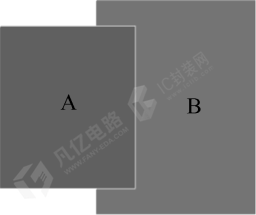
图6-23 铜皮重叠示意图
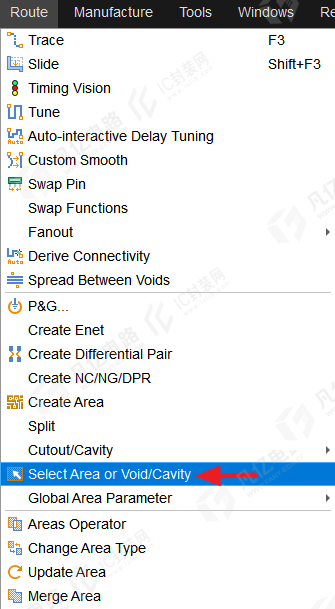
图6-24 选中铜皮操作
(2)选中B铜皮,右击,在弹出的快捷菜单中选择“Raise Priority”选项,提高铜皮的优先级,如图6-25所示。
(3)执行上述命令后,如图6-26所示,B铜皮的优先级就高于A铜皮了,B铜皮保持原来的形状,A铜皮进行避让。
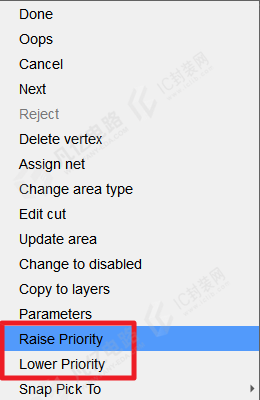
图6-25 提高铜皮优先级操作
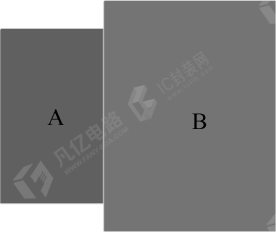
图6-26 铜皮优先级设置后示意图
从图6-25中可以看出,既可以选择“Raise Priority”选项,又可以选择“Lower Priority”选项,两者功能相反。
10 分割铜箔
(1)如图6-27所示,执行“Route”→“Split”命令,在“Options”面板中选择需要灌铜的平面层,设置灌铜的样式,一般选择“Dynamic”选项,单击“Create”按钮进行创建,如图6-28所示。
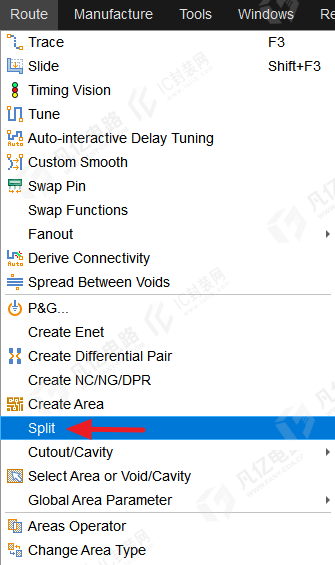
图6-27 “Split”选项
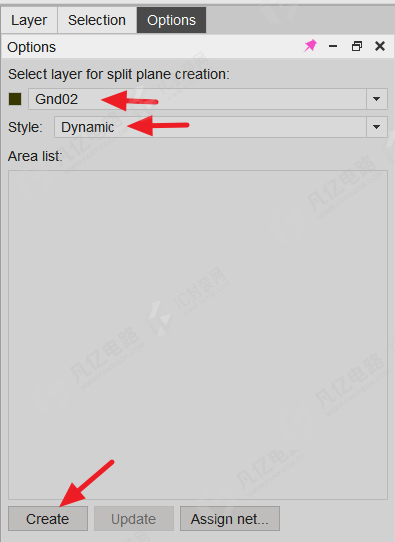
图6-28 选择灌铜平面层
(2)单击选中已创建的铜皮,在“Options”面板中单击“Assign net”按钮,在弹出的对话框中进行网络的选择,选择完毕后单击“OK”按钮,该层的灌铜操作就完成了,如图6-29所示。
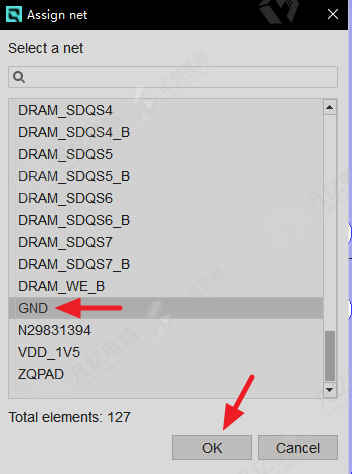
图6-29 选择灌铜网络
分割铜箔功能主要用于电源平面与地平面的分割处理,在需要对电源平面或地平面进行区域划分时,可以使用此功能;执行“Drawing”→“Line”命令,在目标层中绘制区域,以界定不同的电源区域,随后执行本节所述的区域分割操作,并为每个划分完成的区域分配对应的网络。