扫码关注



























启云方EDA-焊盘封装的创建
1 贴片封装焊盘的创建
在Library_Manager(焊盘编辑器)中,常规表贴焊盘可按图3-1所示进行设置。
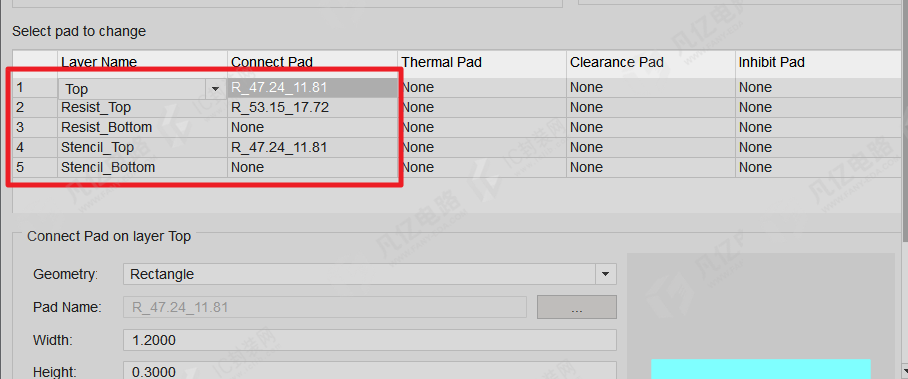
图3-1 常规表贴焊盘设置
一般只需设置Top、Resist_Top、Stencil_Top三层,其对应关系可参考以下公式。
Resist_Top=Top + 0.15 mm或Top + 0.10 mm(BGA器件)。
Stencil_Top=Top。
2 Flash焊盘的创建
(1)在Library_Manager中执行“Tools”→“Shape Editor”命令,新建Flash焊盘,如图3-2所示。
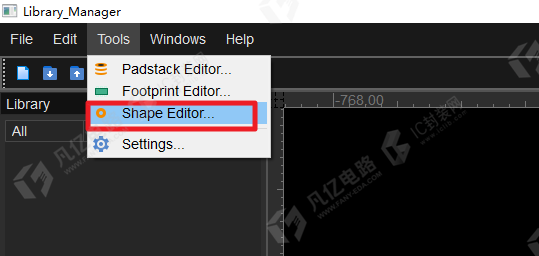
图3-2 新建Flash焊盘
(2)在工具栏中单击选择需要制作的Flash焊盘形状,如图3-3所示,以做USB通孔焊盘的Flash为例选择圆形Flash。
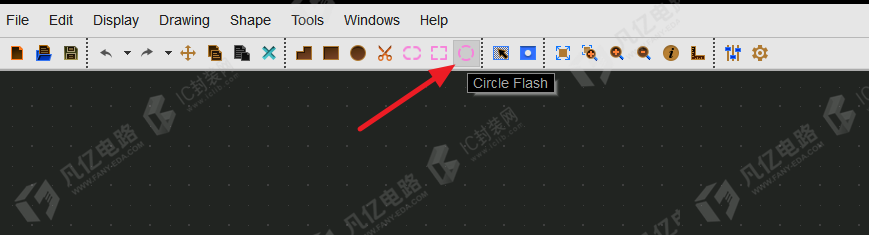
图3-3 选择圆形Flash
(3)选择圆形Flash之后,在右侧弹出的“Option”面板中可以设置具体的参数值。可以根据具体的USB规格尺寸及Flash焊盘计算规范,如图3-4所示,填写计算过后的Flash焊盘参数,如图3-5所示。
(4)对应Flash焊盘参数填写完成之后,单击图3-5所示的“Apply”按钮,即可将此Flash焊盘在设计界面中显示出来,如图3-6所示。
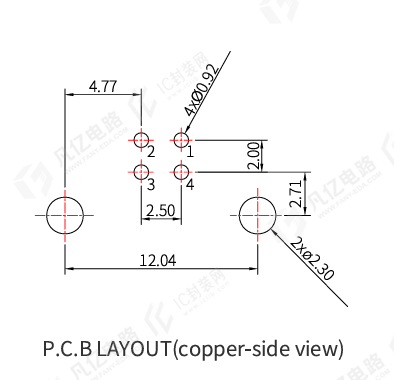
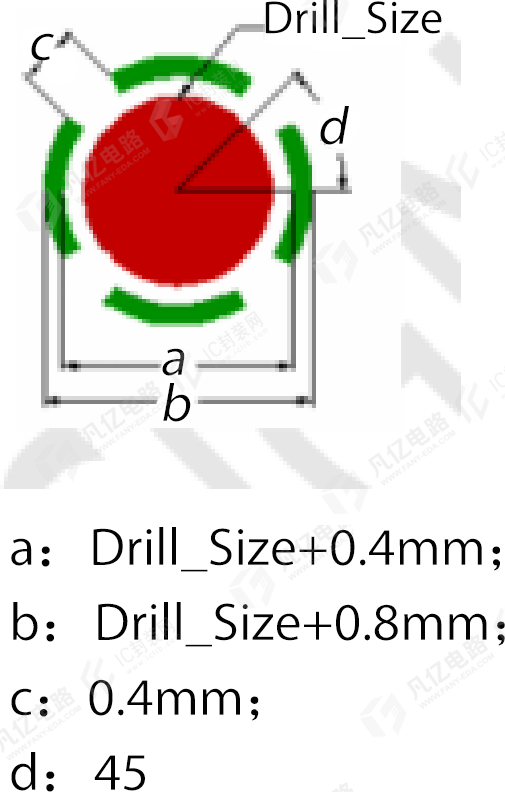
(a)USB规格尺寸(b)Flash焊盘计算规范
图3-4 USB规格尺寸及Flash焊盘计算规范
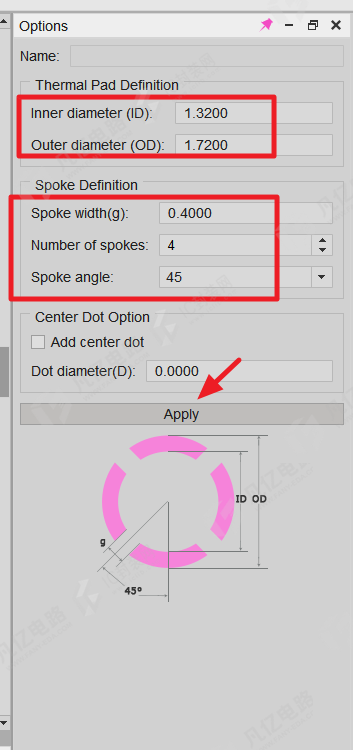
图3-5 Flash焊盘参数设置
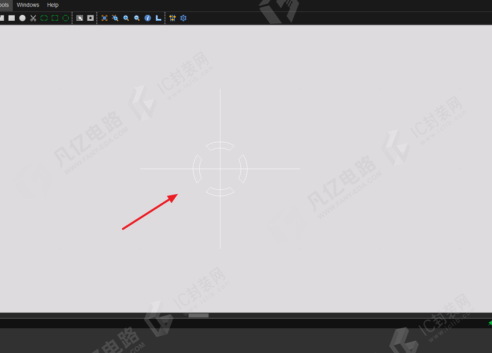
图3-6 Flash焊盘显示
3 插件封装焊盘的创建
在创建插件封装焊盘时,必须合理设置阻焊层,以免绿油覆盖焊盘区域。只有保证焊盘充分裸露,才能实现可靠焊接,因此阻焊层的设计至关重要。
(1)首先创建对应的Flash焊盘,具体操作参考5.3.2节。
(2)Flash焊盘创建完成之后,进行通孔焊盘设置。执行“Tools”→“Padstack Editor”命令,新建焊盘,如图3-7所示。
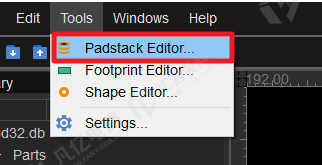
图3-7 新建焊盘
(3)在“Padstack Editor”界面设置钻孔信息及焊盘信息,通孔焊盘只需设置焊盘类型、金属化、钻孔类型、钻孔大小、孔符、焊盘、阻焊层、Flash焊盘、反焊盘,如图3-8~图3-16所示。
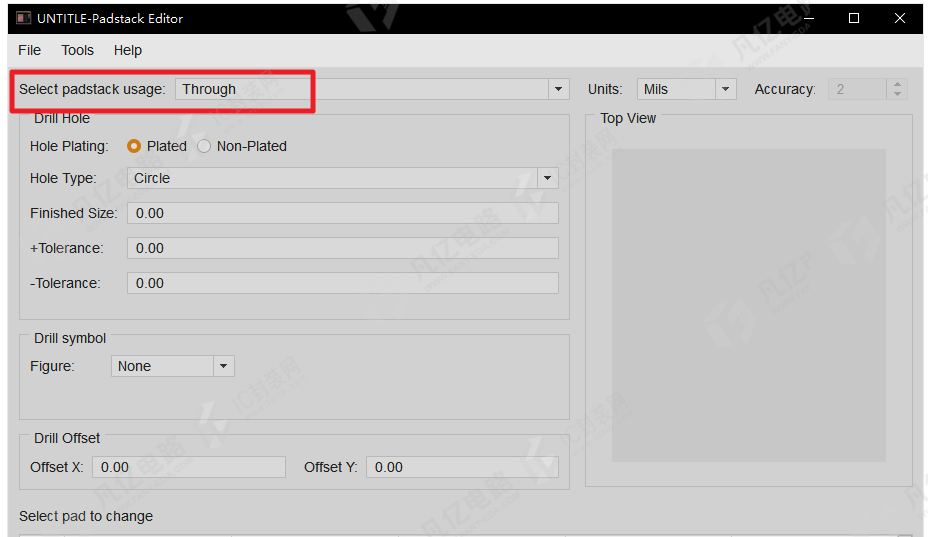
图3-8 焊盘类型设置
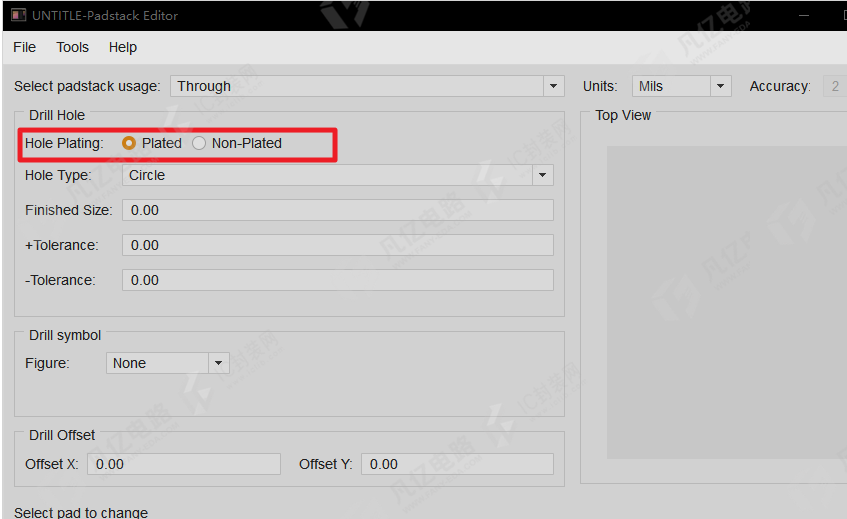
图3-9 金属化设置
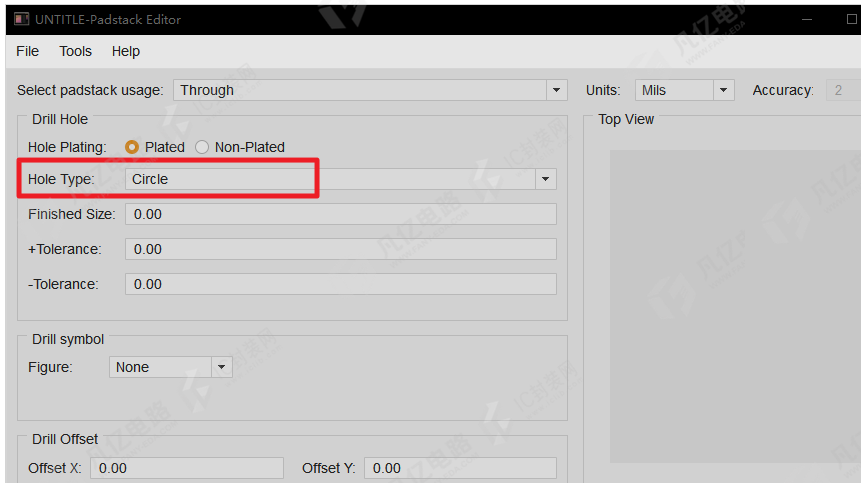
图3-10 钻孔类型设置
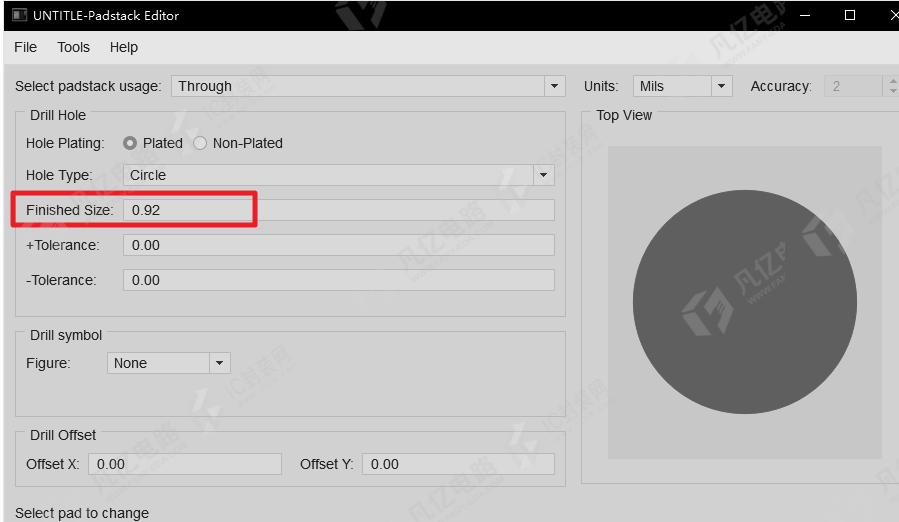
图3-11 钻孔大小设置
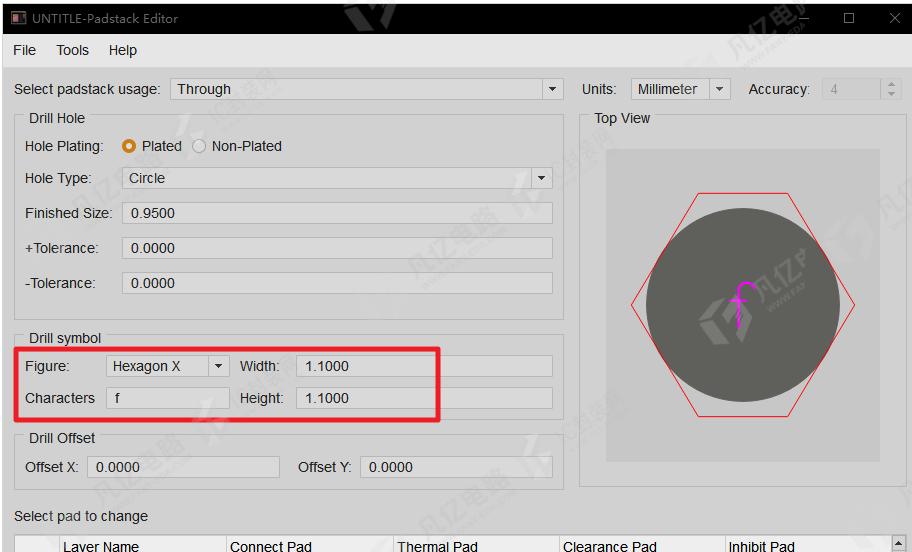
图3-12 孔符设置
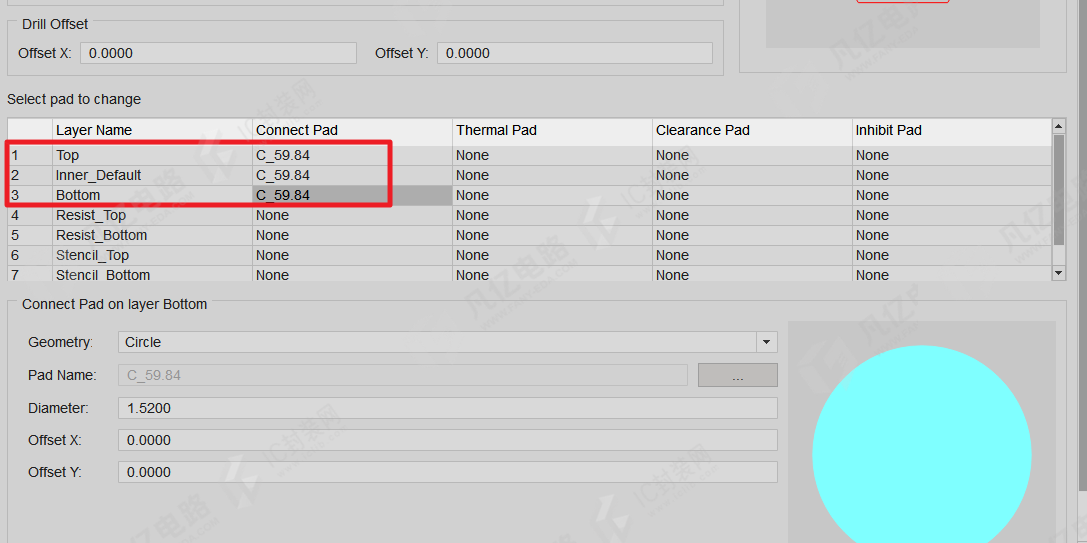
图3-13 焊盘设置
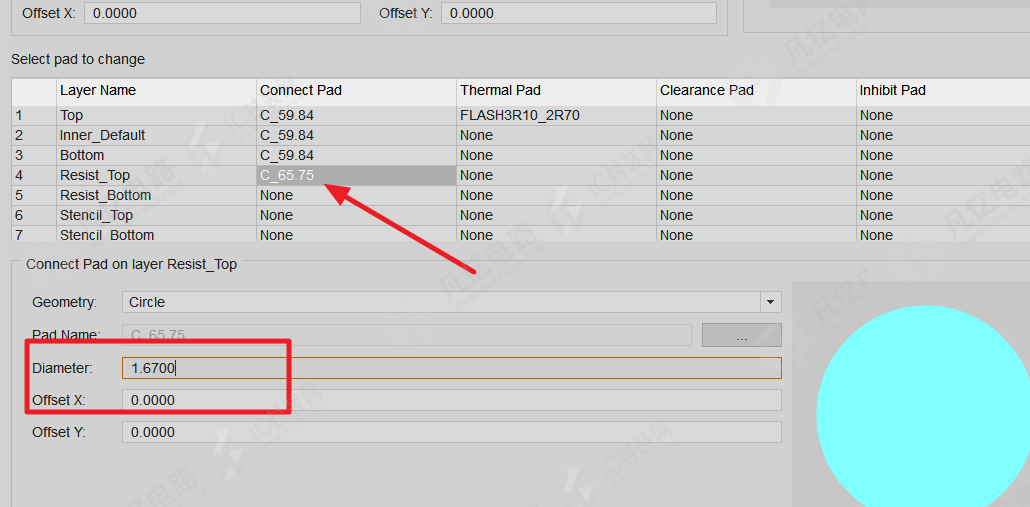
图3-14 阻焊层设置
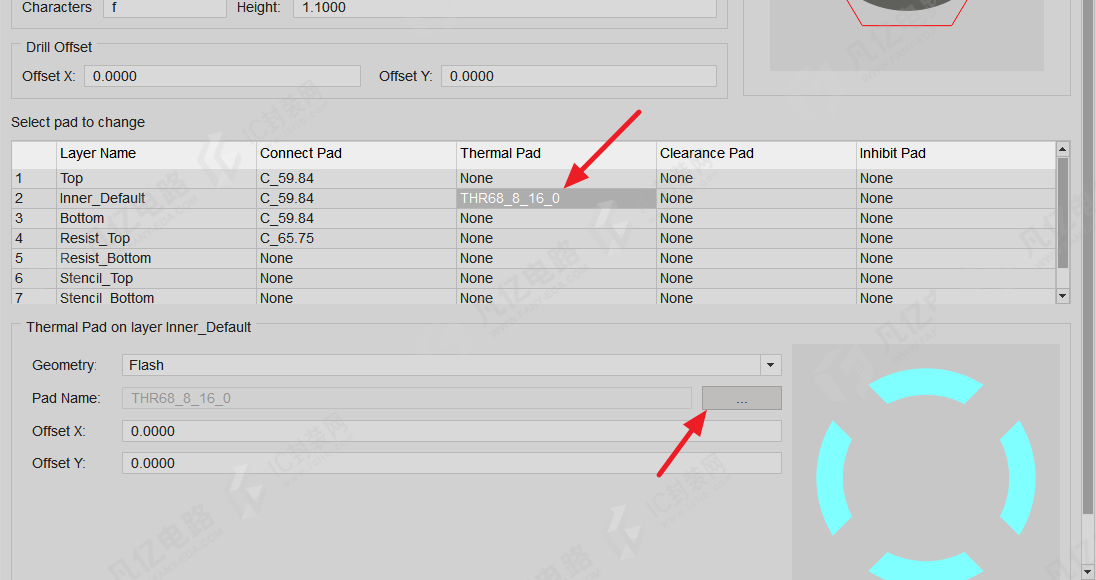
图3-15 Flash焊盘设置
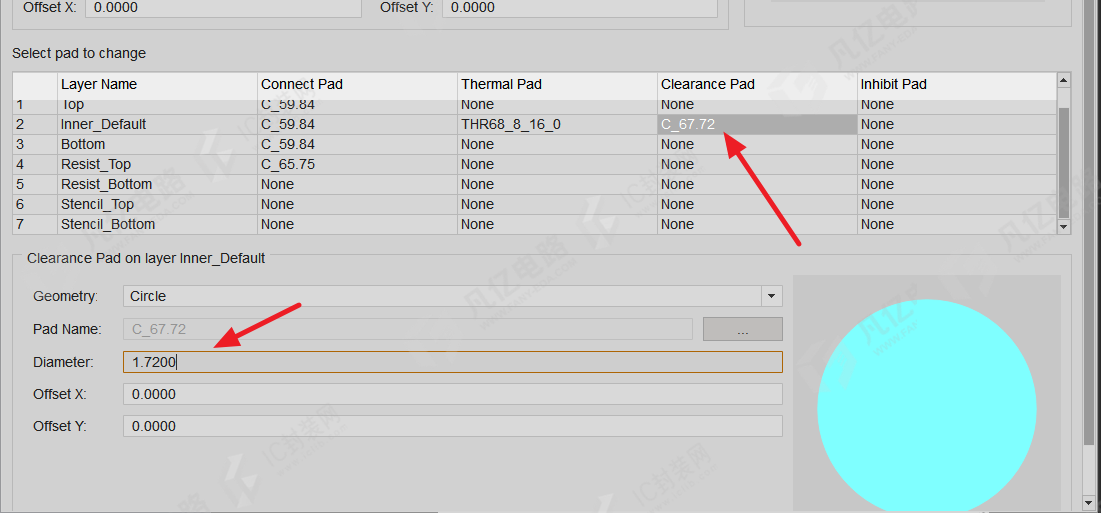
图3-16 反焊盘设置
(4)设置完成之后执行“File”→“Save as”命令,如图3-17所示,在弹出的“Save as”对话框内设置焊盘名称及保存路径,如图3-18所示。
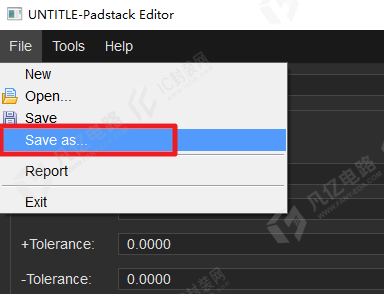
图3-17 “Save as”选项
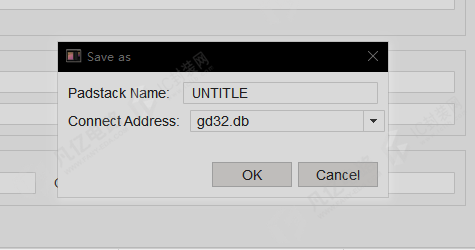
图3-18 “Save as”对话框