扫码关注



























启云方EDA-原理图的编译与检查
在完成原理图设计之后,设计PCB之前,工程师可以利用软件自带的ERC功能对一些常规的电气性能进行检查,避免一些常规性错误,并进行查漏补缺,以及为正确完整地导入PCB进行电路设计做准备。
1 原理图编译的设置
(1)执行“HIT工具”→“智能审查(DRC)”命令,如图8-1所示,在弹出的“启动审查任务”对话框内单击“创建全新审查任务”单选按钮;在对应的“关联单板”“制成板编码”“制成板型号”“责任田”“审查确认人”后面按照设计需求进行编辑,如图8-2所示,设置完成之后单击“确定”按钮。
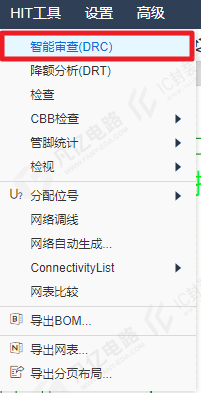
图8-1 “智能审查(DRC)”选项
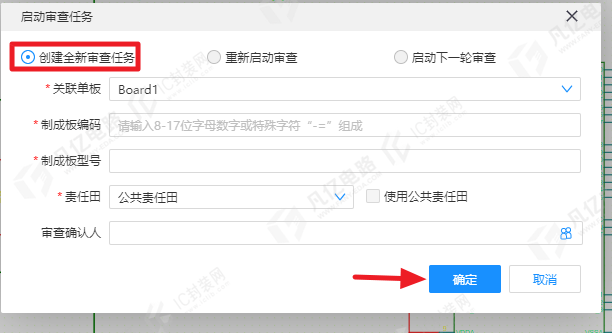
图8-2 “启动审查任务”对话框
① 关联单板:用来关联进行审查的原理图。
② 制成板编码:填写对应单板编号。
③ 制成板型号:填写单板型号。
④ 责任田:审查项(设计准则、器件模型)所属责任田,可以在下拉列表中选择。
⑤ 审查确认人:共同参与审查问题的确认人。
(2)随即直接加载到原理图智能审查界面,在此界面的审查任务进度中可以看到此前是“确认电源网络”进程,其界面中部会将电源网络信号、电源电压值、电流值罗列出来进行确定,如图8-3所示。如果存在个别电源信号、地网络等未被识别,则可以手动添加未识别的电源、地网络,单击“添加网络”按钮,在弹出的“添加网络”对话框内手动输入对应名称及参数值,单击“确定”按钮,如图8-4所示;网络添加完成且确认无误后单击“下一步”按钮,如图8-5所示。
(3)进入“待启动审查”进程,确定需要审查的设计准则,确认无误之后单击“启动审查”按钮,如图8-6所示。
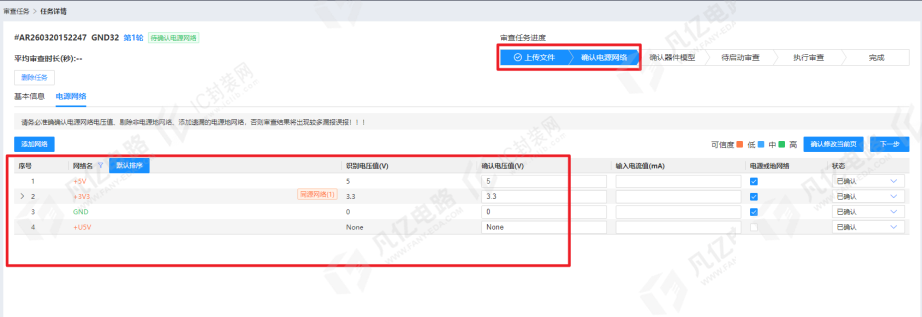
图8-3 显示电源网络
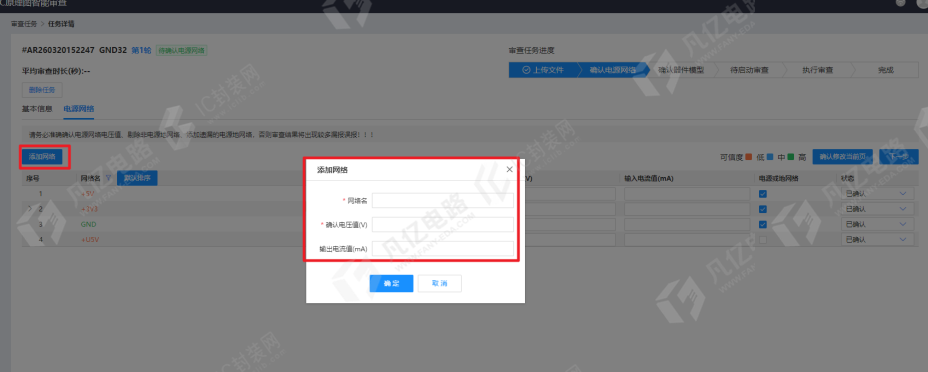
图8-4 手动添加电源、地网络
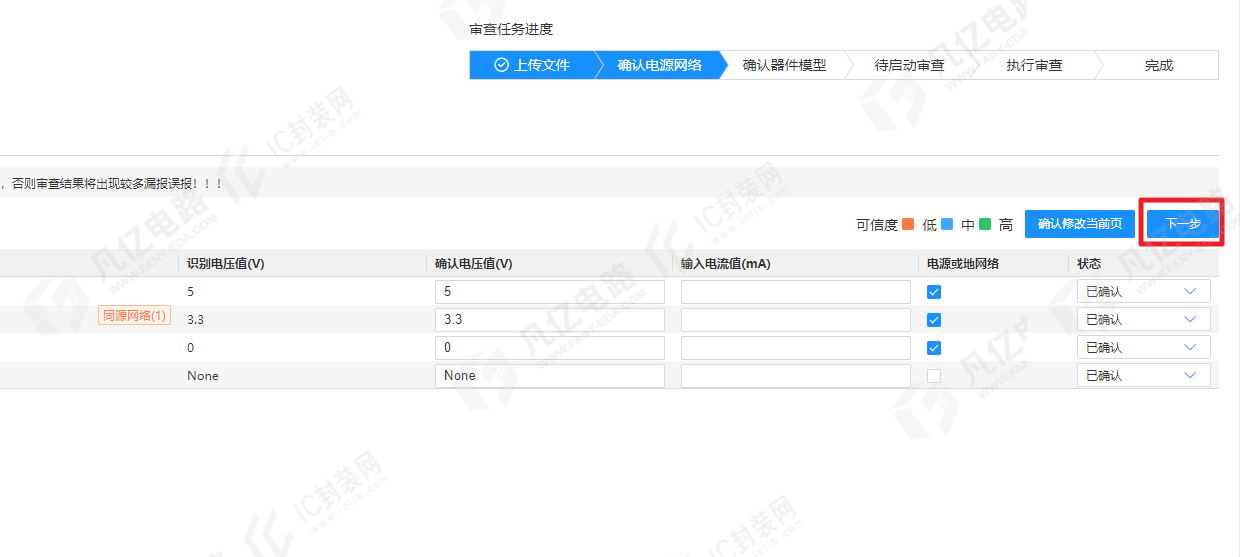
图8-5 单击“下一步”按钮
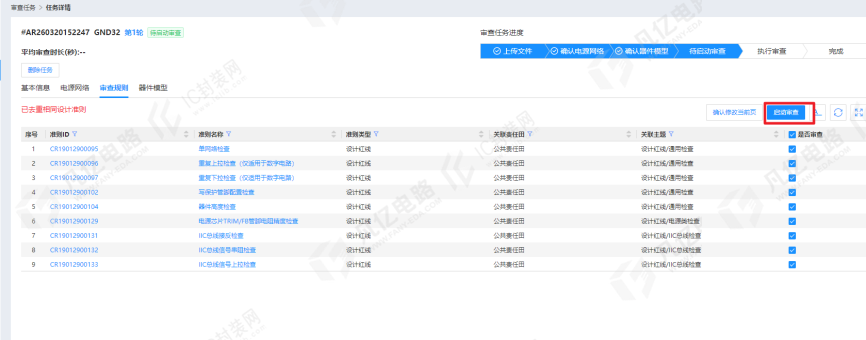
图8-6 单击“启动审查”按钮
(4)审查完成之后可以看到审查任务进度为“完成”状态,如图8-7所示,并且中部界面会显示审查结果的总体概述。可以单击“审查准则检查结果”进行查看,如图8-8所示。
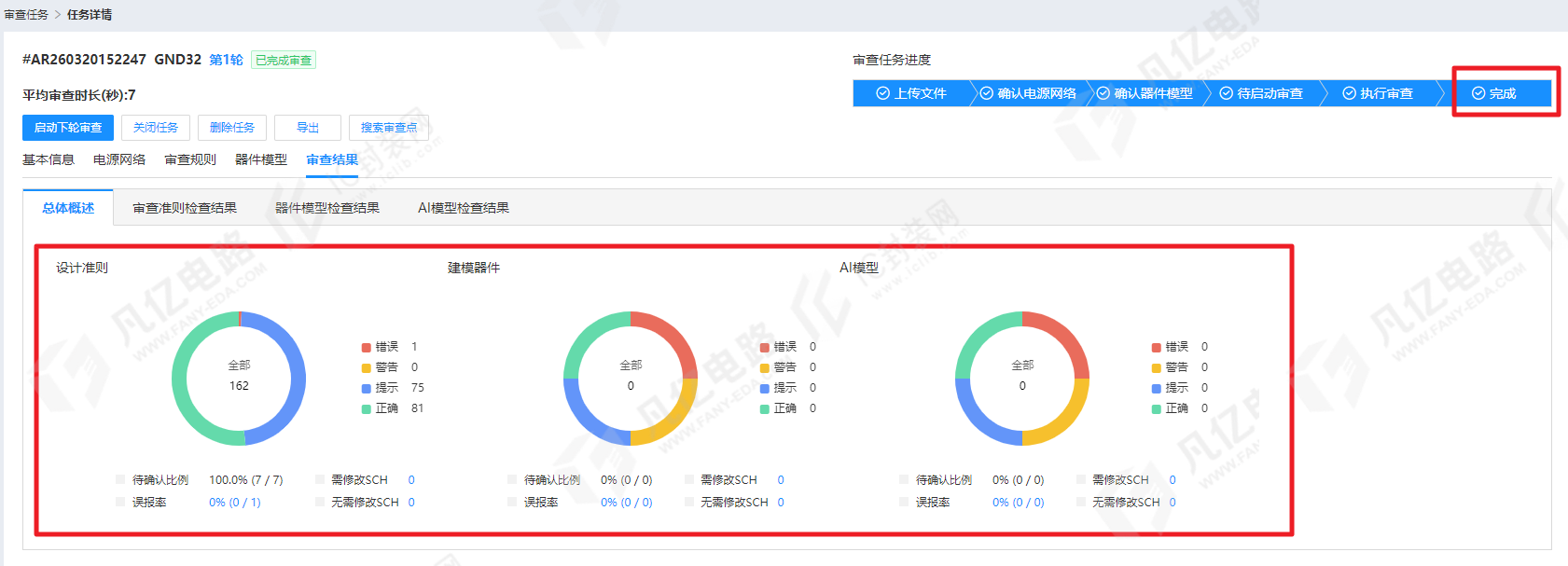
图8-7 审查结果显示
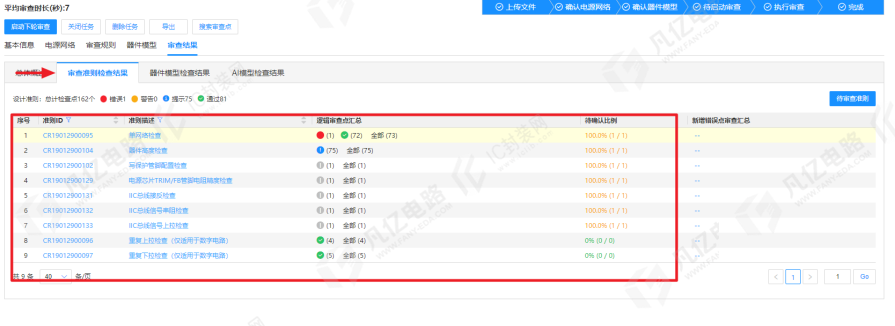
图8-8 “审查准则检查结果”显示
2 网表比较
在电子设计中,电路图的修改是非常频繁的,改动得多了,有时会出现要改回去的情况,这样就需要对两份网表进行差异化的对比,操作步骤如下。
(1)执行“HIT工具”→“网表比较”命令,如图8-9所示;跳转到NetCompare平台,在该平台中单击“本地”按钮,分别将网表一、网表二的网表文件添加进来,如图8-10所示,网表文件有.tel、.ccf或.rpt格式。
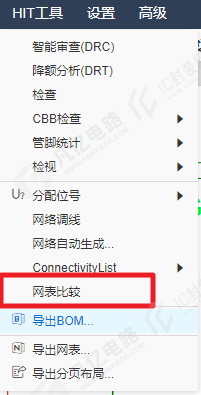
图8-9 “网表比较”选项
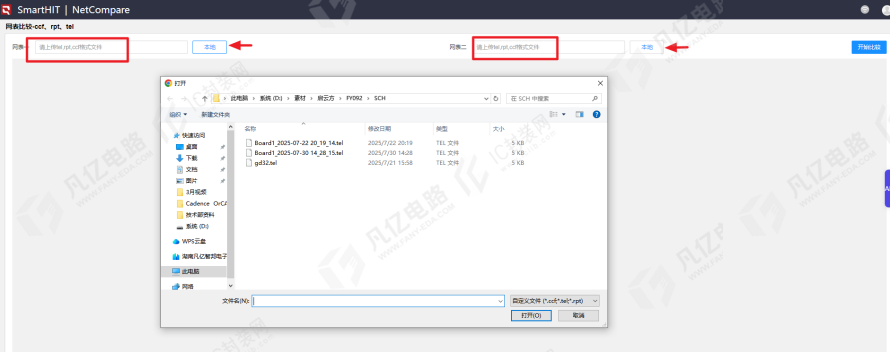
图8-10 添加网表文件
(2)网表文件手动添加完成之后,单击“开始比较”按钮即可进行网表对比,如图8-11所示,其结果可以在中部界面显示,如图8-12所示,对比结果无差异显示。图8-13所示为对比结果有差异显示,分别为“封装比较”“网表比较”两个分类。
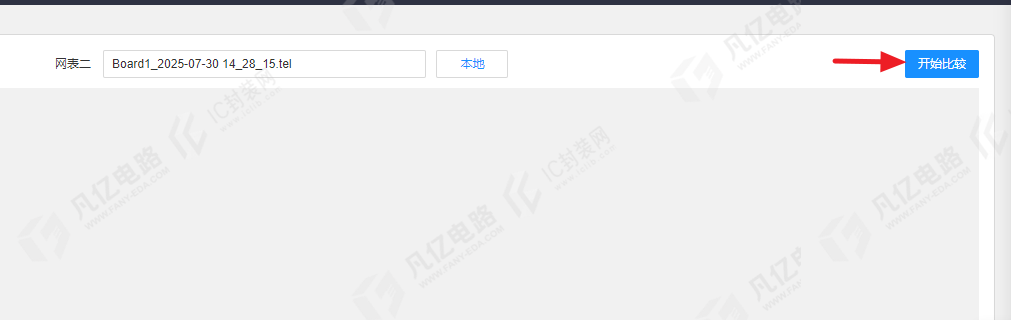
图8-11 进行网表对比
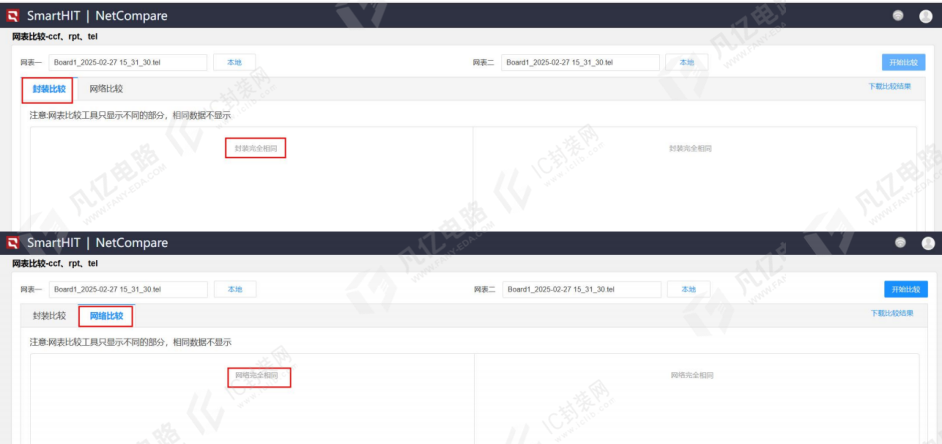
图8-12 对比结果无差异显示
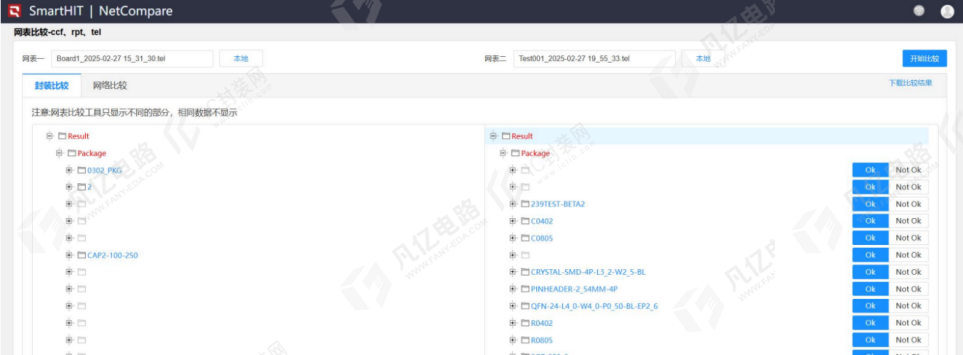
图8-13 对比结果有差异显示
① 当所对比的两份网表文件分别为.tel与.tel、.rpt与.rpt、.tel与.rpt格式时,其对比结果为“封装比较”“网络比较”两个类型显示,如图8-13所示。
② 当所对比的两份网表文件分别为.ccf与.ccf、.ccf与.tel格式时,其对比结果为“编码比较”“网络比较”两个类型显示,如图8-14所示。
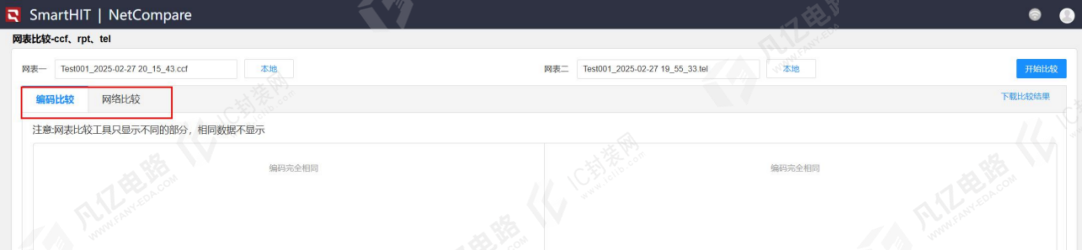
图8-14 “编码比较”“网络比较”类型显示
③ 当所对比的两份网表文件分别为.ccf与.rpt格式时,其对比结果仅有“网络比较”类型显示,如图8-15所示。
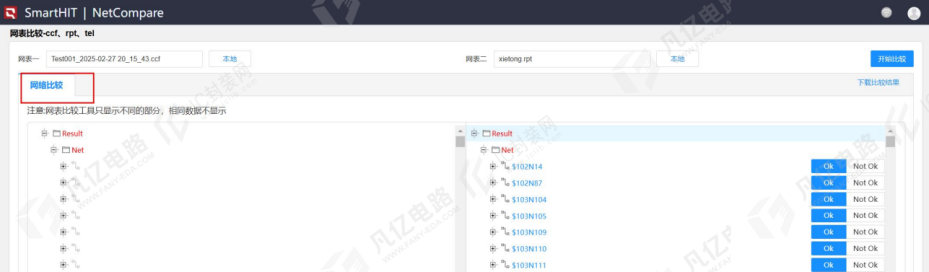
图8-15 “网络比较”类型显示
3 导出网表
网表,顾名思义就是网络连接和联系的表示,其内容主要是电路图中的元件类型、封装信息、连接流水序号等数据信息。在进行PCB设计时,可以通过导入网络连接关系进行网表的导入。
(1)执行“HIT工具”→“导出网表”命令,如图8-16所示,在弹出的“导出网表”对话框中设置网表类型,按照需要导出的网表格式需求进行选择即可,推荐选择.tel格式,如图8-17所示。
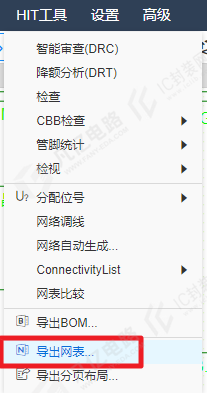
图8-16 “导出网表”选项
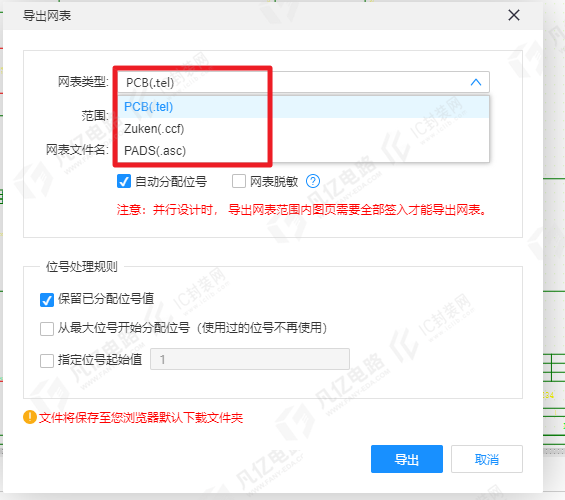
图8-17 导出网表格式选择
(2)在“范围”下拉列表中选择需要导出的网表原理图工程或原理图板,推荐选择“Board”,即将整个原理图板进行网表导出,具体设置按照需要输出的文件进行选择即可,如图8-18所示。
(3)网表文件名会默认按照板名称及输出网表的日期时间等命名,如图8-19所示,如果需要更改名称,可以手动更改。
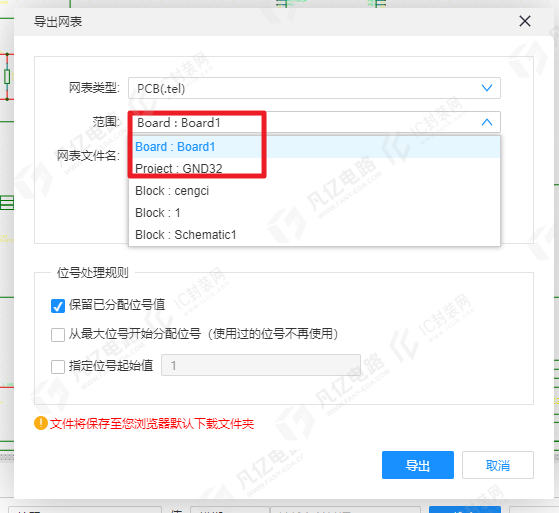
图8-18 选择范围
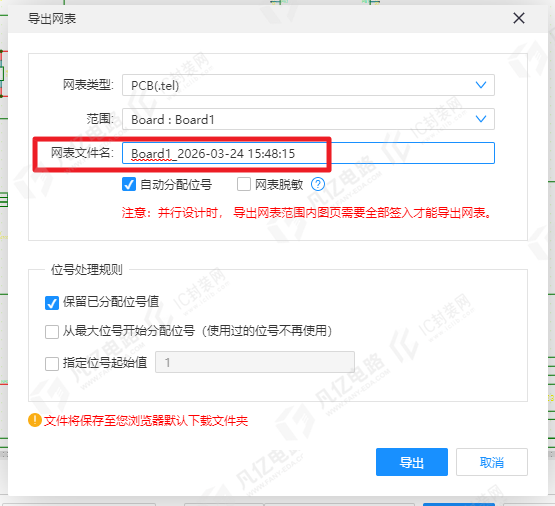
图8-19 网表文件名
(4)如果原理图元件位号已经分配完成且无须更改,则可以取消勾选“自动分配位号”复选框,直接单击“导出”按钮将网表导出,如图8-20所示。如果原理图元件位号未确定及未分配或极个别元件未分配位号,那么需要勾选“自动分配位号”复选框,并在“位号处理规则”选区中设置指定位号起始值及保留已分配位号值等,具体设置按照设计需求进行,如图8-21所示。
“位号处理规则”选区中的选项说明。
① 保留已分配位号值:勾选该复选框后,自动跳过已分配位号元件;重复位号自动去重(重复位号保留ID值较小的元件位号)、重新分配;未分配位号元件自动分配位号。
② 从最大位号开始分配位号(使用过的位号不再使用):勾选该复选框后,从当前原理图中各类元件的最大位号+1开始分配位号;重复位号自动去重、重新分配;未分配位号元件自动分配位号。
③ 指定位号起始值:勾选该复选框后输入位号起始值,按照指定位号起始值对元件分配位号,已使用过的位号自动跳过;重复位号自动去重、重新分配;未分配位号元件自动分配位号。
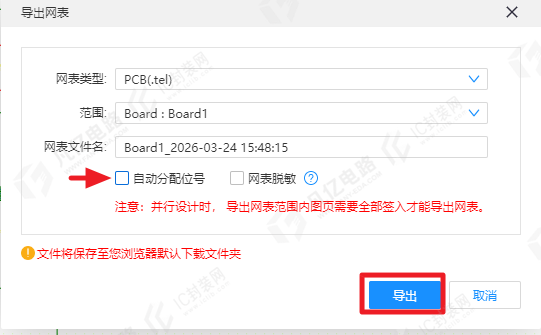
图8-20 原理图元件位号无须
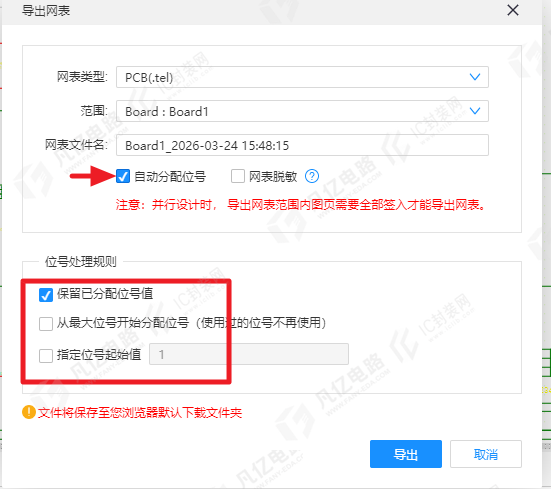
图8-21 原理图元件位号需要自动调整进行网表导出设置分配调整进行网表导出设置
(5)勾选“网表脱敏”复选框后导出网表,不导出DEVICE,网表中以PKG_TYPE替换DEVICE,导出网表结果及原理图元件实际属性对比,如图8-22所示。
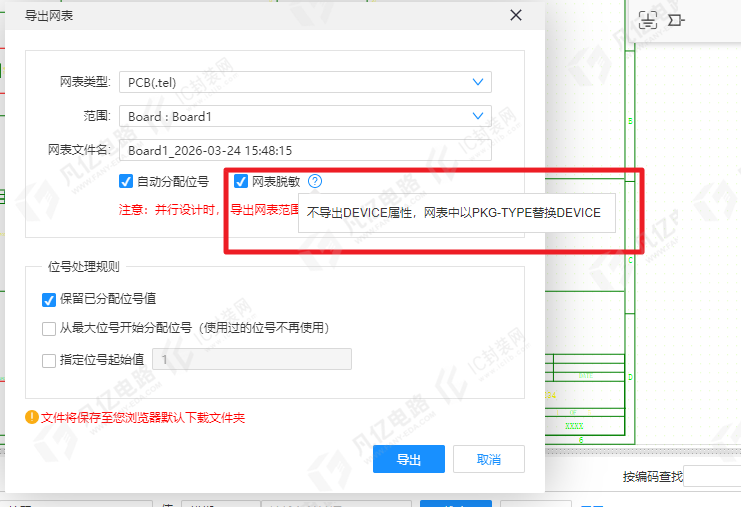
图8-22 “网表脱敏”复选框