扫码关注



























KiCad偏好设置的保存与调用
在使用KiCad进行电子设计的过程中,往往需要根据自己的工作习惯对软件界面、快捷键、颜色主题、符号编辑器、原理图编辑器、封装编辑器、PCB编辑器等进行个性化配置。KiCad 9.0 提供了灵活的偏好设置系统,设置完成后,支持设置的保存、导出及调用,便于在不同设备或项目之间快速同步工作环境。
1.偏好设置的保存位置
KiCad的偏好设置主要包括以下几类。
通用设置:如用户界面、工程备份等。
快捷键设置:用户自定义的快捷键映射。
设计界面:符号编辑器、原理图编辑器、封装编辑器、PCB编辑器等。
这些设置默认保存在用户的本地设置目录中,不同操作系统的保存目录如下。
Windows:C:\Users\<用户名>\AppData\Roaming\kicad\9.0\。
macOS:/Users/<用户名>/Library/Preferences/kicad/9.0/。
Linux:/home/<用户名>/.config/kicad/9.0/。
如图6-1所示,在该目录下(如果目录无法找到,则可以通过单击“偏好设置”对话框中的“打开设置文件目录”按钮,如图6-2所示),涵盖了KiCad偏好设置中最重要的配置文件,这些配置文件以.json文件保存,其作用如表6-1所示。
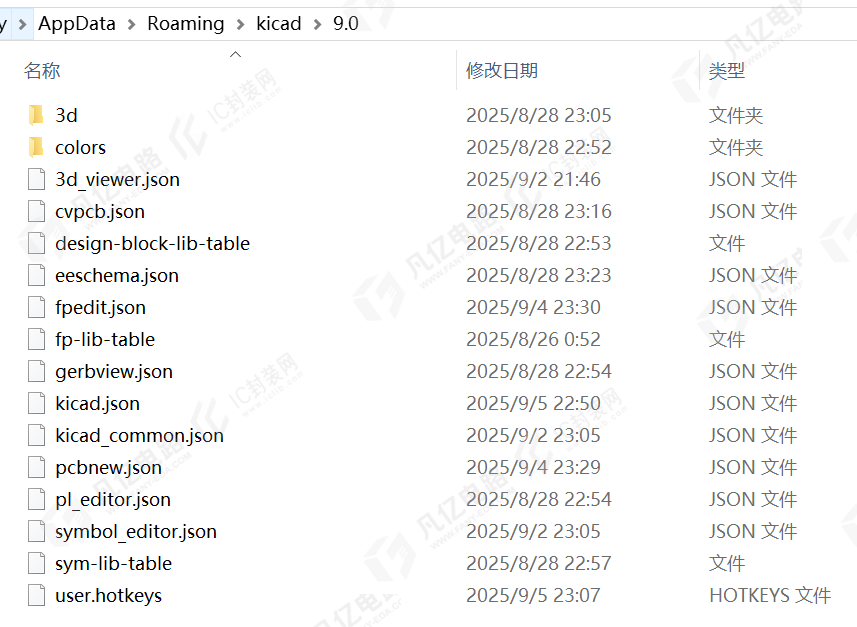
图6-1 KiCad的配置文件
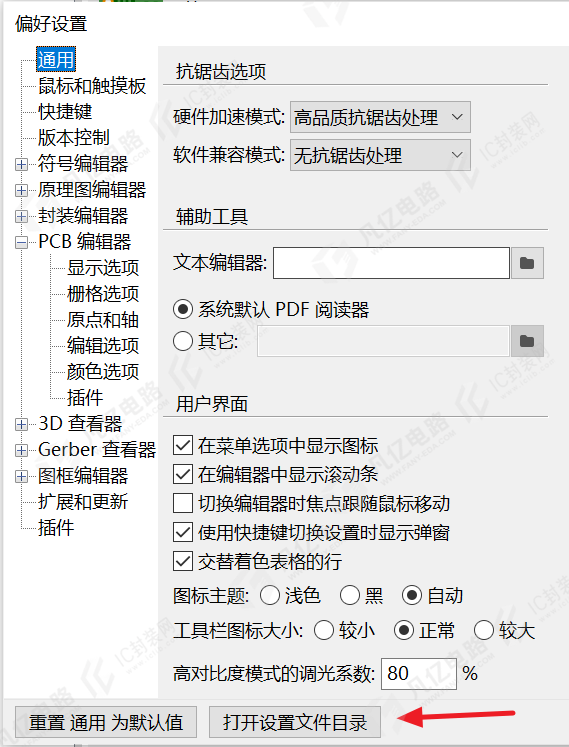
图6-2 KiCad的“偏好设置”对话框
表6-1 配置文件的作用
| 配 置 文 件 | 作 用 |
| kicad_common.json | 用于保存全局用户偏好设置 |
| symbol_editor.json | 用于保存符号编辑器的界面与操作偏好设置 |
| eeschema.json | 用于保存原理图编辑器的界面与操作偏好设置 |
| fpedit.json | 用于保存封装编辑器的界面与操作偏好设置 |
| pcbnew.json | 用于保存PCB编辑器的界面与操作偏好设置 |
| kicad.json | 用于保存KiCad 9.0主程序的全局驾驶台偏好设置,让KiCad下次启动时“记得”上次关闭时的状态与去处 |
| user.hotkeys | KiCad 9.0的全局快捷键自定义表(文件名通常为 user.hotkeys 或hotkeys.json,视版本而定,保存在任何KiCad工具里改过的所有快捷键,下次启动自动生效,更换计算机后直接复制该配置文件就能带走整套操作习惯) |
2.导出偏好设置(备份或共享)
若希望将偏好设置导出,以便在另一台计算机上使用,或者备份当前设置,则可按以下步骤进行操作。
(1)以Windows为例,打开上面提到的配置目录C:\Users\<用户名>\AppData\Roaming\kicad\9.0”,复制整个KiCad 9.0文件夹。
(2)将其压缩或保存至安全位置,即完成偏好设置的备份。
3.调用偏好设置(恢复或迁移)
若想在新设备或新安装的KiCad中恢复个人偏好设置,则只需进行反向操作。
(1)安装并首次运行KiCad 9.0,使其自动生成配置目录。
(2)关闭KiCad 9.0,将之前备份的KiCad 9.0文件夹覆盖到新系统的配置目录下。
(3)重启KiCad 9.0,即可加载之前的所有偏好设置。
注意:覆盖前建议备份新系统的默认设置,以防出现兼容性问题。如果需要作者的偏好设置,则可以联系作者获取,导入覆盖即可调用,方便、快捷。