扫码关注



























KiCad扩展插件的安装与管理
KiCad 的强大之处不仅在于其核心功能,还在于其良好的扩展性。全球的开发者为其创建了众多实用的插件(Plugins),可以帮助用户自动化执行重复任务、进行特殊类型的检查、与外部制造流程集成等。本节详细介绍如何在KiCad 9.0中安全、高效地安装和管理这些插件。
1 通过扩展内容管理器进行安装(推荐方式)
KiCad 9.0引入了一个革命性的功能—扩展内容管理器。这是一个内置的、图形化的“商店”,让用户可以像在手机上下载App一样,轻松地浏览、安装、更新和移除插件与符号库、封装库等资源。
(1)在KiCad的主界面,执行顶部菜单栏中的“工具”>“扩展内容管理器”命令,即可打开扩展内容管理器,里面有丰富的插件,如图7-1所示,在这里可以浏览官方仓库中所有可用的插件,右侧列表框中会显示插件的详细信息,包括名称、描述、版本、作者等。
(2)安装插件:找到需要的插件(如著名的自动布线插件Freerouting助手、交互式HTML BOM生成器Interactive HTML BOM等)后,只需选中它,并单击其右下角的“安装”(Install)按钮。
(3)单击“安装”按钮之后,对应插件会进入“待安装”列表,单击其中的插件后单击右下角的“应用挂起的更改”按钮,即可安装该插件,如图7-2所示。安装完成后,插件的功能通常会集成到KiCad的相应环境中。
插件安装完成后,位于对应的编辑器中。例如,PCB编辑器的插件安装后,请在PCB编辑器的顶部菜单栏中执行“工具”>“外部插件”命令,就可以看到新安装的插件,如图7-3所示。对于其他编辑器,有些插件也可能出现在原理图编辑器或主项目管理器中。
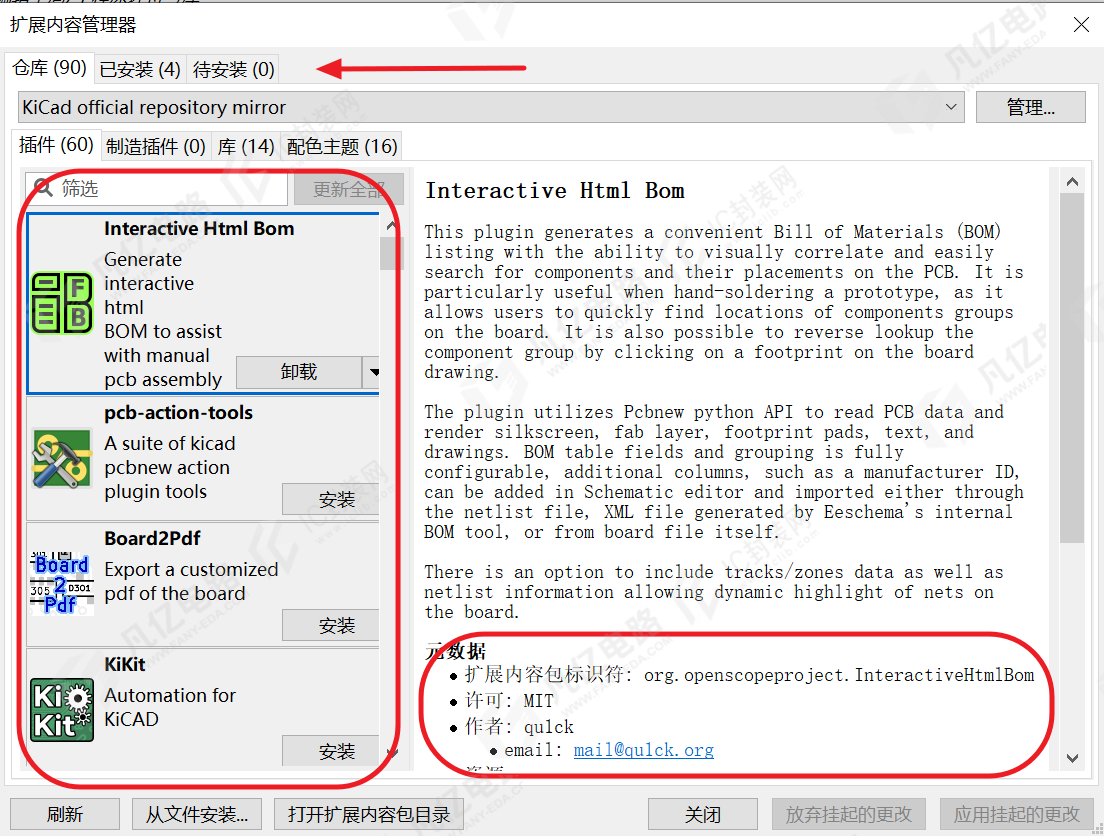
图7-1 扩展内容管理器
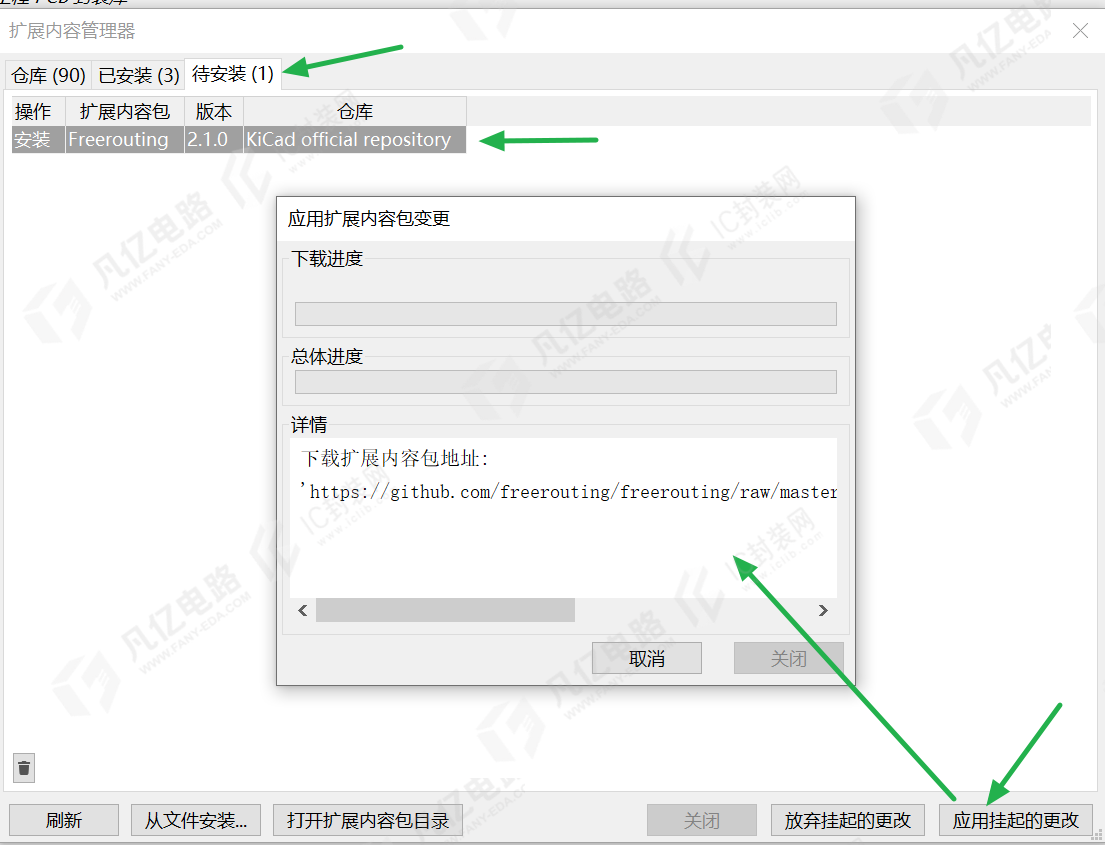
图7-2 插件的安装
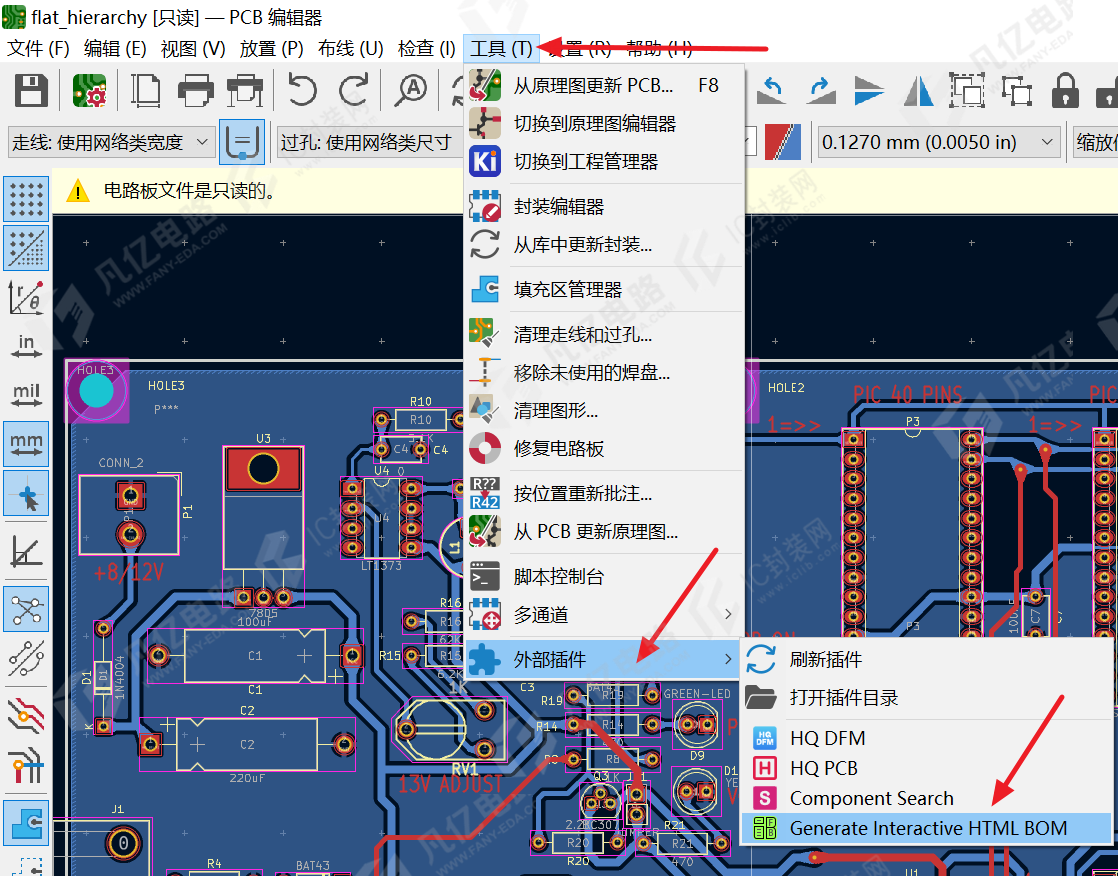
图7-3 安装完成的插件
通过扩展内容管理器进行插件安装的优点相对明显。
(1)一键操作:极其简单,无须手动处理文件。
(2)自动更新:PCM可以提醒用户并帮助用户一键更新已安装的插件。
(3)安全可靠:官方仓库中的插件经过了一定的审核,相对安全。
(4)依赖管理:自动解决依赖关系。
2 手动安装插件(备用方式)
有些插件可能尚未被收录到官方仓库中,或者用户从GitHub等平台下载了开发中的版本,这时就需要进行手动安装。
(1)从可信来源下载插件包。插件包通常是一个.zip文件或一个包含若干文件的文件夹。常见的插件文件扩展名有.py(Python脚本)或.kicad_pcb(PCB插件)。
定位KiCad插件目录。
KiCad有固定的文件夹来存放插件。
Windows:C:\Users\<你的用户名>\AppData\Roaming\kicad\9.0\scripting\plugins。
macOS:~\Library\Application Support\kicad\9.0\scripting\plugins。
Linux:~\.local\share\kicad\9.0\scripting\plugins。
可以在KiCad(任何编辑器)中,通过执行“帮助”(Help)>“打开配置目录”(Open Configuration Directory)命令,快速跳转到KiCad的配置文件夹,并依次进入9.0>scripting>plugins。
(2)放置插件文件。
如果下载的是.zip文件,则需要先解压,然后将整个插件文件夹(或单独的.py文件)复制到上一步找到的plugins目录中。
(3)重启KiCad并刷新插件列表。
完全关闭并重启KiCad,对于PCB编辑器插件,首次使用时可能需要进行手动刷新:打开PCB编辑器,执行“工具”>“外部插件”>“刷新插件”命令。
(4)使用插件。
手动安装的插件同样会在“工具”>“外部插件”的子菜单下出现。
3 插件管理:更新与卸载
对于通过扩展内容管理器安装的插件,管理非常简单。打开扩展内容管理器,切换到“已安装”选项卡,可以看到所有已安装的插件。选中某个插件后,可以进行以下操作。
卸载(Uninstall):彻底移除该插件。
更新(Update):如果有新版本可用,则此按钮会变为可用状态,单击即可更新插件。
要卸载手动安装的插件,只需再次进入plugins目录,删除对应插件的文件夹或文件即可,随后重启KiCad。
重要提示:插件通常是第三方开发的脚本或程序。为确保安全,请务必仅从可信来源(如官方仓库、知名开发者)获取和安装插件。