扫码关注



























Kicad-设计改进
1 智能差分对拓扑优化系统
KiCad 9.0全新升级了差分对布线的灵活控制功能。当通过差分对布线工具(可通过执行菜单栏中的“布线”>“布线(差分)”命令启动)进行差分对布线时,设计者可在属性面板中查看布线参数,如图2-1所示。该模式下新增了角的样式,有“90度”“90度圆角”“45度”“45圆角”4种。在走线状态下按快捷键Ctrl+/可以进行切换。
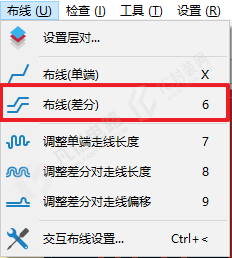

图2-1 差分对布线工具及其对应的属性面板
这一创新的差分对布线工具支持对称焊盘入口和间距变化,为设计者提供了更高的灵活性和控制力。
(1)支持对称焊盘入口:无论从哪个方向开始布线,该工具都能确保对称的焊盘入口,使布线更为准确和一致。
(2)支持间距变化:在布线过程中,可以通过按方向键,根据需要,轻松调整差分对的间距,确保满足各种设计要求。
(3)始终保持网络顺序:当从天线开始进行差分对布线时,该工具将始终保持从左到右的网络顺序。
(4)支持捕捉至原始方向:无论如何改变方向或路径,该工具都能确保捕捉至原始方向,使整个差分对保持一致。
(5)可使用切线圆弧进行布线:按住Ctrl+/快捷键即可使用切线圆弧进行布线,使转角更为平滑和自然,如图2-2所示。
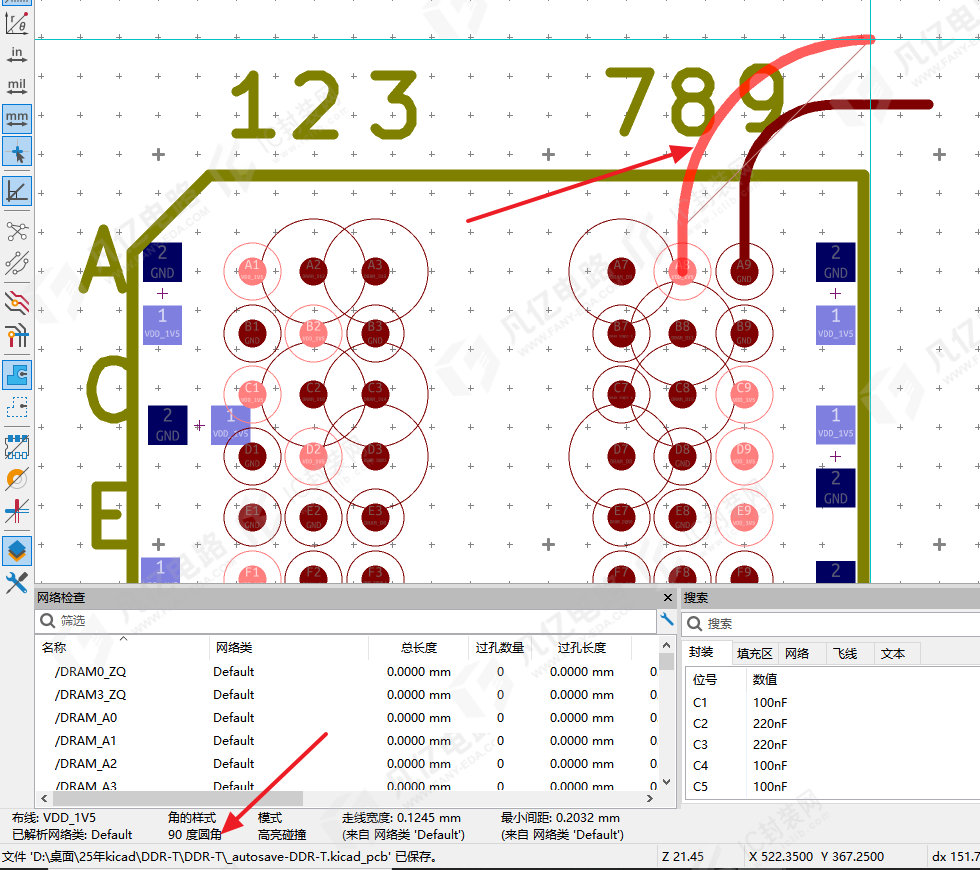
图2-2 使用切线圆弧进行布线
通过这一差分对布线工具,设计者能够更加高效、准确地完成差分对布线工作,进一步提升其PCB设计的品质和性能。
2 三维层叠架构设计平台
KiCad的叠层是PCB设计中的重要部分,它支持最高32层的PCB设计,基本能够满足所有PCB设计要求。如图2-3所示,KiCad使用F(Front)表示顶层,B(Back)表示底层。常见的叠层包括信号层(如F.Cu和B.Cu)、丝印层(如F.Silk和B.Silk)、阻焊层(如F.Mask和B.Mask)等。信号层用于走线,丝印层用于标记元件的轮廓、极性等信息,阻焊层用于防止铜线氧化和焊桥。此外,还有黏合层(如F.Adhes和B.Adhes)、焊膏层(如F.Paste和B.Paste)、空间层(如F.CrtYd和B.CrtYd)等辅助层。KiCad还提供了Edge.Cuts,用于定义PCB的轮廓。合理设置和应用这些叠层,可以提高PCB设计的效率和品质。
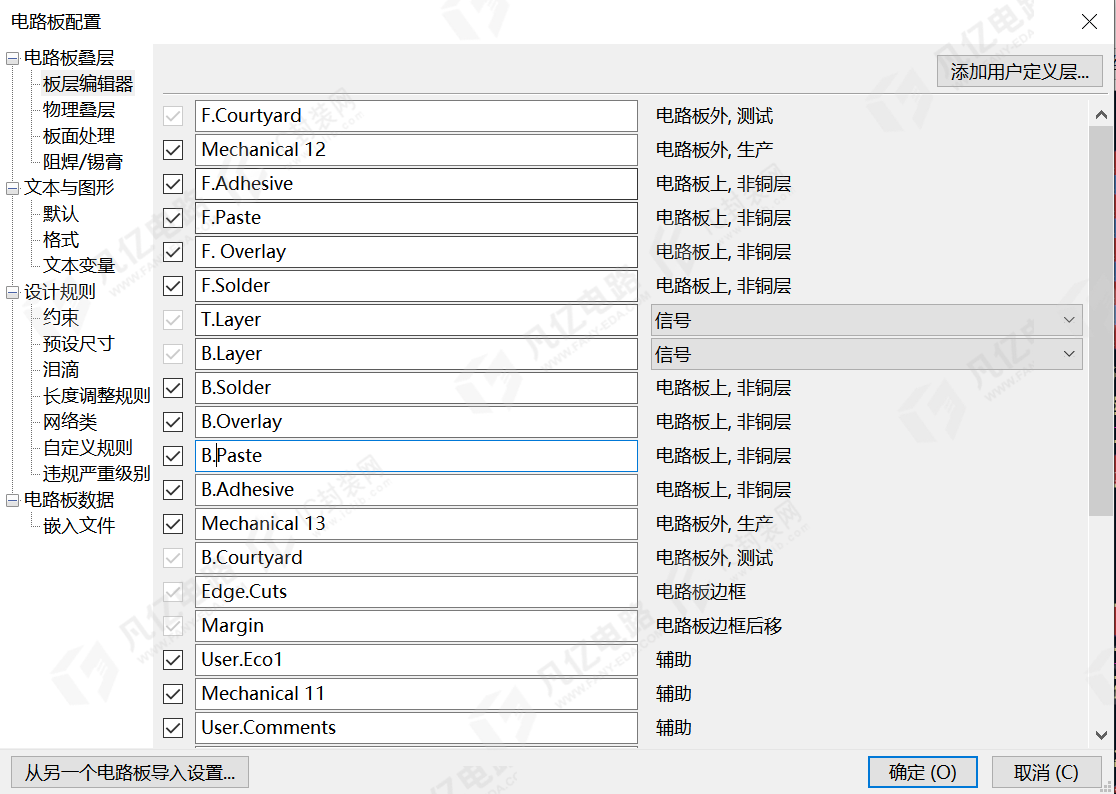
图2-3 三维层叠架构设计平台
3 导入/导出功能增强
KiCad 9.0在导入功能方面进行了多项优化和改进,以提升导入质量和效率。以下是详细的改进说明。
1.支持导入Altium原理图文件格式
KiCad 9.0新增了对Altium原理图文件格式的支持,这使得从Altium Designer导入原理图变得更加便捷,如图2-4所示。
2.导入带模块的Eagle XML原理图
KiCad 9.0现在可以导入带模块的Eagle XML原理图,这为从Eagle迁移到KiCad的用户提供了更大的便利,如图2-5所示。
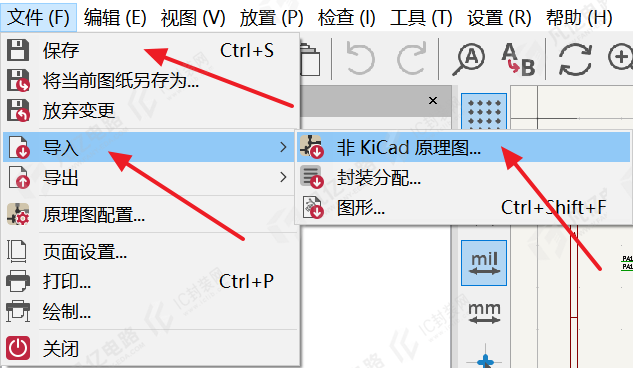
图2-4 非KiCad原理图的导入
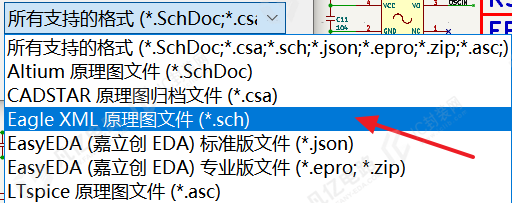
图2-5 带模块的Eagle XML原理图的导入
3.符号编辑器的改进
在符号编辑器中将符号保存到其他库时,会保存其所有派生符号。
符号编辑器选项及库的导出如图2-6所示。
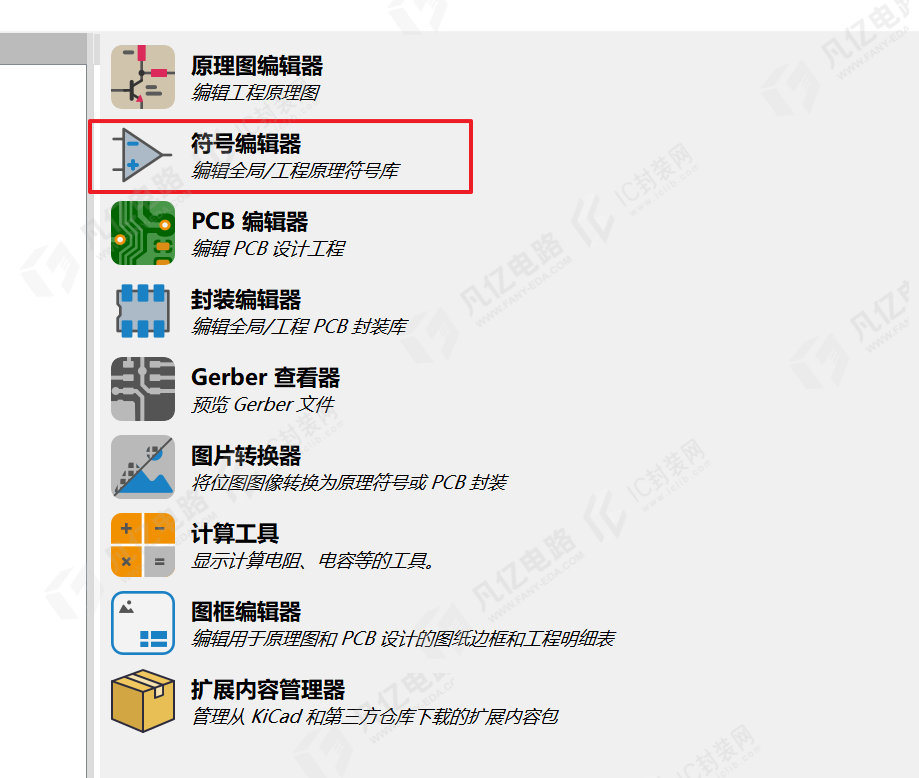
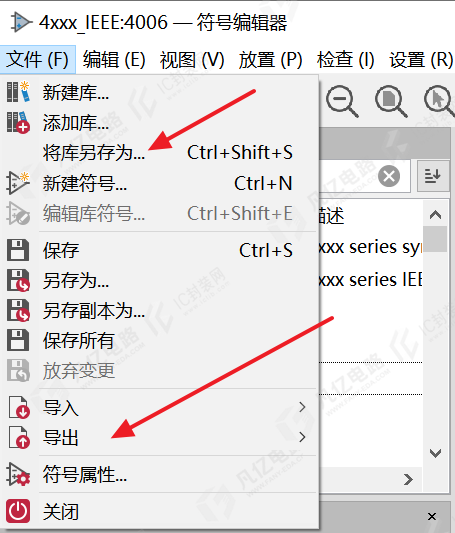
图2-6 符号编辑器选项及库的导出
4 智能焊盘生态系统
在KiCad 9.0中,智能焊盘生态系统的功能得到了显著优化,尤其在焊盘属性管理方面。全新的焊盘属性面板采用了更加直观的交互设计,用户在选择焊盘的某部分时,该部分的名称将以醒目的颜色高亮显示,同时整个部分的视觉对比度会自动增强,使其与背景形成鲜明的对比。这种设计不仅提升了用户的操作效率,还让复杂的焊盘配置变得更加清晰易懂。此外,KiCad 9.0还引入了动态交互功能,用户在调整焊盘参数时,可以在面板中实时预览变化效果,确保设计的准确性和一致性。这种智能焊盘生态系统的改进为工程师提供了一个更加高效、直观的设计环境,进一步提升了KiCad在电子设计领域的竞争力。
更值得注意的是,KiCad 9.0引入了智能Padstack模式,如图2-7所示。当用户修改底层焊盘参数时,系统会自动检测与其相关联的顶层/底层映射关系,并通过实时阴影提示可能的冲突区域。这种前瞻性的设计验证机制配合新增的3D实时渲染预览,让工程师在二维设计阶段即可直观评估三维制造的可行性,彻底消除了传统EDA工具中常见的“设计—制造脱节”问题。
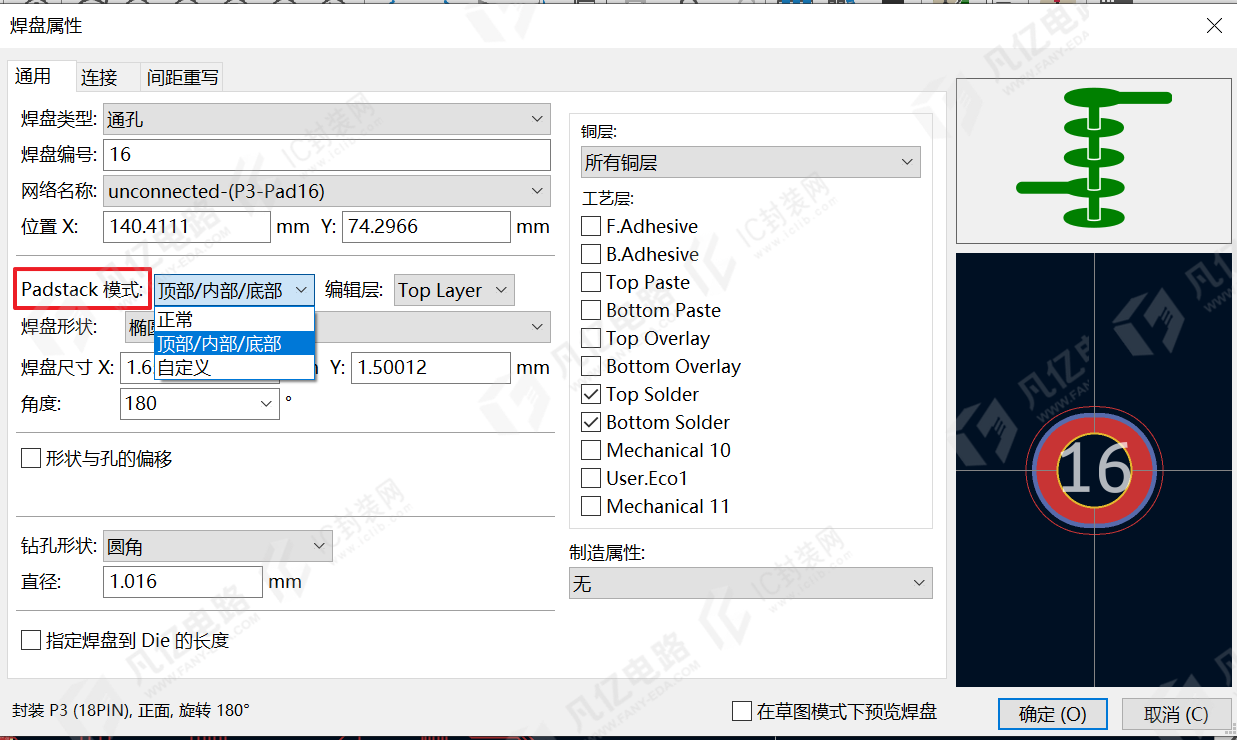
图2-7 智能Padstack模式
5 超精密布线辅助系统
KiCad 9.0为PCB编辑器引入了便捷的等长管理功能。在设计过程中,当需要对特定网络或差分对进行等长设置时,可先通过设计规则约束来实现。打开设计规则编辑器,针对特定的网络、网络类或差分对等指定长度约束,如设定最小和最大长度、长度范围等,以满足信号完整性要求。例如,在处理高速信号时,对于时钟信号等对长度有严格要求的网络,可以在设计规则编辑器中为其设置精确的长度约束,确保走线长度在允许的偏差范围内。在绕等长时单击鼠标右键,或者按快捷键Ctrl+L,打开“调整规则属性”对话框,如图2-8所示。
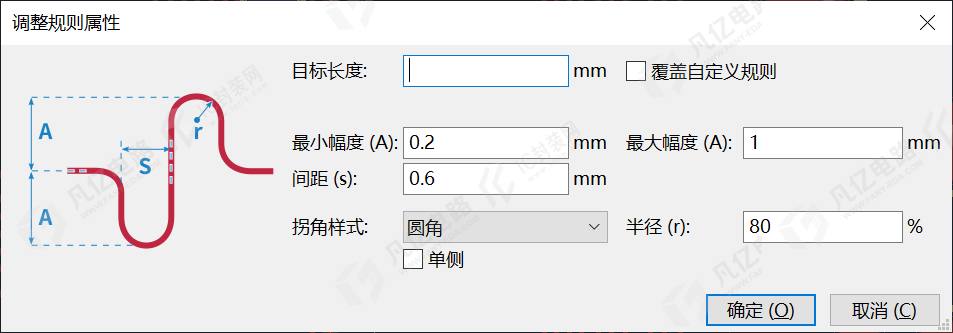
图2-8 “调整规则属性”对话框
此外,KiCad 还提供了一系列便捷的手动调整工具来辅助等长。在布线过程中,可以通过按快捷键D对走线进行调整,使其满足等长要求。也可以通过拖动走线的节点或端点,手动改变走线的长度和形状,精确控制走线长度。将走线调整到适合绕等长的要求后,按快捷键7和8即可进行单端走线等长及差分走线等长,在绕等长过程中,单击鼠标右键可以调整蛇形等长的一个间距及幅度,如图2-9所示。
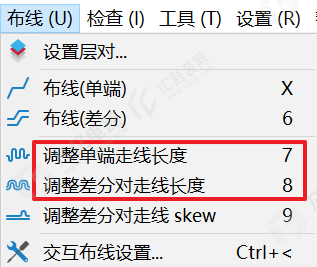
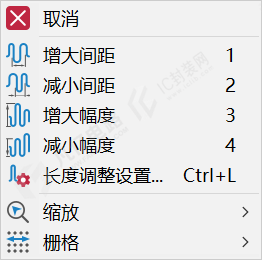
图2-9 走线长度调节及等长幅度调节
最后,借助KiCad增强的DRC功能,可对走线长度等规则进行检查,帮助用户发现可能存在的等长问题。通过设置DRC的相关规则,如skew检查等,可以对整个PCB布局布线进行等长验证,确保所有走线长度都满足设计要求。
6 高级字体与标注引擎
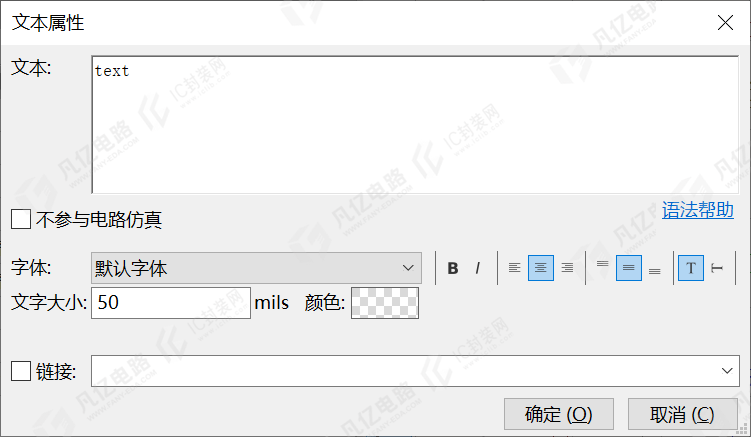
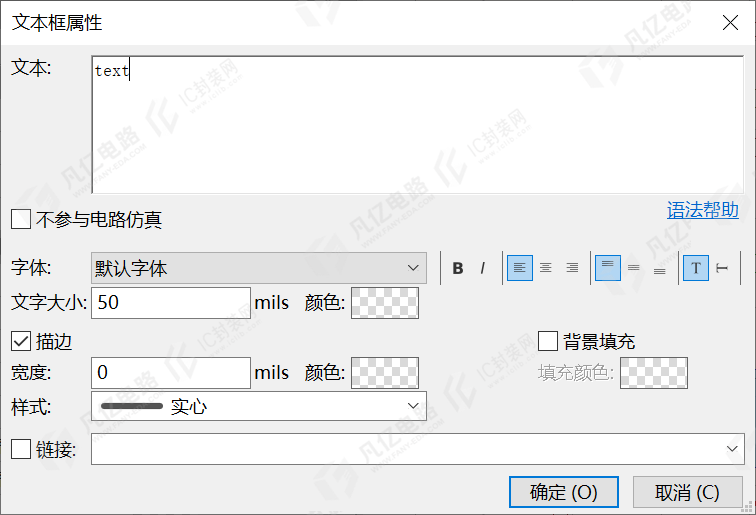
KiCad支持多种字体设置与管理,如图2-10所示,其在字体应用与显示方面有着自身的特点。首先,KiCad提供了丰富的字体选项,允许用户根据不同的设计需求选择合适的字体,无论是常见的系统字体还是特定的工程字体,都能在设计界面中方便地应用到文字标注对象上,包括元件标识、注释文字、尺寸标注等。选中文本后单击鼠标右键可查看其属性,或者双击文本即可进入属性设置对话框。
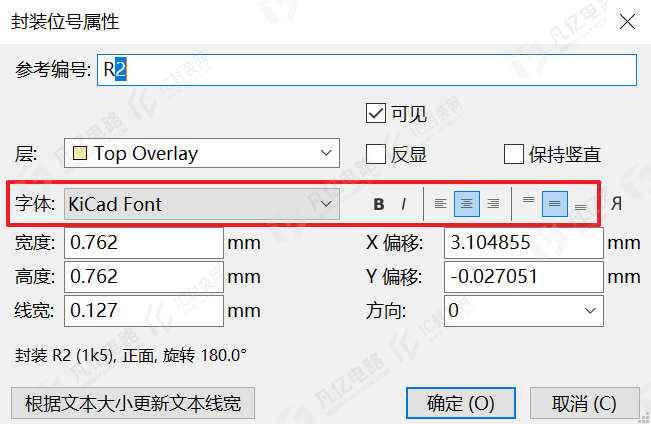
图2-10 字体设置与管理
KiCad的标注引擎强大而灵活。它能够自动对元件进行编号和标注,并且可以方便地手动调整标注的位置、角度和样式。在菜单栏中执行“工具”>“按位置重新批注...”命令,即可打开“按位置重新批注”对话框,如图2-11所示。在处理复杂PCB布局问题时,这种灵活的标注方式有助于清晰地表达设计意图,便于后续的制造和维护。
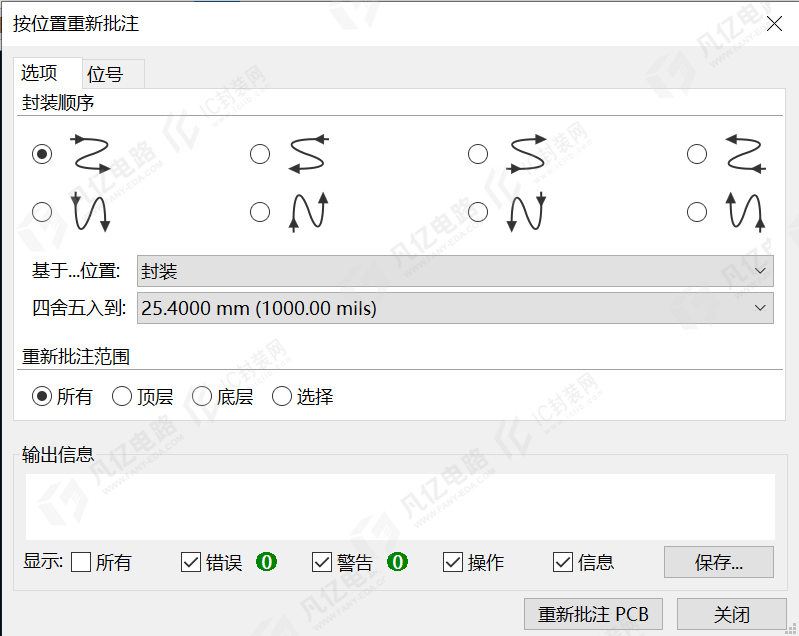
图2-11 “按位置重新批注”对话框
此外,KiCad的设计文件在不同设备和环境下都具有较好的兼容性。即使在未安装特定字体的计算机上打开KiCad的设计文件,软件也会尽力以最接近的可选字体来显示文字内容,尽量减小因字体缺失导致的显示差异,确保设计信息的基本可读性。
7 模块化设计革命
在KiCad中,模块化设计也具备诸多优势和特点,设计者可以灵活地对模块进行操作。
在KiCad的模块化设计里,原理图可以被划分为多个模块,每个模块代表一个特定的功能或子系统。例如,在一个复杂的电子系统设计中,电源模块、信号处理模块、接口模块等可以被分别设计成独立的模块。这种模块化的分割方式便于不同设计团队成员同时进行各自负责模块的设计工作,提高了设计效率。
当需要对多个模块位置进行调整时,可以先在原理图编辑器中框选多个模块,然后通过鼠标来移动这些模块到合适的位置,其操作相对直观,有助于对整个原理图布局进行优化,方便后续的布线和PCB的制作。另外,KiCad的模块化设计还能方便地进行模块间接口的定义与连接,确保各模块之间信号传输的准确性和可靠性,使得整个设计过程更加高效、有条理,满足复杂电子设计需求。模块入口群组移动如图2-12所示。
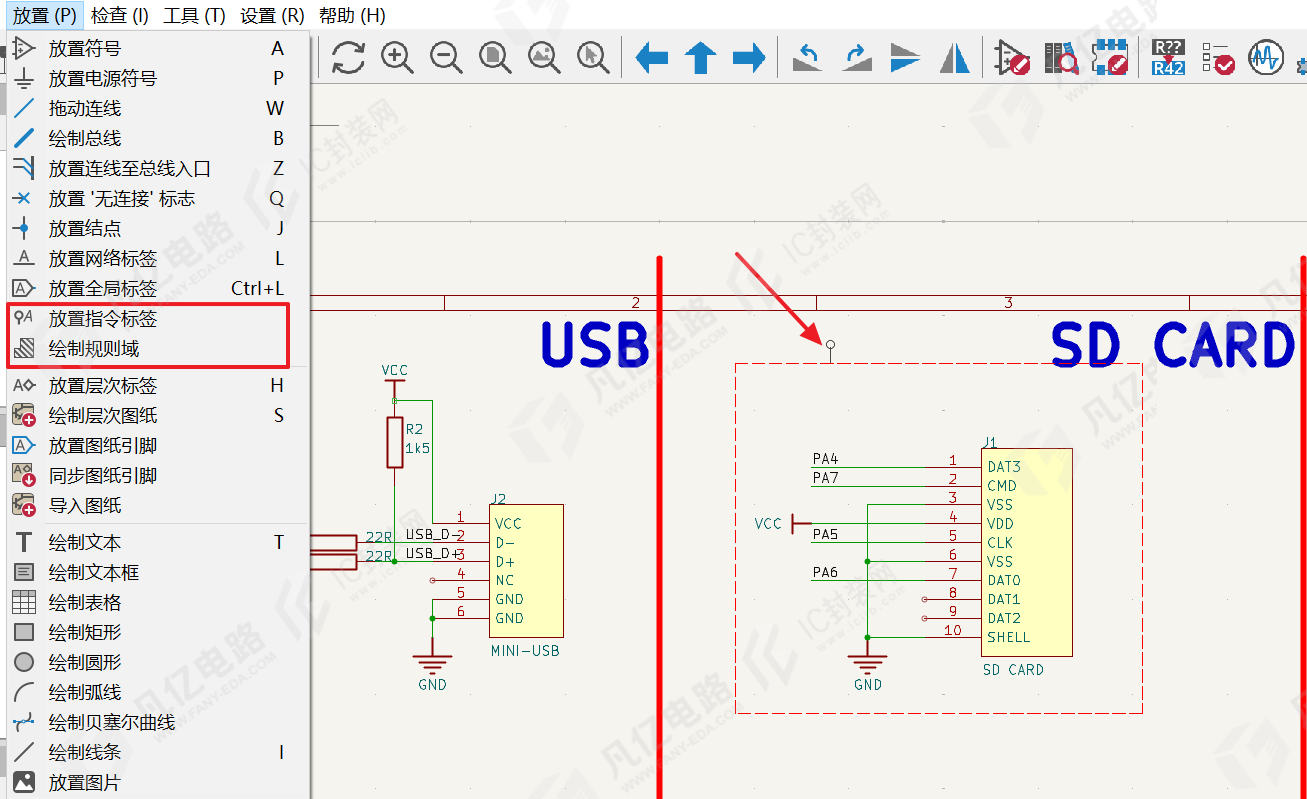
图2-12 模块入口群组移动