扫码关注



























启云方EDA-简单集成电路原理图符号的创建
1 创建符号库及元件符号
简单集成电路原理图符号(引脚数较少)一般使用简单集成电路的方式创建,如图3-1所示。电阻、电容、二极管、三极管、运算放大器等都可以归类为简单集成电路,可以直接使用软件自带的原理图符号,不用创建,这里举例说明如何创建简单集成电路原理图符号。
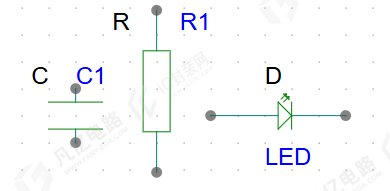
图3-1 简单集成电路原理图符号
创建简单集成电路原理图符号,首先要建立一个符号库,在符号库中才能创建元件符号。
(1)执行“文件”→“新建”→“符号”命令,新建原理图符号库,如图3-2所示。
(2)在弹出的“新建Symbol”对话框中填入相关参数,以一个简单集成电路TPS545为例,如图3-3所示。
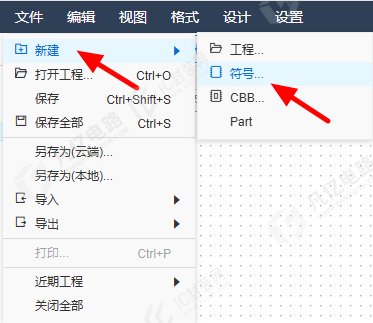
图3-2 新建原理图符号库
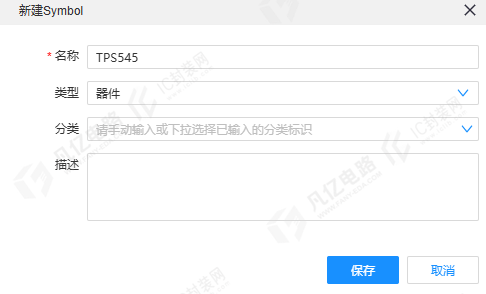
图3-3 “新建Symbol”对话框
名称:输入“TPS545”,表示器件型号。
类型:一般默认为“器件”,表示新建的是“器件”类型,也可以选择其他类型。
分类:输入分类。
描述:输入描述。
(3)在完成“新建Symbol”对话框的设置之后,单击“保存”按钮,工作区会自动生成一个“U?”图标,如图3-4所示。
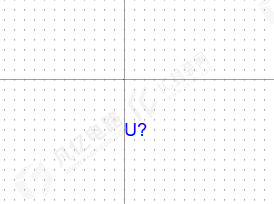
图3-4 工作区中的“U?”图标
2 单个引脚的放置
(1)执行“设计”→“引脚”命令,或者单击工具栏中的按钮,放置元件引脚,如图3-5所示。
(2)单击放置的引脚进行属性设置,如图3-6所示。这里以TPS545的引脚1为例。
Pin Name:输入引脚名称。
Pin Type:引脚信号属性的设置。
Pin Number:输入引脚编号。
Side:引脚边的方向设置。
Reverse:引脚低有效设置,一般默认为“No”。
Length:引脚长度的设置。
Pin Color:引脚颜色的设置。
(3)完成元件引脚设置后,拖动鼠标指针将其放置到合适位置,如图3-7所示。
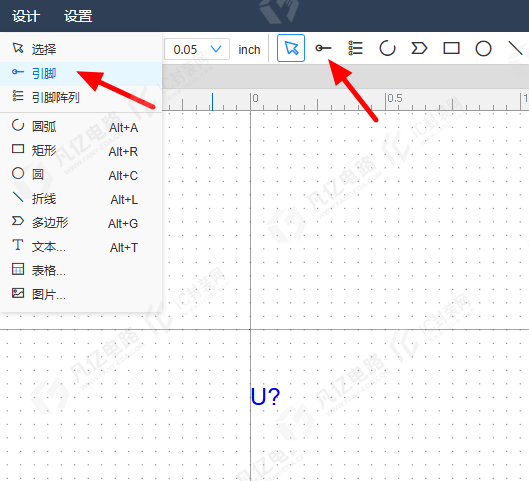
图3-5 放置元件引脚
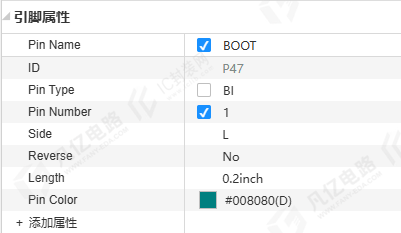
图3-6 引脚属性设置
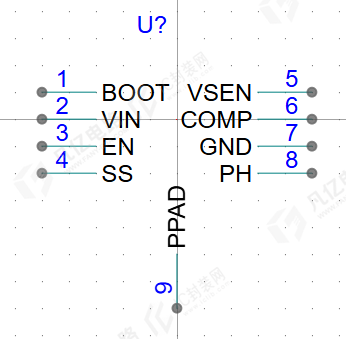
图3-7 元件引脚摆放位置
3 元件引脚阵列的摆放及设置
(1)遇到引脚数多且有规律排序的情况时,原理图编辑器有一个引脚阵列功能,能快速摆放一排引脚,执行“设计”→“引脚阵列”命令,或者单击工具栏中的按钮,进行元件引脚阵列的摆放,如图3-8所示。
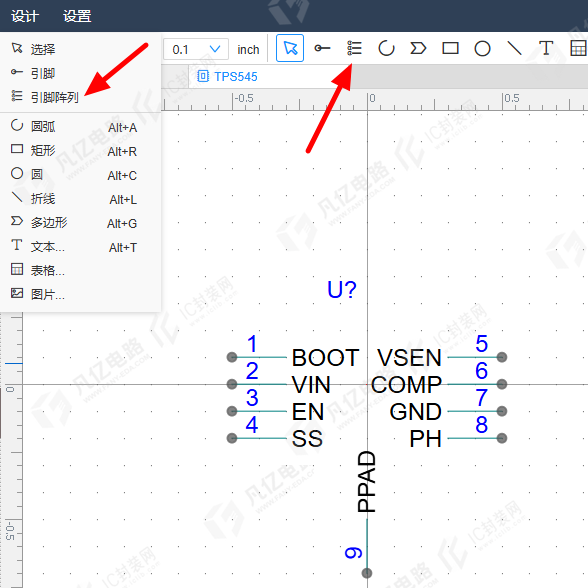
图3-8 元件引脚阵列的摆放
(2)执行上述操作之后,弹出图3-9所示的“引脚阵列”对话框。
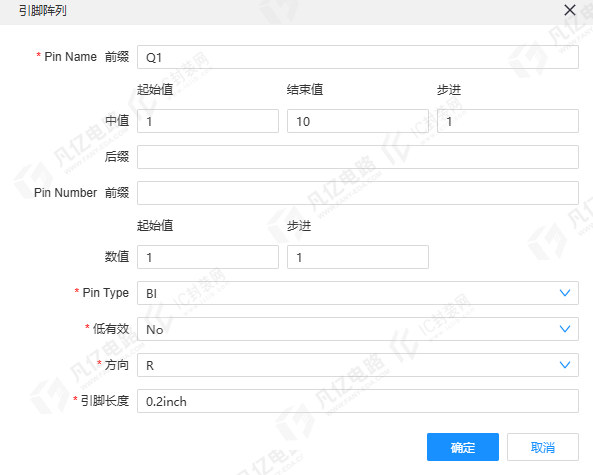
图3-9 “引脚阵列”对话框
Pin Name前缀:输入引脚1的前缀名,如前缀名为Q1,起始值为1,结束值为10,步进为1,后缀一般不用写。
Pin Number前缀:输入引脚1的前缀号,一般不用写,如起始值为1,步进为1。
Pin Type:引脚信号属性的设置。
低有效:一般默认为“No”。
方向:引脚方向的设置。
引脚长度:引脚长度的设置。
(3)根据需求设置完“引脚阵列”对话框之后,单击“确定”按钮,引脚阵列效果图如图3-10所示。
(4)选中放置的所有引脚,在“引脚管理器”面板中,可以一次修改多个引脚属性,如图3-11所示。
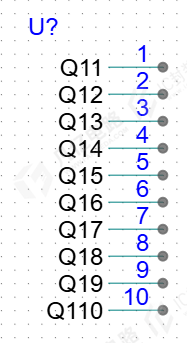
图3-10 引脚阵列效果图
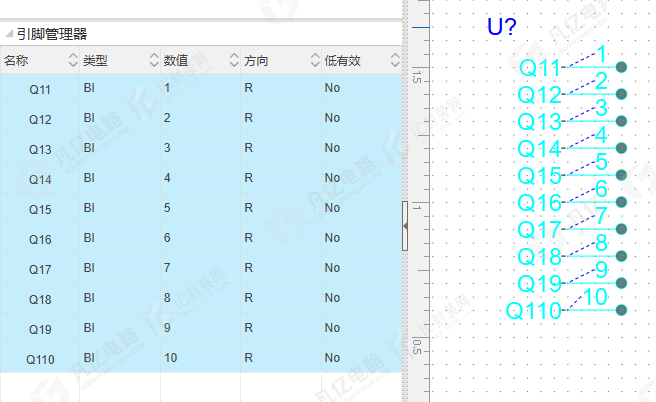
图3-11 “引脚管理器”面板
4 元件外形框的绘制及文件的保存
(1)放置引脚后,需要手动绘制外形框。执行“设计”→“矩形”命令,或者按下“Alt+R”键,或者单击工具栏中的按钮,如图3-12所示,绘制其形状即可。
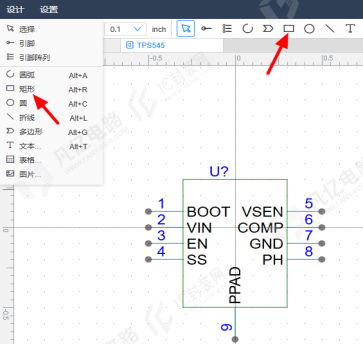
图3-12 绘制外形框
(2)元件中间的外形框可以被随意调节,它指示元件的大小,单击外形框,4个角会出现绿色圆点,按住拖动调节大小即可,如图3-13所示。
(3)元件封装完成示例如图3-14所示。完成引脚放置、绘制外形框等操作之后,退出之前,执行保存操作,可以直接按“Ctrl+S”键保存,也可以单击左上方的按钮。
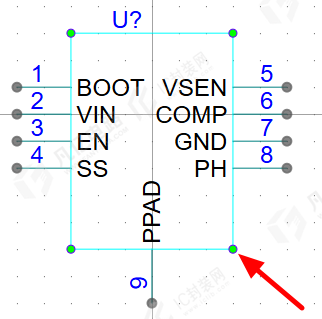
图3-13 调节元件大小
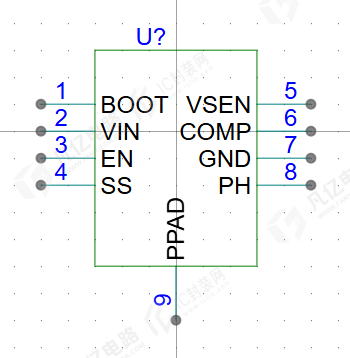
图3-14 元件封装完成示例