扫码关注



























Altium Designer 26-FPGA管脚的调整
随着FPGA的不断开发,其功能越来越强大,也给其布线带来了很大的便捷性—管脚的调整。
对于密集的板卡,走线时可以不再绕来绕去,而是根据走线的顺序进行信号的调整,然后通过软件编程来校正信号的通信就可以了。在调整FPGA管脚之前必须熟悉几点注意事项。
1 FPGA管脚调整的注意事项
(1)如图1-1所示,当存在VRN/VRP管脚连接上/下拉电阻时,不可以调,VRN/VRP管脚提供一个参考电压供DCI内部电路使用,DCI内部电路依据此参考电压调整I/O输出阻抗与外部参考电阻R匹配。
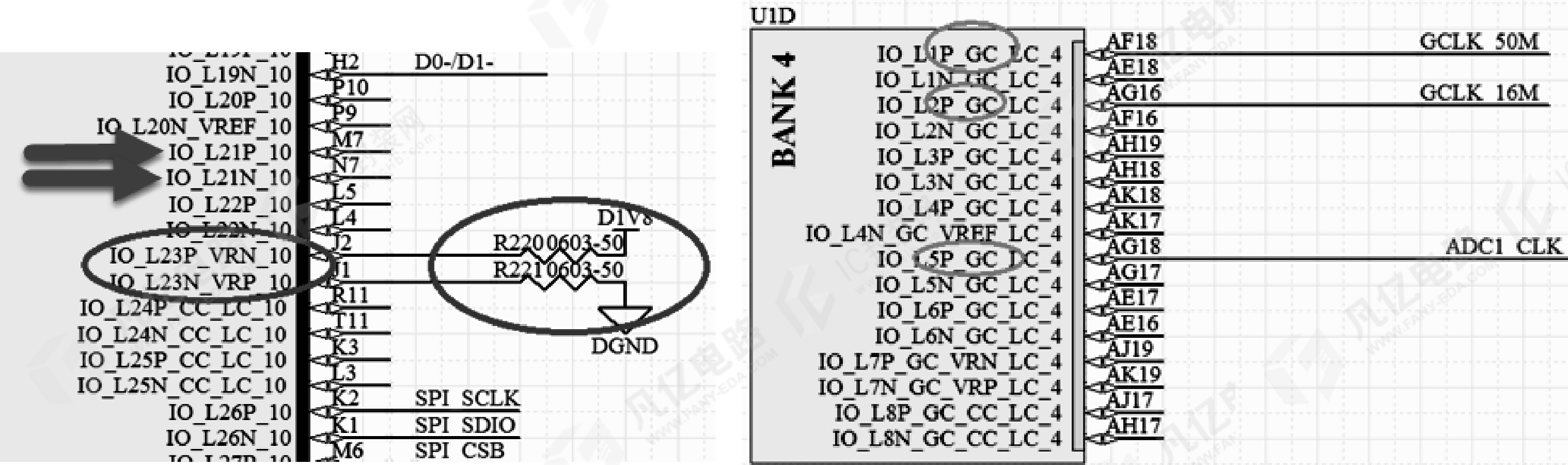
图1-1 FPGA管脚调整的注意事项
(2)一般情况下,相同电压的Bank之间是可以互调的,但部分客户会要求在Bank内调整,所以调整之前要跟客户商量好,以免做无用功。
(3)做差分时,“P”“N”分别对应正、负,相互之间不可调整。
(4)全局时钟要放在全局时钟管脚的P端口,不可随便调整。
2 FPGA管脚的调整技巧
(1)为了方便识别哪些Bank之间可以互调,必须先对FPGA各个Bank进行区分。在原理图编辑界面中,执行菜单命令“工具-交叉探针”(快捷键“TC”),单击某个FPGA的Bank,直接跳转到PCB中相对应的Bank管脚高亮,这时可以在某一机械层添加标注,进行标记,如图1-2所示。
INCLUDEPICTURE "C:\\Users\\ADMINI~1\\AppData\\Local\\Temp\\SNAGHTMLb20f7d.PNG" \* MERGEFORMATINET INCLUDEPICTURE "C:\\Users\\ADMINI~1\\AppData\\Local\\Temp\\SNAGHTMLb20f7d.PNG" \* MERGEFORMATINET INCLUDEPICTURE "C:\\Users\\ADMINI~1\\AppData\\Local\\Temp\\SNAGHTMLb20f7d.PNG" \* MERGEFORMATINET INCLUDEPICTURE "C:\\Users\\ADMINI~1\\AppData\\Local\\Temp\\SNAGHTMLb20f7d.PNG" \* MERGEFORMATINET
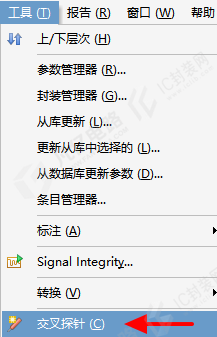
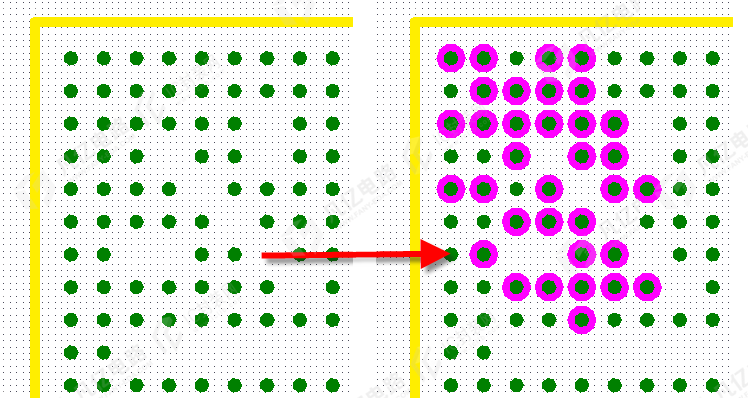
图1-2 Bank的标记
(2)按照相同的操作方法,可以把需要调整的Bank在PCB的某一机械层进行标记,如图1-3所示。
(3)完成前述步骤之后,就可以按照正常的BGA出线方式把所有的信号管脚引出,并按照走线顺序对接排列,但非连接上,如图1-4所示,飞线是交叉的,但是不直接连上。
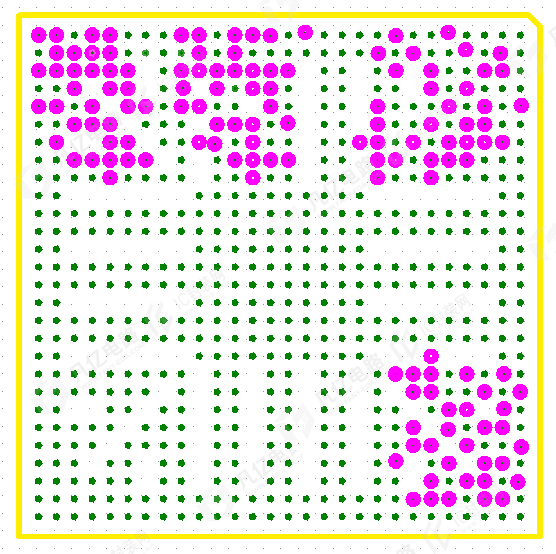
图1-3 被标记的FPGA
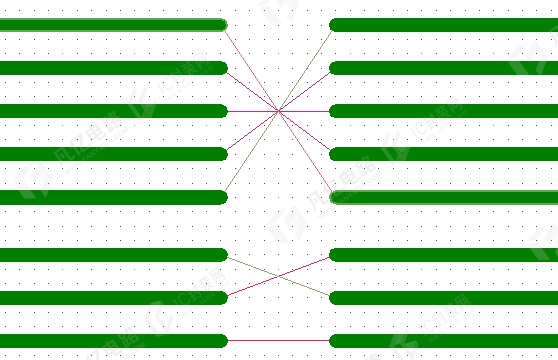
图1-4 信号走线的对接
(4)在PCB设计交互界面中,执行菜单命令“项目-元器件关联”,进行元件匹配,将左边元件全部匹配到右边窗口中,单击“执行更新”按钮,执行更新,如图1-5所示。
(5)执行菜单命令“工具-管脚/部件交换-配置”,定义和使能可调换管脚元件。如果弹出警告,则要重新返回第(4)步进行操作,或者执行原理图导入PCB的操作,使原理图和PCB完全对应之后再按照此步骤进行操作,否则会弹出如图1-6所示的警告信息。
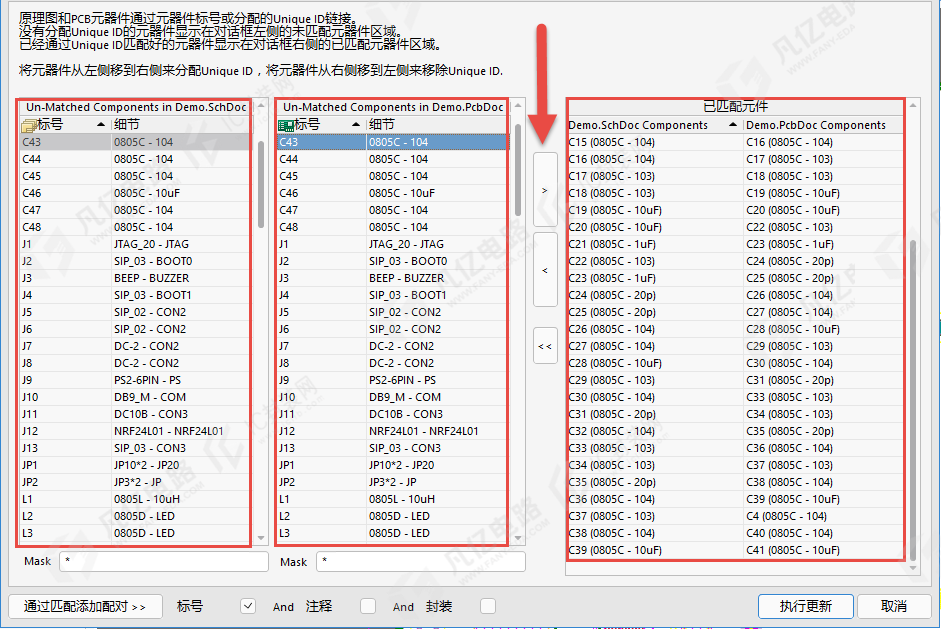
图1-5 元件匹配
INCLUDEPICTURE "C:\\Users\\ADMINI~1\\AppData\\Local\\Temp\\SNAGHTML157808b.PNG" \* MERGEFORMATINET INCLUDEPICTURE "C:\\Users\\ADMINI~1\\AppData\\Local\\Temp\\SNAGHTML157808b.PNG" \* MERGEFORMATINET INCLUDEPICTURE "C:\\Users\\ADMINI~1\\AppData\\Local\\Temp\\SNAGHTML157808b.PNG" \* MERGEFORMATINET INCLUDEPICTURE "C:\\Users\\ADMINI~1\\AppData\\Local\\Temp\\SNAGHTML157808b.PNG" \* MERGEFORMATINET
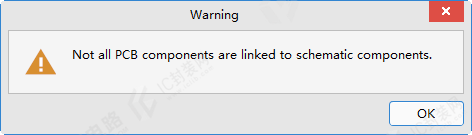
图1-6 警告信息
(6)找到FPGA对应的元件位号,勾选使能状态,双击该元件,对该元件的可以调换的I/O属性管脚创建Group操作,单击“OK”按钮,设置完毕,如图1-7所示。
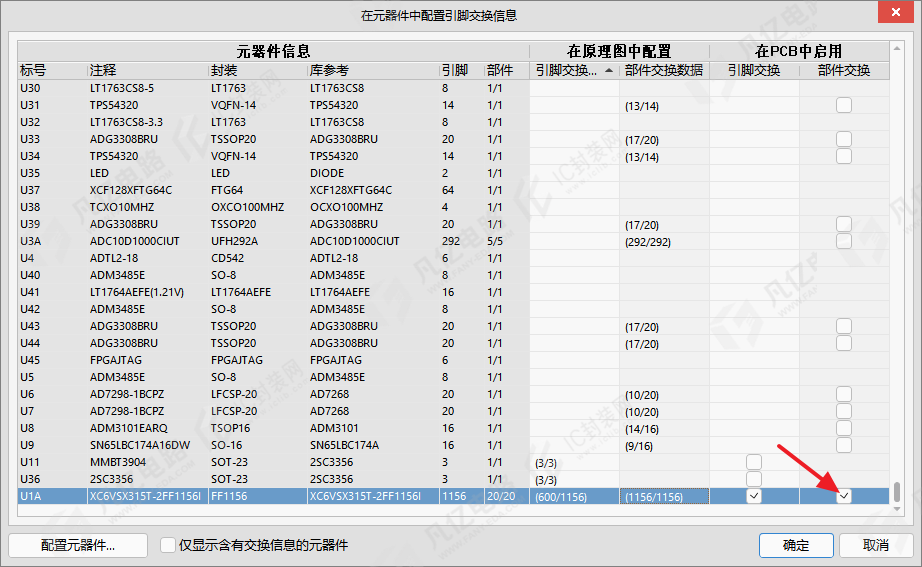
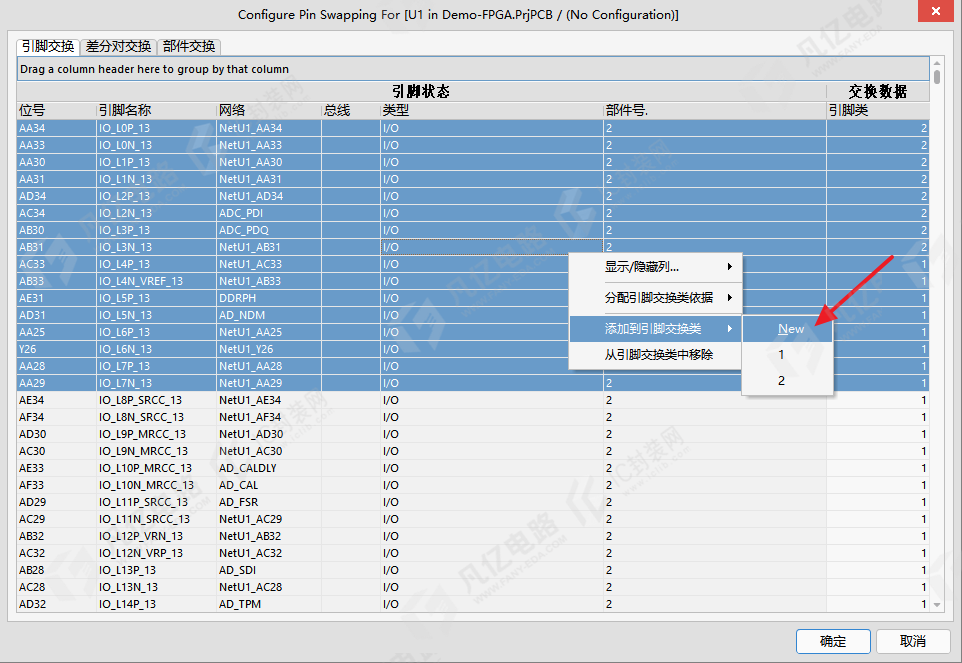
图1-7 可调换FPGA的使能及Group设置
(7)执行菜单命令“工具-管脚/部件交换-交互式管脚/网络交换”,单击之前对接的信号走线,进行线序调换。注意:工程文件一定要保存再操作。
执行完前述步骤之后,PCB管脚调换的工作就完成了,具体效果如图1-8所示。
(8)PCB执行调换更改之后,需要把网络交互反导入原理图,如图1-8所示,执行菜单命令“项目-Project Options”,单击“Options”选项卡,勾选反导入选项“改变原理图管脚”。
(9)在PCB设计交互界面中,执行菜单命令“设计-Update Schematics in Demo.PrjPcb”,按照之前原理图导入PCB那样的方法,完成PCB导入原理图。
图1-8 线序的调换
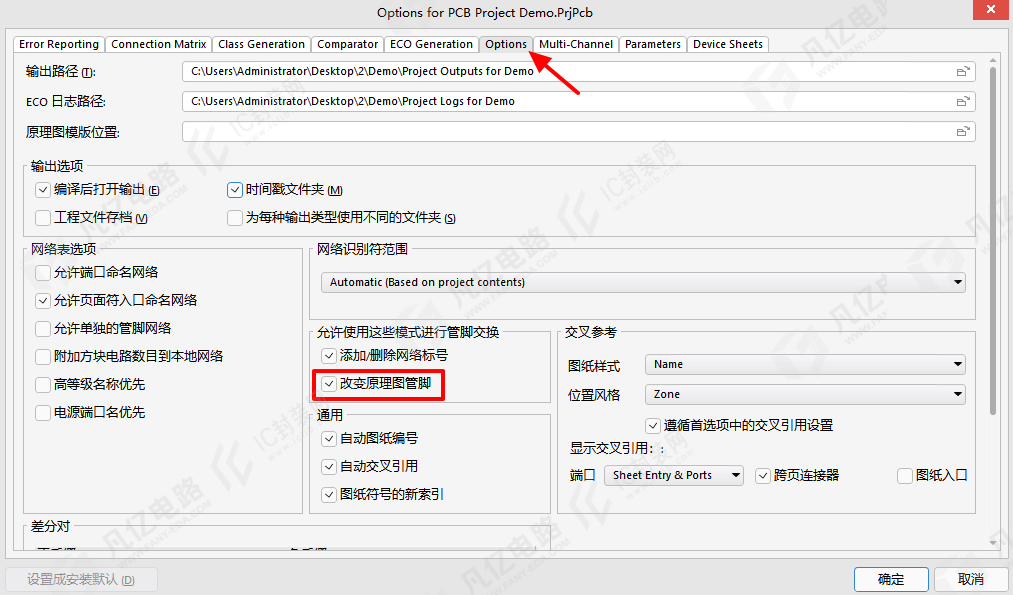
图1-8 反导入原理图设置

因为有些原理图绘制的方式或格式错误,执行反向标注可能不完全或残缺。建议反向标注之后利用正导入方式核对一遍或者直接用手工方式绘制管脚更换表,再一一进行比对更改。