扫码关注



























Altium Designer 26-丝印位号的调整
针对后期元件装配,特别是手工装配元件,一般都得出PCB的装配图,用于元件放料定位之用,这时丝印位号就显示出其必要性了。
生产时PCB上丝印位号可以进行显示或者隐藏,但是不影响装配图的输出。按快捷键“L”,单击所有图层关闭按钮,即关闭所有层,再单独勾选只打开丝印层及相对应的阻焊层,即可对丝印进行调整了。
1 丝印位号调整的原则及常规推荐尺寸
以下是丝印位号调整遵循的原则及常规推荐尺寸。
(1)丝印位号不上阻焊,防止丝印生产之后缺失。
(2)丝印位号要清晰,字号推荐字宽/字高尺寸为4/25mil、5/30mil、6/45mil。
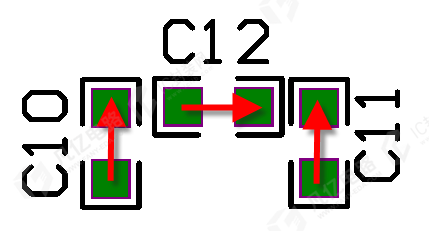
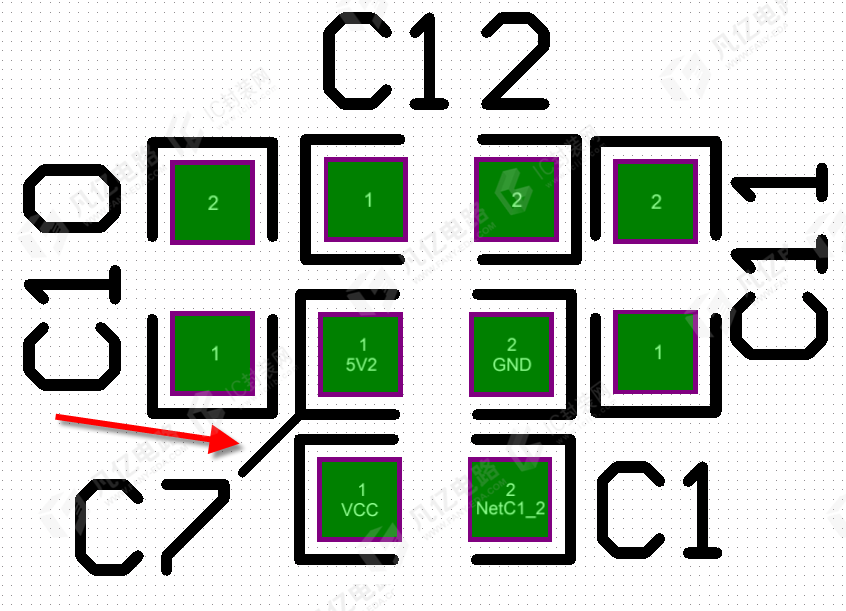
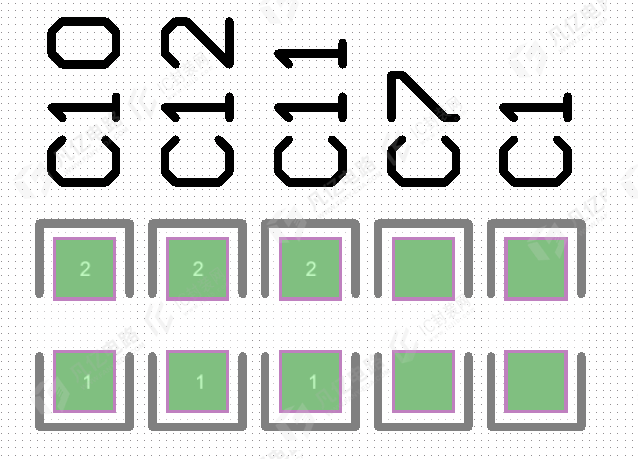
(3)要保持方向的统一性,一般一块PCB上不要超过两个方向摆放,推荐字母在左或在下,如图4-1所示。
(4)对于一些摆布下的丝印标识,可以用放置 2D 辅助线或者放置方块进行标记,方便读取,如图4-2所示。
2 丝印位号的调整方法
Altium Designer提供一个快速调整丝印的方法,即“元器件文本位置”功能,可以快速地把元件的丝印放置在元件的四周或者元件的中心。
(1)选中需要操作的元件。
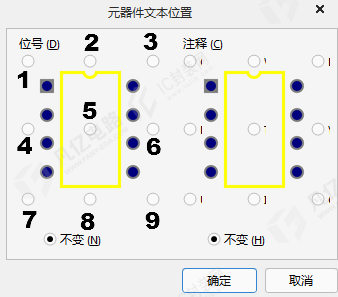
(2)按快捷键“AP”,进入“元器件文本位置”对话框,如图4-3所示,该对话框中提供“位号”和“注释”两种摆放方式,这里以“位号”为例进行说明。
(3)“位号”提供向上、向下、向右、向左、左上、左下、右上、右下几种方向,可以与小键盘上的数字键进行对应。通过对“元器件文本位置”命令设置快捷键的方法,想让其快速地把选中元件的丝印位号放置到元件的上方时,在小键盘上按数字键“5”和“2”就可以完成此操作,如图4-4 所示。其他方向摆放类似,例如,按数字键“5”和“6”放置到元件的右方,按数字键“5”和“8”放置到元件的下方。
3 精确定位丝印
进行PCB设计时需要养成良好的设计习惯,才能保证后期的生产效果。例如,整板上需要保证丝印跟阻焊的间距规则,避免产生丝印重叠造成PCB制造设计问题。丝印重叠阻焊的影响有:PCB后期打样,一般以阻焊层优先,如果丝印跟阻焊重叠,那么就会优先选择焊盘,重叠在焊盘上的丝印就会被消除。
Atium Designer 23(23.0以上版本)进一步改进了丝印制备流程,解决由丝印重叠导致的制造设计问题,从而优化出新功能“丝印制备”,为整个PCB设计快速精确定位丝印。丝印制备功能可分为PCB库的丝印制备和PCB设计的丝印制备两个板块,下面就对这两个板块分别进行解析。
1.PCB库的丝印制备
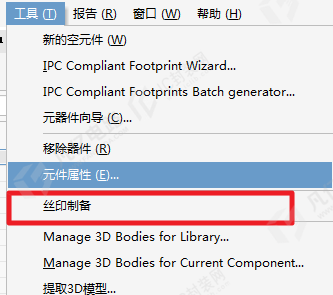
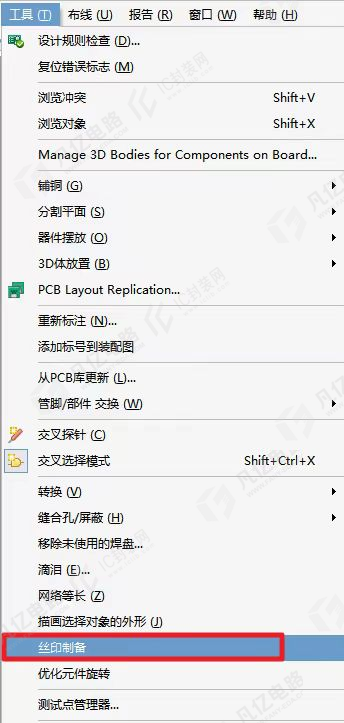
(1)在PCB库编辑界面中,执行菜单命令“工具-丝印制备”,如图4-5所示,弹出“Silkscreen Preparation”属性设置面板,如图4-6所示。
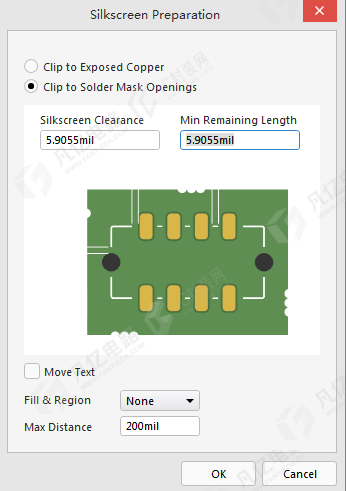
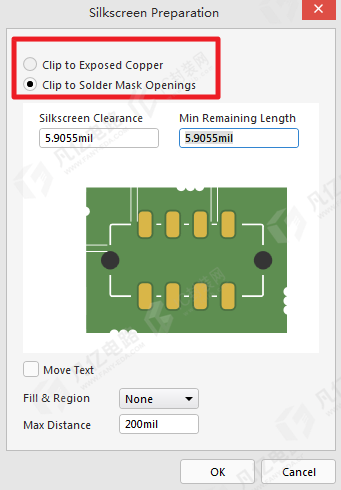
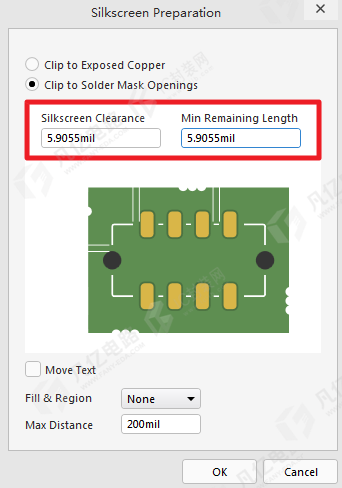
(2)在“Silkscreen Preparation”属性设置面板中,可以根据封装设计需求,选择丝印针对露铜及阻焊的模式,如图4-7所示;完成模式选择之后即可设置丝印间距及最小长度,如图4-8所示。
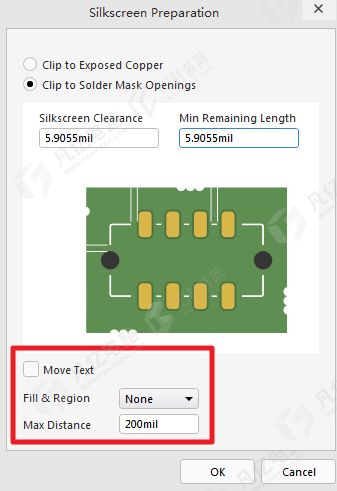
(3)后面3个设置项也适用于PCB设计,此处按照默认设置即可,如图4-9所示。
(4)“Silkscreen Preparation”属性设置完成之后单击“OK”按钮,即可看到封装的丝印外框自动按照丝印间距参数值跟阻焊或者露铜进行了自动避让,无须手动打断丝印线或者手动按照间距值绘制丝印线,从而快速完成封装丝印外框绘制。前后效果图对比如图4-10所示。
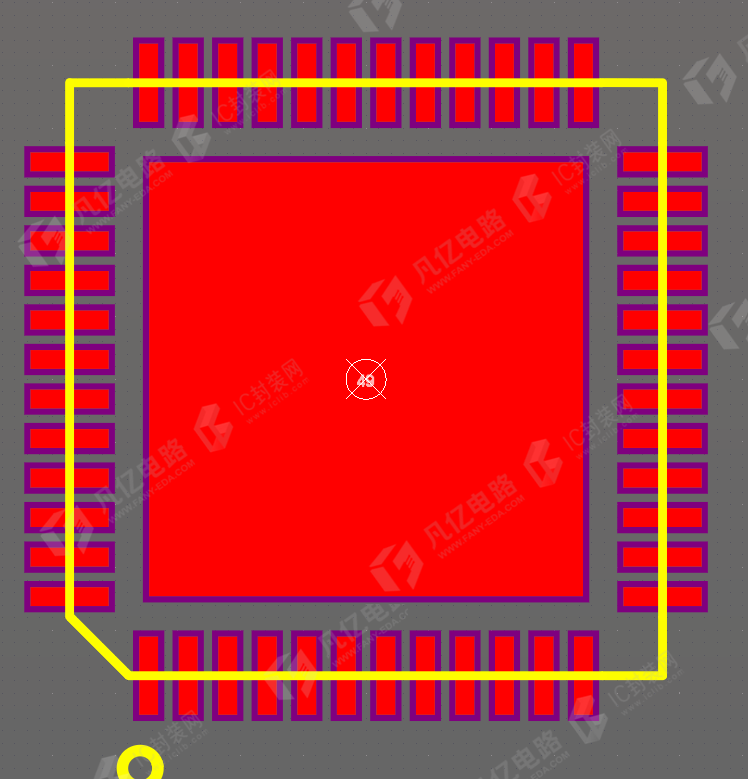
2.PCB设计的丝印制备
(1)在PCB设计交互界面中,执行菜单命令“工具-丝印制备”,如图4-11所示,弹出“Silkscreen Preparation”属性设置面板,如图4-12所示。
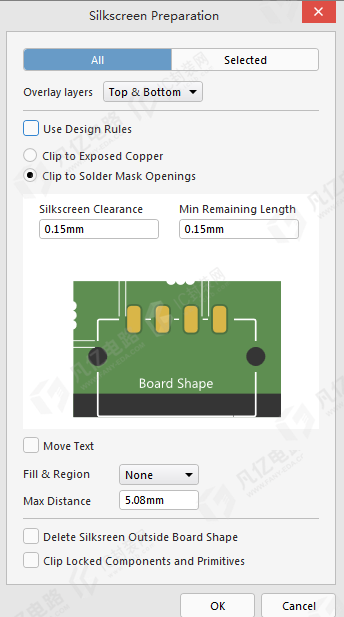
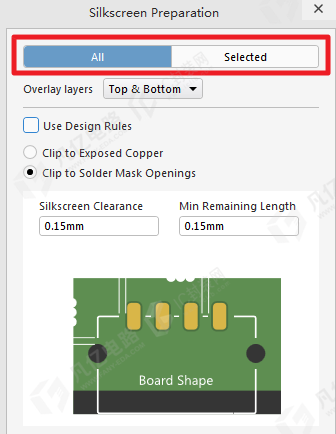
(2)在“Silkscreen Preparation”属性设置面板中,第一项设置是丝印制备适用对象的选择,“All”选项表示适用于所有对象,“Selected”选项表示适用于仅在设计中选择的对象,此处一般默认设置为“All”,如图4-13所示。
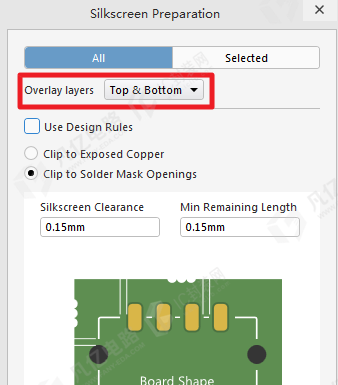
(3)第二项设置是丝印制备层范围的选择,在“Overlay layers”下拉列表中可以选择“Top”“Bottom”“Top & Bottom”选项,此处一般默认设置为“Top & Bottom”,如图4-14所示。
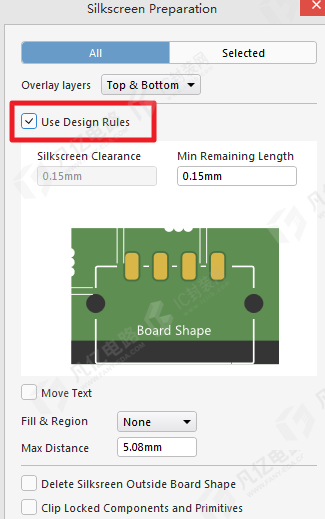
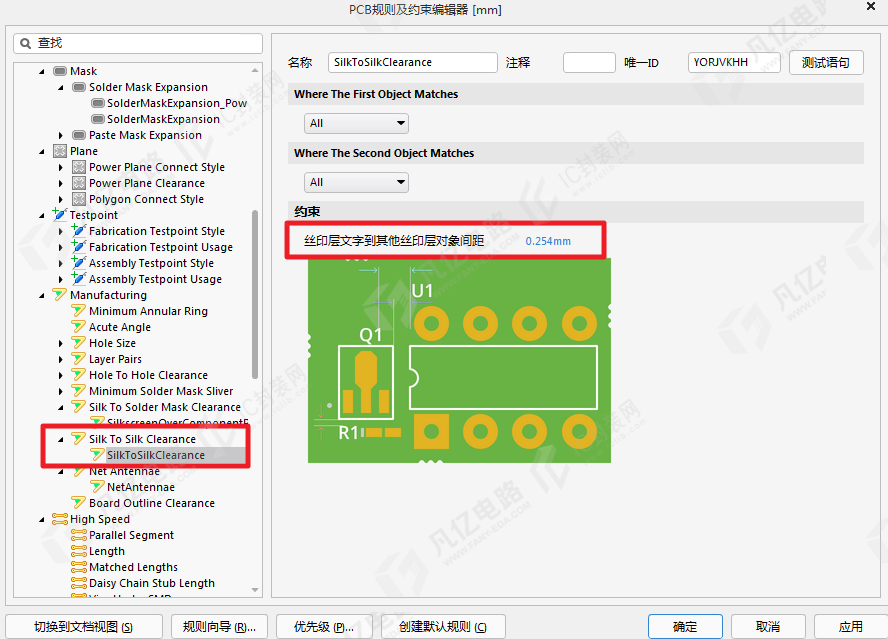
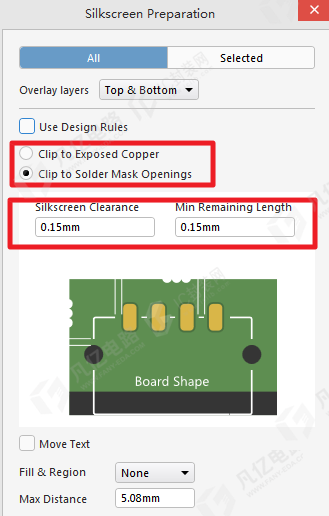
(4)第三项设置是丝印制备最为重要的步骤,勾选“Use Design Rules”选项,那么丝印制备则是按照PCB规则及约束编辑器中的丝印层文字到其他丝印层对象间距规则进行,如图4-15所示。如果不勾选“Use Design Rules”选项,那么就需要根据PCB设计要求手动选择丝印避让的对象,即通过如图4-16所示的两个设置项“Clip to Exposed Copper”“Clip to Solder Mask Openings”选择露铜及阻焊的模式,可根据具体设计进行选择,推荐设置为“Clip to Solder Mask Openings”,完成模式选择之后即可设置丝印间距及最小长度,如图4-16所示。
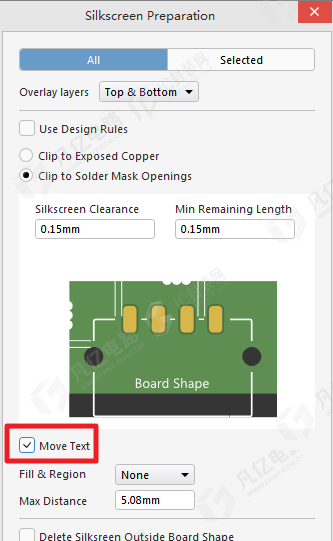
(5)一般在PCB设计完成之后需要调整元件的丝印位号不要覆盖在焊盘上,所以需要将“Move Text”选项进行勾选,即丝印字符根据第(4)步中所设置的间距大小进行移动避让,如图4-17所示。
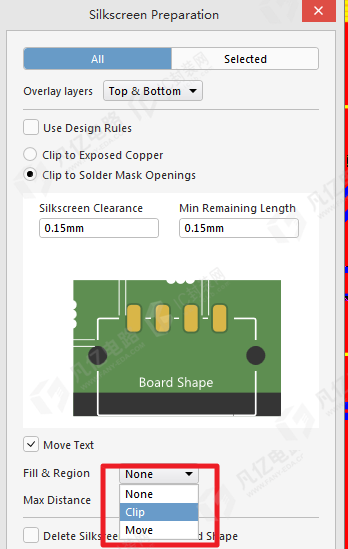
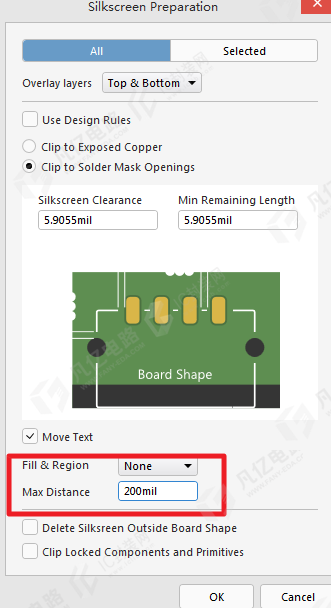
(6)“Fill & Region”下拉列表中有“None”“Clip”“Move”3个选项,如图4-18所示,这是整体调整丝印时针对放置在顶、底丝印层上的Fill和Region进行避让的3种模式,“None”为不处理,“Clip”为剪切,“Move”为移动。在通常的PCB设计中,丝印层上放置Fill和Region的情况较少,推荐设置为“None”。“Max Distance”设置项用于进行最大距离设置,推荐采用默认设置即可,如图4-19所示。
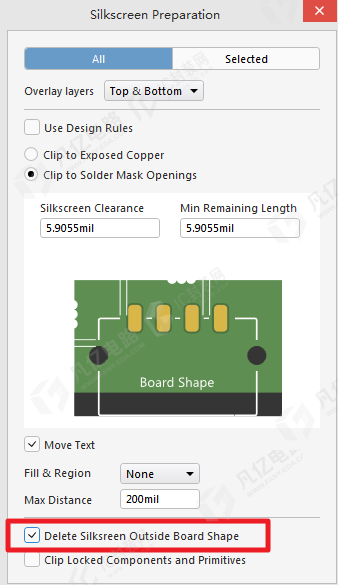
(7)“Delete Silksreen Outside Board Shape”(注:此软件界面选项中的Silksreen应为Silkscreen)选项用于设置是否需要自动移除板框外部的丝印,在PCB设计中推荐是进行勾选设置,如图4-20所示。
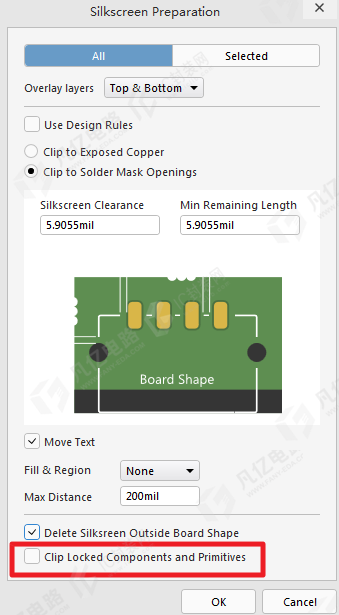
(8)“Clip Locked Components and Primitives”选项用于设置丝印制备针对PCB设计中锁定的元件是否实行,如果在第(5)步中已经勾选“Move Text”选项,那么推荐此选项无须再进行勾选,如图4-21所示。
(9)“Silkscreen Preparation”属性设置完成之后单击“OK”按钮,即可对PCB上的丝印进行快速制备。