扫码关注



























Altium Designer 26-类与类的创建
1 类的简介
Class就是类,同一属性的网络、元件、层或差分放置在一起构成一个类别,即常说的类。把相同属性的网络放置在一起,就是网络类,如GND网络和电源网络放置在一起构成电源网络类。属于90欧姆的USB差分、HOST、OTG的差分放置在一起,构成90欧姆差分类。把封装名称相同的 0603R 的电阻放置在一起,就构成一组元件类。分类的目的在于可以对相同属性的类进行统一的规则约束或编辑管理。
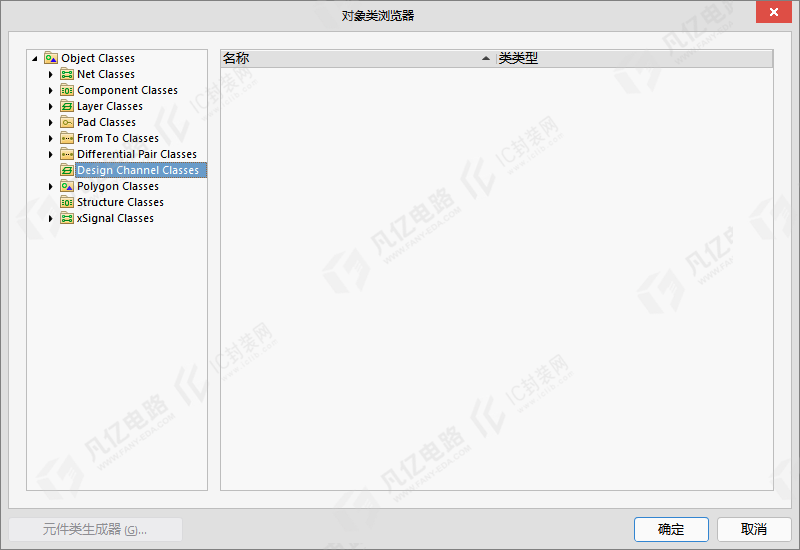
执行菜单命令“设计-Classes”(快捷键“DC”),进入类管理器,如图1-1所示,可以看到主要分为如下类别。
(1)Net Classes:网络类。
(2)Component Classes:元件类。
(3)Layer Classes:层类。
(4)Pad Classes:焊盘类。
(5)From To Classes。
(6)Differential Pair Classes:差分类。
(7)Design Channel Classes设计通道类
(8)Polygon Classes:铜皮类。
(9)Structure Classes:结构类。
(10)xSignal Classes:等长类。
在PCB设计中,因为网络类和差分类比较常见,下面重点进行介绍。
2 网络类的创建
网络类就是按照模块总线的要求,把相应的网络汇总到一起,如DDR的数据线、TF卡的数据线等。
(1)执行菜单命令“设计-Classes”(快捷键“DC”),进入类管理器,选中“Net Classes”。
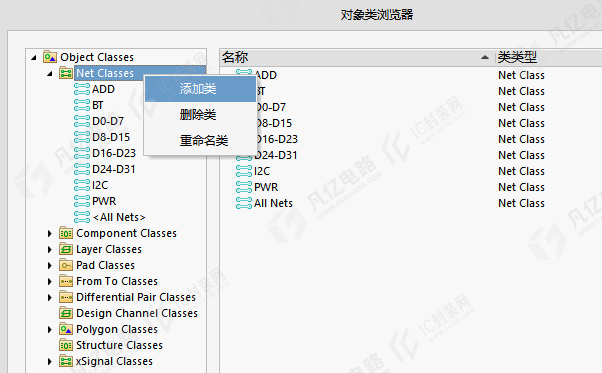
(2)在“Net Classes”上单击鼠标右键,可以添加(创建)类、删除类和重命名类,如图1-2所示,这里添加一个类,并命名为“PWR”。
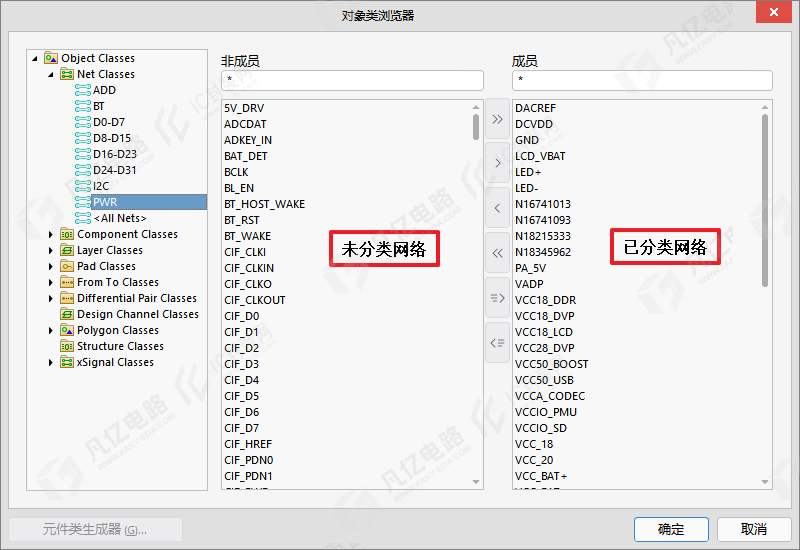
(3)单击“PWR”,出现如图1-3所示的界面,左边框选的网络是目前没有分类的所有网络,右边是已经分类添加好的网络。在左边框中选中需要添加的网络,然后单击按钮,把左边没有分类的网络添加到右边已经分类好的网络中。
(4)同样,只要我们有需要,就可以按照前述操作步骤创建想要的网络类。
3 差分类的创建
常见的差分一般有90欧姆差分和100欧姆差分。差分类的创建(添加)和网络类的创建(添加)稍微有点差异,需要在类管理器中添加分类名称,然后在差分对编辑器中进行网络的添加。
(1)按快捷键“DC”,进入类管理器,选中“Differential Pair Classes”。
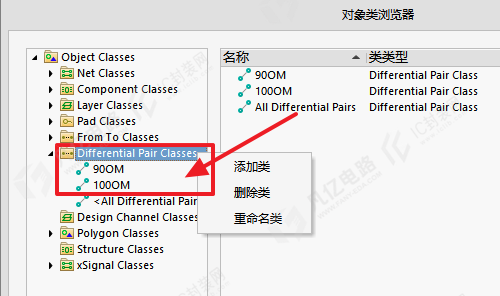
(2)在“Differential Pair Classes”上单击鼠标右键,添加两个类,分别命名为“90OM”和“100OM”,如图1-4所示。
(3)在右下角执行命令“Panels-PCB”,调出PCB对象编辑窗口,选择“Differential Pairs Editor”,
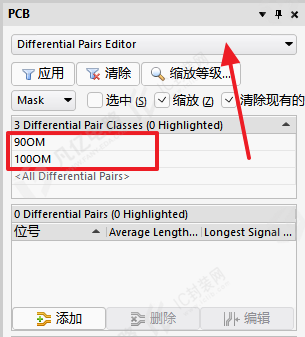
进入差分对编辑器,如图1-5所示,可以看到这里总共有3个差分类。
① All Differential Pairs:默认包含了PCB中所设置的所有差分对。
② 90OM:刚才在类管理器中添加的90欧姆差分类。
③ 100OM:刚才在类管理器中添加的100欧姆差分类。
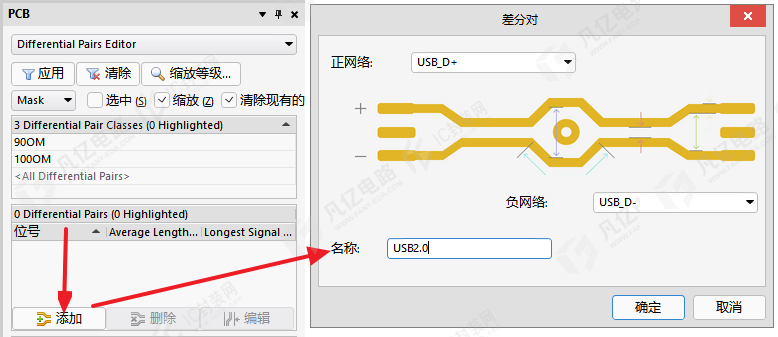
(4)当需要添加网络到“90OM”差分类里面去时,选中“90OM”类别,单击“添加”按钮,可以手工添加差分对,如图1-6所示,在“正网络”栏中下拉添加“+”性网络,在“负网络”栏中下拉添加“-”性网络,并可以更改差分对名称,方便识别。
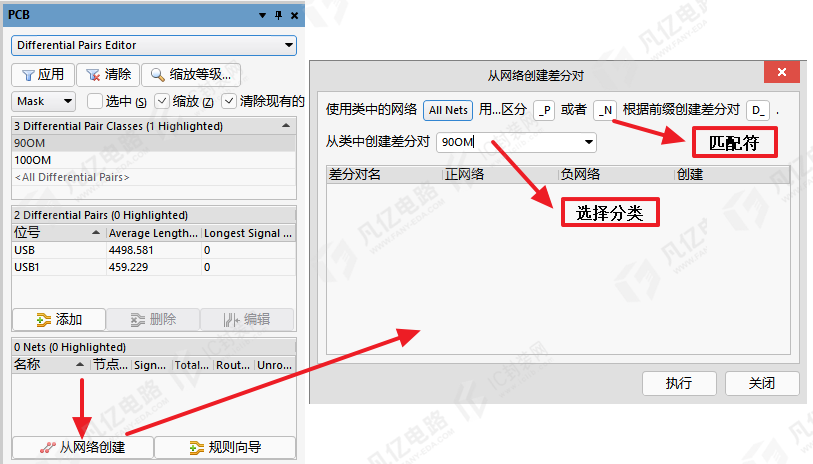
当然也可以通过网络匹配来添加,网络匹配添加差分对如图1-7所示。在如图1-7中左图所示的差分对编辑器中,单击“从网络创建”按钮,进入如图1-7中右图所示的“从网络创建差分对”界面。在匹配栏中填写匹配的前缀,选择好需要添加进入的分类,审核下自动匹配出来的差分对:如果是,就对其进行勾选添加;如果不是,取消勾选即可。选择设置后,单击“执行”按钮,完成匹配添加。通常用到的匹配符有“+”“-”和“_P”“_N”等。