扫码关注



























规则设置是PCB设计中至关重要的一个环节,可以通过PCB规则设置,保证PCB符合电气要求和机械加工(精度)要求,为布局、布线提供依据,也为DRC检查提供依据。PCB编辑期间,Altium Designer会实时地进行一些规则检查,违规的地方会做标记(亮绿色)。
对于PCB设计,Altium Designer提供详尽的十大类不同的设计规则,包括电气、元件放置、布线、元件移动和信号完整性等规则。对于常规的电子设计,不需要用到全部的规则,为了使读者能直观地快速上手,这里只对最常用的规则设置进行说明。按照下面的方法设置好这些规则之后,其他规则可以忽略设置。

“切换到文档视图”功能是查看、创建和管理PCB规则的一种新的替代方法。
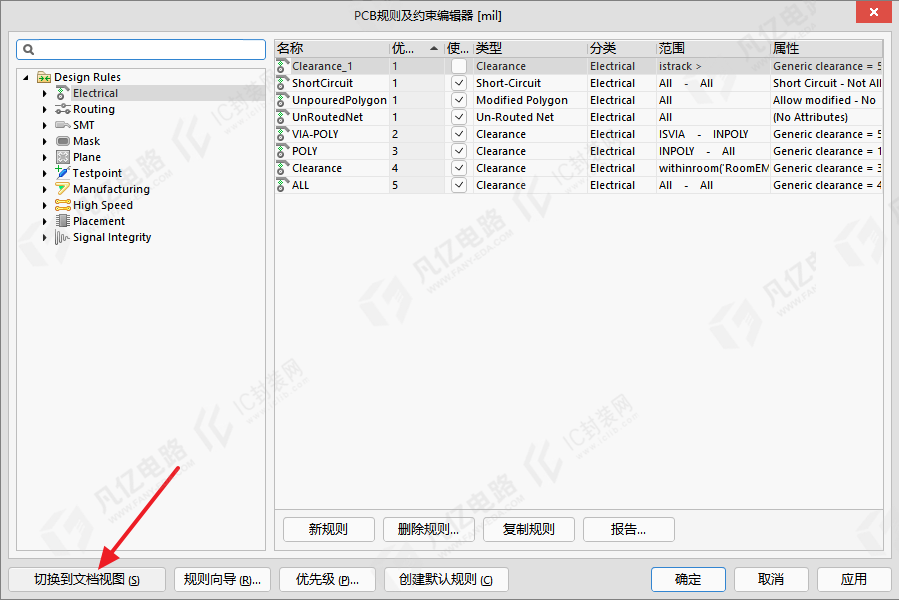
执行菜单命令“设计-规则”(快捷键“DR”),进入PCB规则及约束编辑器,如图2-1所示,单击左下角的“切换到文档视图”按钮,进入PCB文档视图编辑界面。
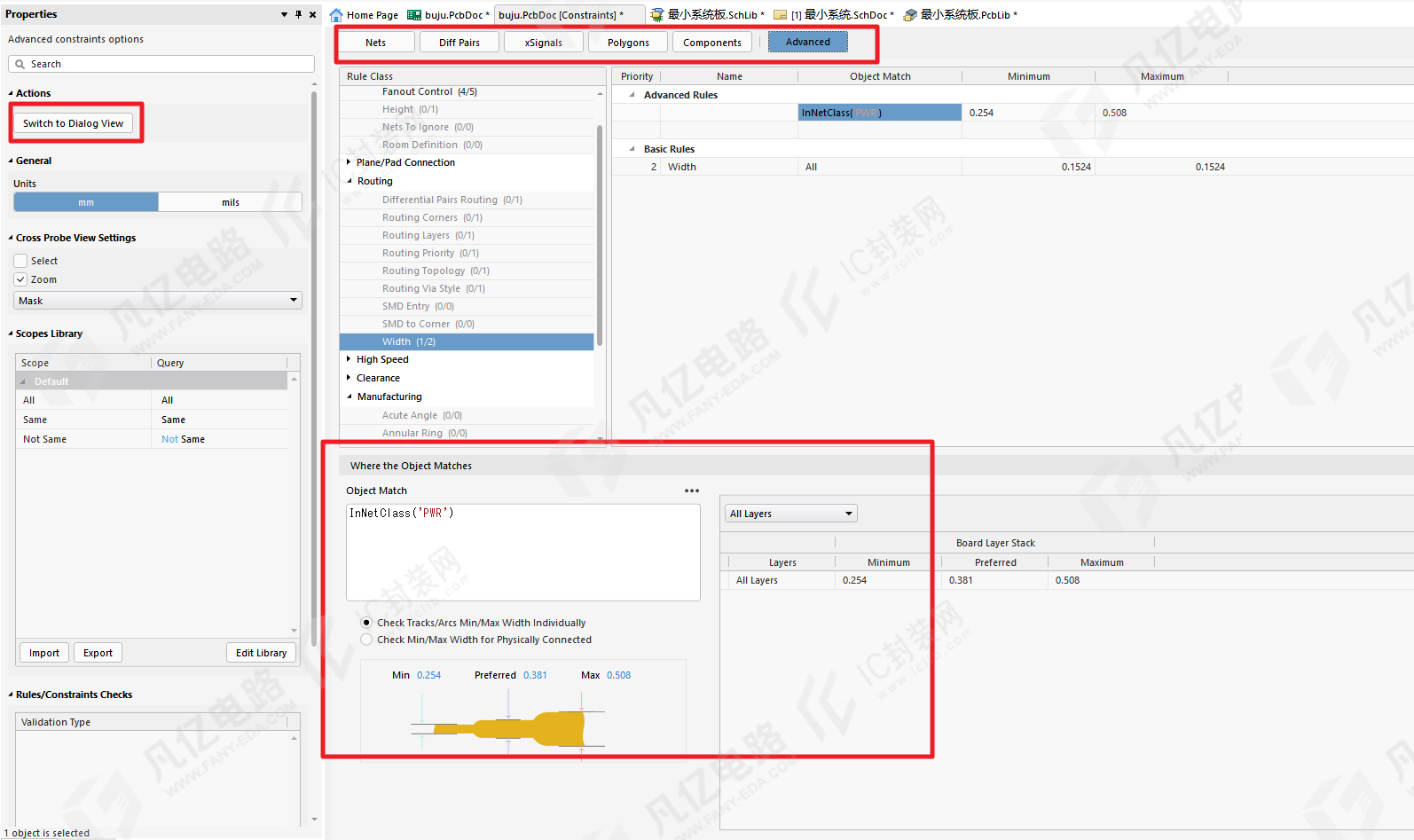
PCB文档视图编辑界面如图2-2所示,PCB规则及约束编辑器作为互动规则文件打开,可分别对网络、差分对、xSignals、多边形铺铜、元件和高级设计规则进行查看及编辑,高级设计规则是指更复杂的规则(通常使用查询语句)。单击“Properties”面板下的“Switch to Dialog View”按钮,即可返回PCB规则及约束编辑器。
1 规则设置界面Design Rules
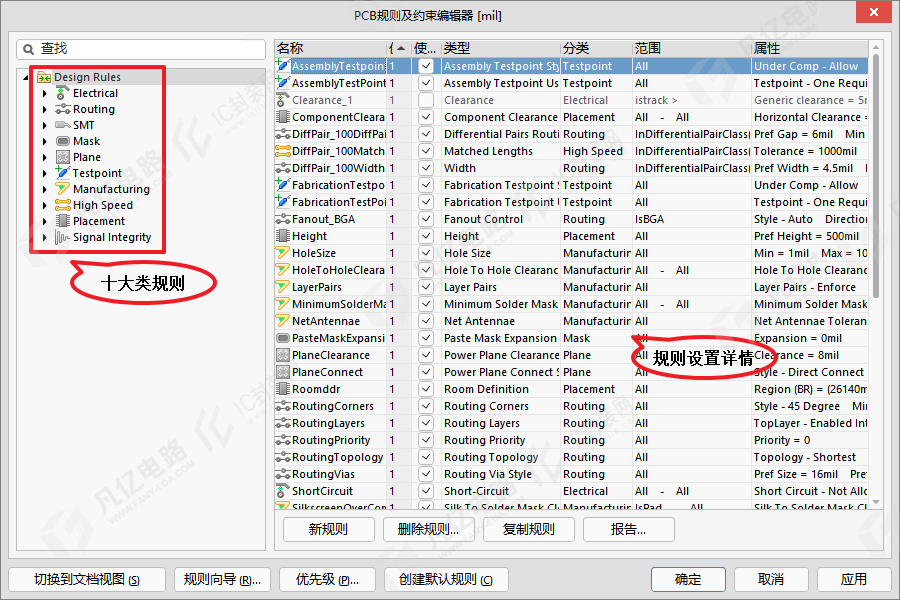
执行菜单命令“设计-规则”(快捷键“DR”),进入PCB规则及约束编辑器,如图2-3所示,左边显示的是设计规则的类型,共分十大类,右边列出的是设计规则的具体设置。
2 电气规则设置Electrical
电气(Electrical)规则设置是设置电路板在布线时必须遵守的规则,包括安全距离、开路、短路等方面的设置。这几个参数的设置会影响所设计PCB的生产成本、设计难度及设计的准确性,应严谨对待。
1.安全距离(间距)规则设置Clearance
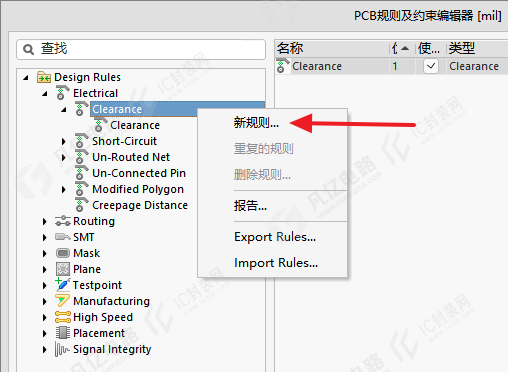
(1)在“Clearance”上单击鼠标右键,执行“新规则”命令,新建一个间距规则,如图2-4所示。系统将自动以当前设计规则为准,生成名为“Clearance_1”的新设计规则,不过可以对规则进行重命名,如图2-5所示。
(2)在“约束”区域对网络适配范围进行选择,Altium Designer提供5种范围选择。
① Different Nets Only:设置规则仅对不同网络起作用。
② Same Nets Only:设置规则仅对相同网络起作用。
③ Any Net:设置规则对所有网络都起作用。
④ Different Differential Pairs:设置规则对不同的差分对起作用。
⑤ Same Differential Pairs:设置规则对相同的差分对起作用。
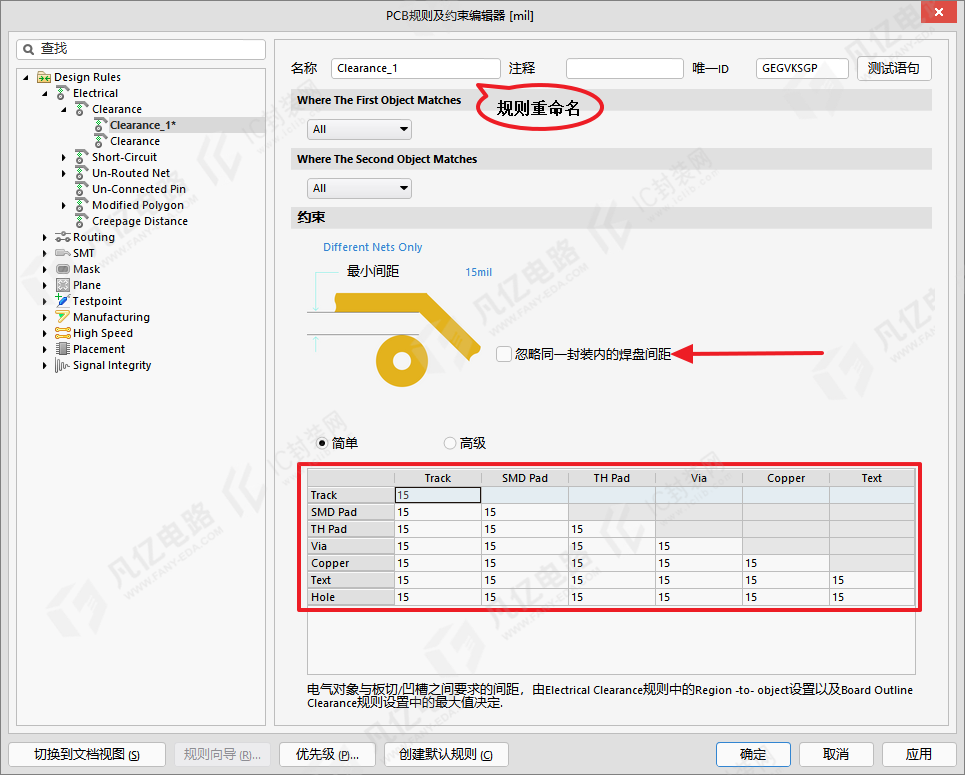
(3)在“约束”选项区域中的“最小间距”文本框中输入需要设置的参数值,这个参数值就是需要设置的间距参数。
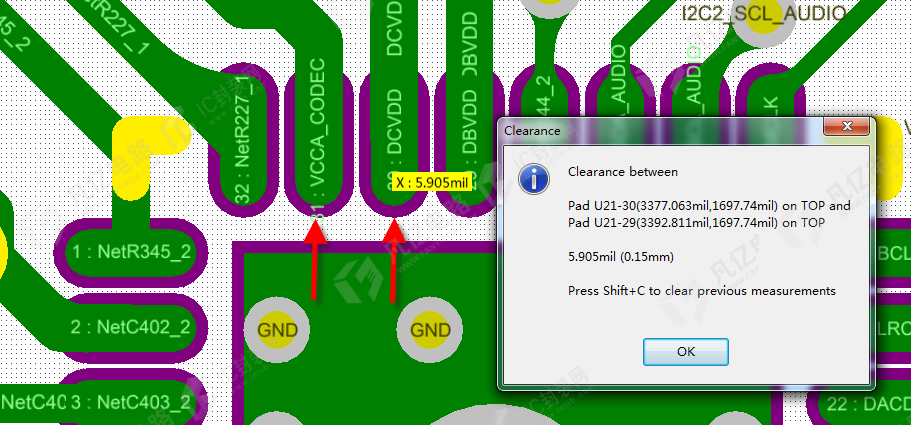
(4)“忽略同一封装内的焊盘间距”指对于封装本身的间距不计算到设计的规则当中,一般推荐勾选。原因如图2-6所示,假设设计焊盘与焊盘的间距规则为6mil,当封装Pitch间距比较小,比如焊盘和焊盘的间距为5.905mil,此时封装自身就会进行报错提示,但封装规格客观存在且与实物一一对应,它的报错提示反而会干扰设计者,造成不必要的麻烦,所以推荐勾选“忽略同一封装内的焊盘间距”选项。
(5)Altium Designer 26提供“简单”和“高级”两种对象与对象的间距设置,不再像低版本那样对每一个对象与对象的间距设置规则进行叠加。
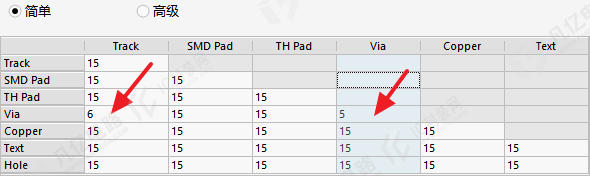
① 简单:这个选项主要是PCB设计中最常用规则之间的对象配对。例如,想设置Via和Via的间距为5mil,只需要在十字交叉处更改自己想用的数据即可;又如,想设置Via和Track的间距为6mil,同样在十字交叉处更改自己想用的数据即可,如图2-7所示。“简单”规则提供常用的对象规则,“简单”规则对象释义如表2-1所示。
对 象 | 释 义 | 对 象 | 释 义 |
Track | 走线 | Copper | 铜皮 |
SMD Pad | 表贴焊盘 | Text | 文字 |
TH Pad | 通孔焊盘 | Hole | 钻孔 |
Via | 过孔 |
② 高级:和“简单”规则基本相同,只是增加了更多的对象选择,“高级”规则对象释义如表2-2所示。
对 象 | 释 义 | 对 象 | 释 义 |
Arc | 圆弧 | Fill | 填充 |
Poly | 铺铜 | Region | 区域 |

(1)个人经验理解是Copper=Poly+Region+Fill。
(2)板框和电气对象的间距怎么设置?它是由“Region to Object”及“Board Outline Clearance”规则设置中最大值决定的。
(3)常用对象推荐间距设置如表2-3所示。
All | Via | Copper | Track | |
All | 5mil | |||
Via | 5mil | 5mil | 5mil | |
Copper | 5mil | 10mil | 6mil | |
Track | 5mil | 6mil |
(6)Altium Designer 26也提供类似低版本那样的多个间距规则叠加的方法设置,通过选择第一个适配对象和第二个适配对象来筛选规则应用对象和范围,详细操作请见本章10.2.11小节。
2.规则的使能及优先级设置
1)规则的使能设置
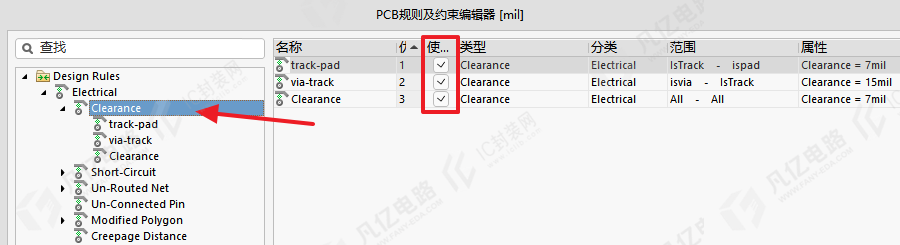
规则设计好之后,需要对规则进行使能,否则设计的规则不会起作用。在具体设计中,很多设计者反馈自己明明设计好了规则,但是就是不起作用,一般就是因为没有对规则进行使能。如图2-8所示,勾选“使能的”选项以便启用设计的规则。
2)规则的优先级设置
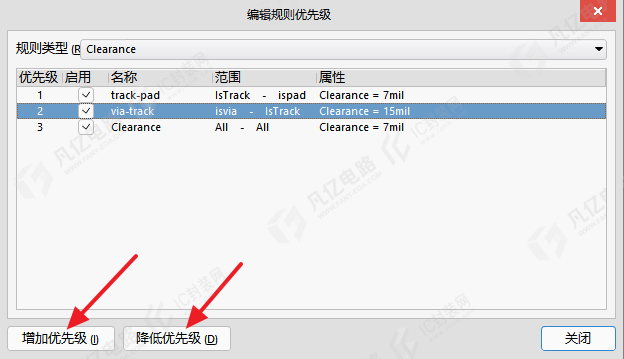
如果利用了规则叠加的方法进行规则设置,因为考虑到有些对象是包含与被包含的关系,则需要设置规则的优先级来进行适配对象的区分。比如“All”,这个代码是包含“IsTrack”“IsVia”等对象的,假如设置了“IsTrack-All”的间距为6mil,“All-All”的间距为5mil,这时必须把“IsTrack-All”间距规则放在“All-All”的前面,否则系统无法识别。
单击规则设置界面下方的“优先级”按钮,进入“编辑规则优先级”窗口,如图2-9所示,可以通过“增加优先级”和“降低优先级”按钮来进行优先级的调整。优先的规则,其前面的“优先级”序号必须更小(优先级序号越小,优先级越高)。
3.短路规则设置Short-Circuit
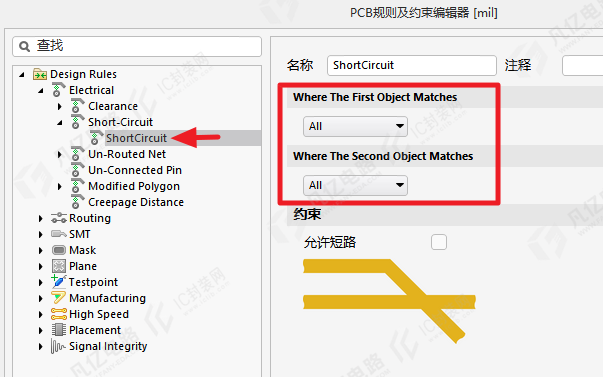
在电路设计中,不允许出现短路的板卡,因为短路就意味着有可能所设计的电路板会报废。所以,在一般设计中,不勾选“允许短路”选项,如图2-10所示。
4.开路规则设置Un-Routed Net
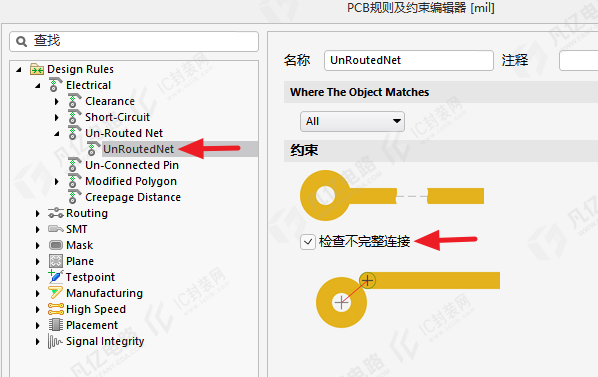
和短路规则一样,也不允许开路的存在。对于这个开路规则的选项,适配“All”,对所有的选项都不允许开路的存在。勾选“检查不完全连接”选项,对连接不完善或者说“接触不良”的线段进行开路检查,如图2-11所示。
3 布线规则设置Routing
PCB布线规则的核心在于线宽约束与过孔约束两大维度。
线宽规则:高速设计中的阻抗控制要求,因各层叠层结构差异,不同层的阻抗线宽需分别计算设定;同时,电源网络需独立配置更宽的线宽规则,以满足载流能力与压降要求。
过孔规则:为兼顾可制造性、降低生产成本(减少换钻次数),建议单板过孔类型控制在两种以内。常规做法是将过孔按功能划分为信号过孔与电源过孔两类,分别进行规则约束与统一管理。
1.线宽规则设置Width
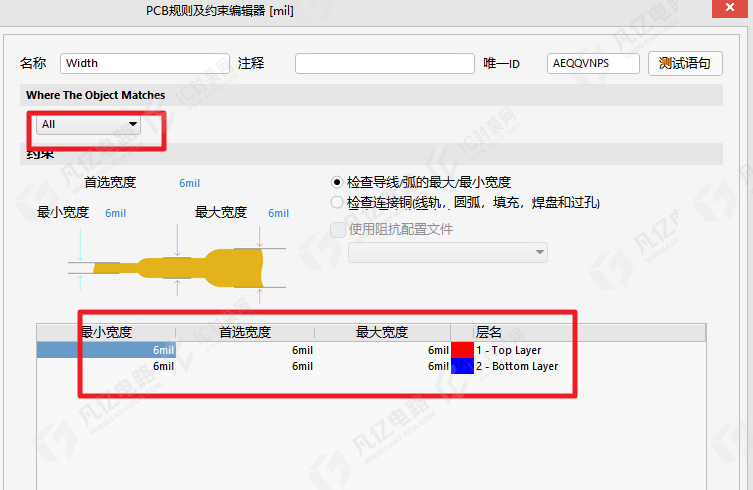
(1)Width(导线宽度)有3个值可供设置,分别为最小宽度、首选宽度、最大宽度。系统对导线宽度的默认值为10mil,建议3个数据设置为一样的。
(2)在“Where The Object Matches”栏中选择适配对象。如果需要对其阻抗线宽进行设置,那么在如图2-12所示的设置界面中,把对应的层、最大宽度、最小宽度、首选宽度进行设置。
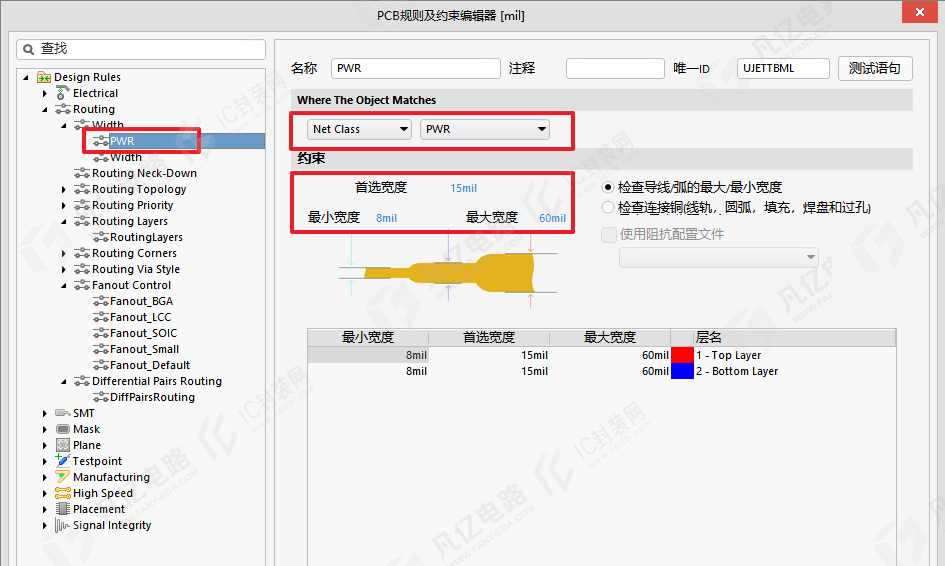
(3)如果需要对某个网络或者网络类单独设置线宽,则在“Width”规则上单击鼠标右键,新建一个规则,命名为“PWR”;在“Where The Object Matches”栏中选择适配对象,如选择设置好的“PWR”电源类。对于电源线,一般把最小宽度、首选宽度、最大宽度进行单独设置,让走线在一个范围之内,一般设置最小宽度为8mil,首选宽度为15mil,最大宽度为60mil,如图2-13所示。

为什么最大宽度设置为60mil,而不是更大呢?
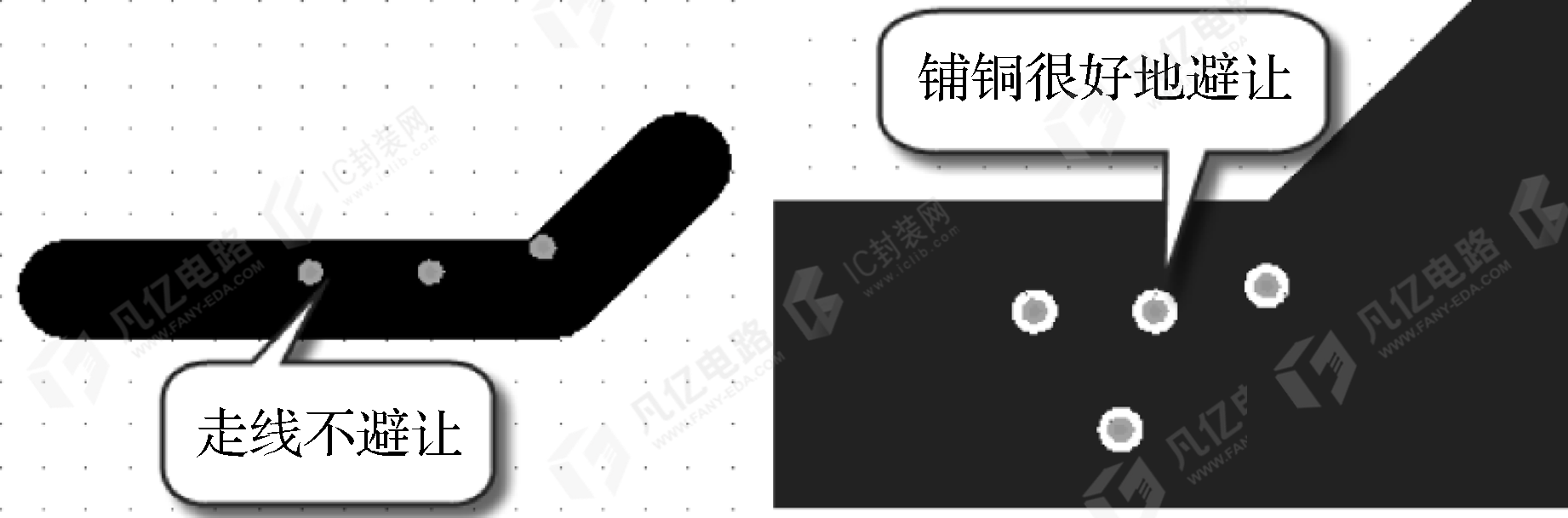
因为在板子设计中会有很多过孔,过孔无法自动避让铜皮,在PCB中进行60mil以上的走线,无法做到避让时会存在很多DRC报错,不方便调整;又因为铺铜有很好的避让效果,所以60mil以上的走线选择铺铜来处理就好了。走线和铺铜的对比如图2-14所示。这里最大宽度设置为60mil即可。
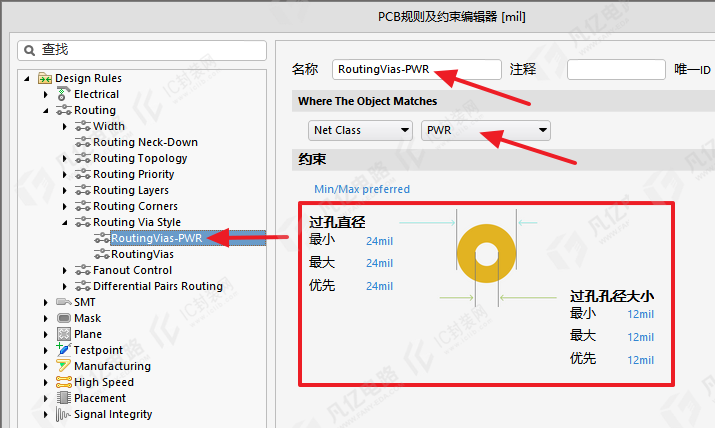
2.过孔规则设置Routing Via Style
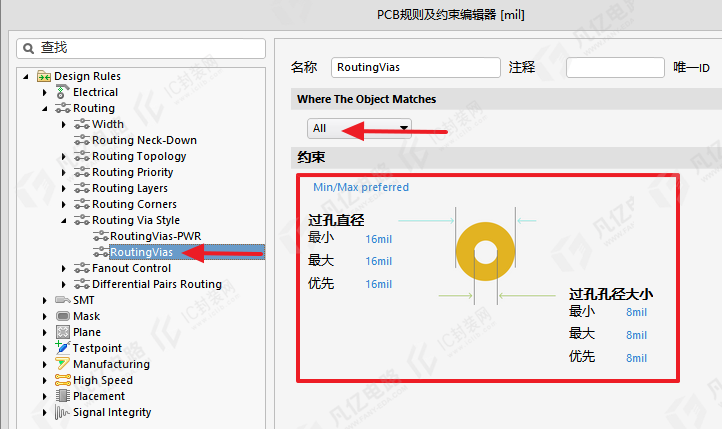
过孔规则设置是设置布线中过孔的尺寸,如图2-15所示,可以设置的参数有过孔直径和过孔孔径大小,包括最大值、最小值和优先值。设置时要注意过孔直径和过孔孔径大小的差值不宜过小,否则将不宜于制板加工,常规设置为8mil及以上的孔径大小。
可以对电源类过孔进行单独设置,也可以针对电源单独设置大一些的过孔,同时注意过孔规则的优先级设置,如图2-16所示。
4 阻焊规则设置Mask
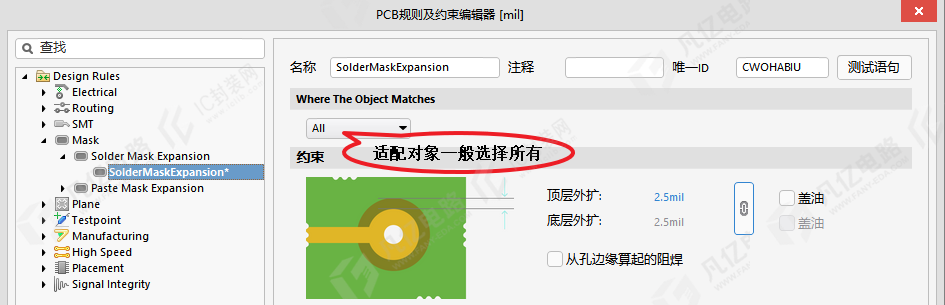
阻焊规则(Solder Mask Expansion)设置是设置焊盘到绿油的距离。在电路板制作时,阻焊层要预留一部分空间给焊盘,绿油不至于覆盖到焊盘上去,造成锡膏无法上锡到焊盘,这个延伸量就是防止绿油和焊盘相重叠,如图2-17所示,不宜设置过小,也不宜设置过大,一般设置为2.5mil。
5 内电层规则设置Plane
1.负片连接规则设置Power Plane Connect Style
内电层规则主要用于多层板设计中的负片层。
(1)在“Power Plane Connect Style”上单击鼠标右键,创建一个“PlaneConnect”负片连接规则,如图2-18所示。
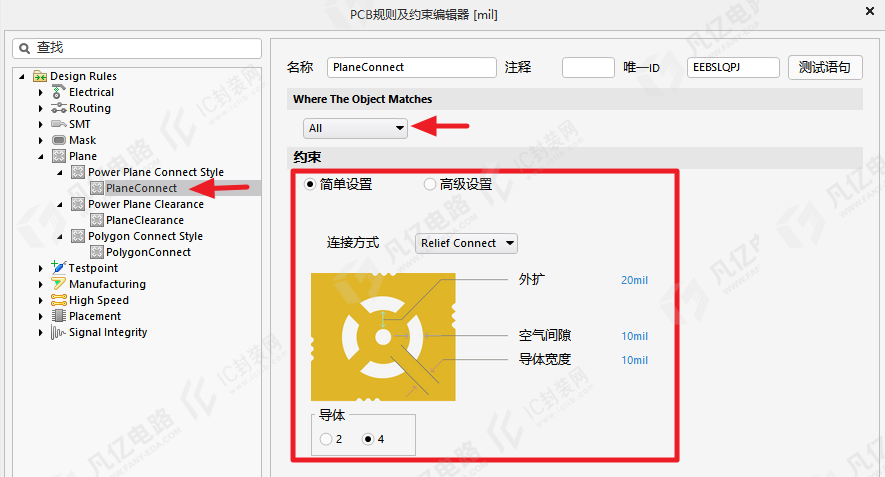
① Where The Object Matches:选择规则适配的应用范围,一般是针对“All”来设计。
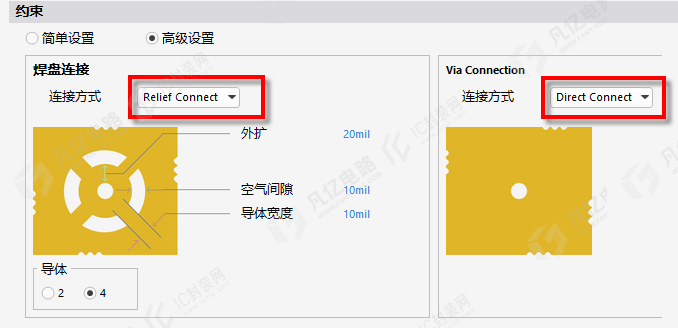
② 连接方式:用于设置内电层和孔的连接方式,下拉列表中有3个选项可以选择,即Relief Connect(发散状连接,即花焊盘连接)、Direct Connect(全连接)和No Connect(不连接),如图2-20所示。工程制板中多采用发散状连接方式。
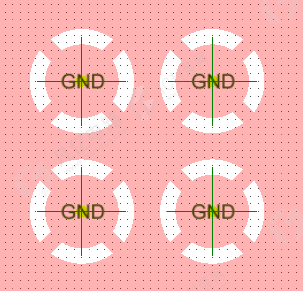
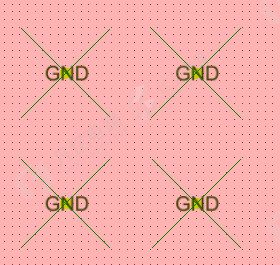
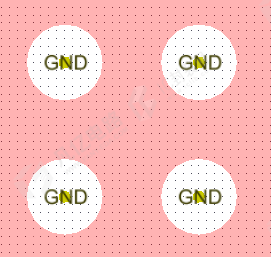
(a)花焊盘连接 (b)全连接 (c)不连接
图2-20 不同的连接方式
③ 导体:用于选择导通的导线数目,可以有2条或者4条导线供选择。
④ 导体宽度:用于设置导通的导线宽度。
⑤ 空气间隙:用于设置空隙的间隔宽度。
⑥ 外扩:用于设置从过孔到空隙的间隔之间的距离。
(2)选择“高级设置”选项,可以分别单独设置焊盘连接方式和过孔连接方式,如图2-19所示。一般焊盘选择花焊盘连接方式,过孔选择全连接方式。
2.负片反焊盘规则设置Power Plane Clearance
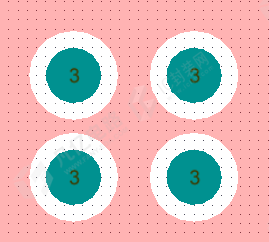
反焊盘(Anti-pad)指的是负片中铜皮与焊盘的距离。反焊盘规则设置是设置反焊盘的大小,它能有效地防止因为间距过小造成生产困难或引起电气不良。负片反焊盘规则设置如图2-20所示,一般其应用范围选择“All”,反焊盘的大小设置为6~12mil。
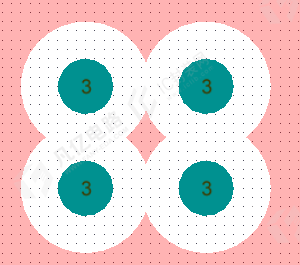
要设置合适大小的反焊盘。反焊盘大小合适如图2-23(a)所示。反焊盘不宜设置过大,过大会造成平面完整性的破坏,带入信号完整性方面的问题。如图2-23(b)所示,反焊盘设置过大,对平面进行了割裂,也产生了孤立铜/孤岛铜。
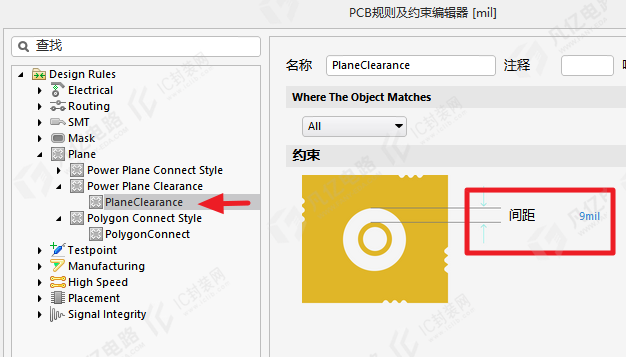
(a)反焊盘大小合适 (b)反焊盘设置过大
图2-23 设置合适大小的反焊盘
3.正片铺铜连接规则设置Polygon Connect Style
该规则的设置可以类比于负片连接规则设置。正片就是常规的多边形铺铜与焊盘或过孔之间的连接方式,如图2-21所示,该规则设置界面中的“连接方式”“导体”“导体宽度”的设置与负片连接规则设置相同,在此不再赘述。
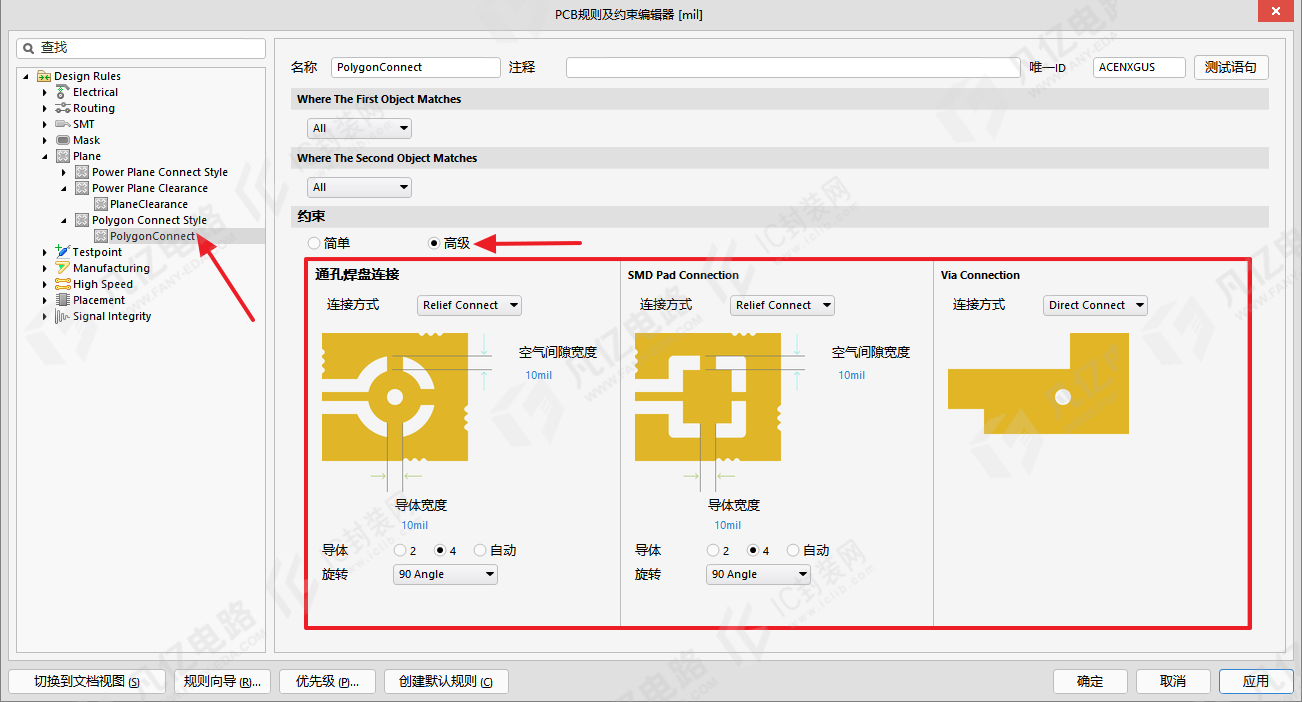
“高级”设置中,提供3种焊盘的连接设置。
(1)通孔焊盘连接:通孔焊盘的连接,一般默认设置为花焊盘连接,这样散热均匀,在进行手工焊接时不会造成虚焊。
(2)SMD Pad Connection:表贴焊盘的连接,一般默认设置为花焊盘连接,如果某些电源网络需要增大电流,则可以单独对某个网络或者某个元件采用全连接方式。
(3)Via Connection:过孔的连接,一般默认设置为全连接。
6 区域规则设置Room
区域(Room)规则设置是针对某个区域来设置规则。为了满足设计阻抗和工艺能力的要求,需要对个别区域设置特殊的线宽走线、间距、过孔大小等,这时可以对这个区域进行特殊规则设置,常用于各类不同Pitch间距的BGA。
(1)在设置规则之前,执行菜单命令“设计-Room-放置矩形Room”,放置区域。
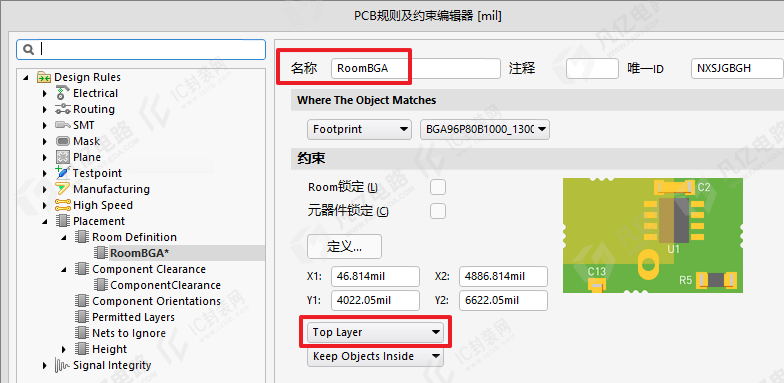
(2)在放置区域的同时按“Tab”键或者双击放置的矩形Room,可以对区域的名称和参数进行设置,如图2-22所示,放置一个名称为“RoomBGA”的区域,并选择好放置的层。
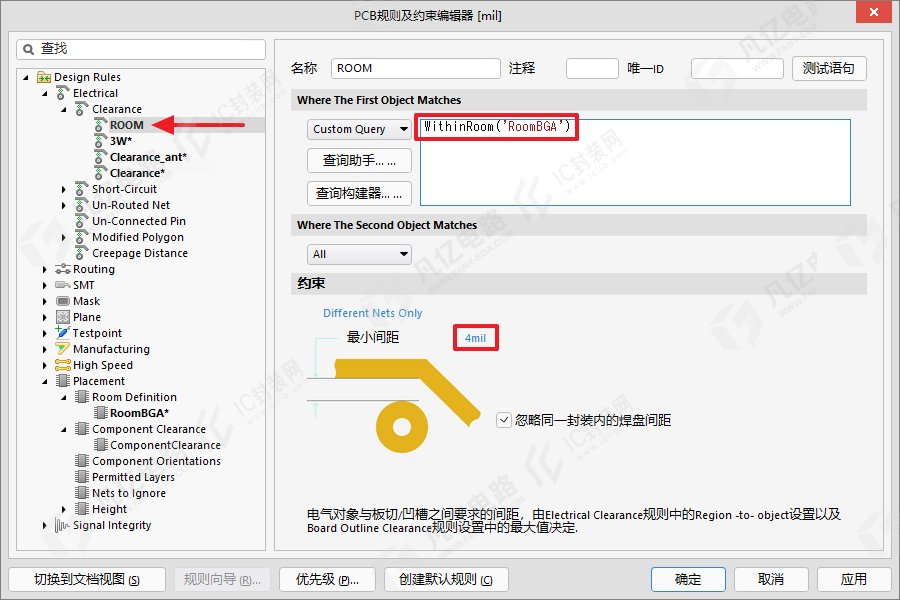
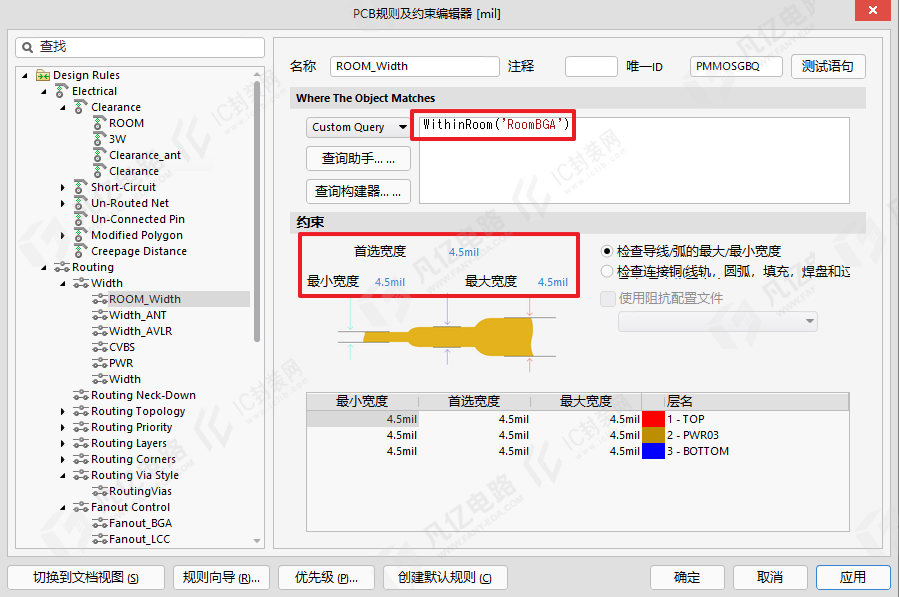
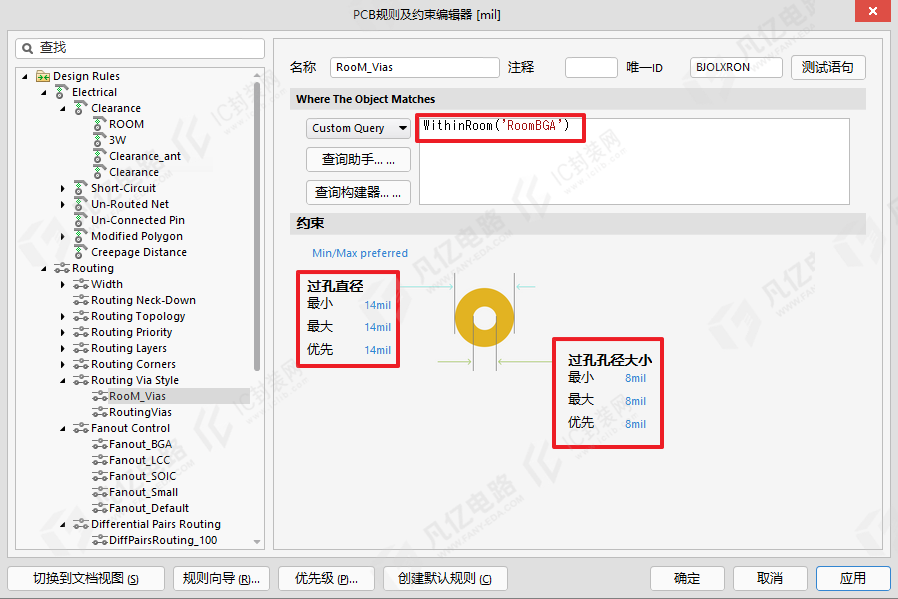
(3)执行菜单命令“设计-规则”(快捷键“DR”),进入PCB规则及约束编辑器,在“Where The First Object Matches”栏中选择“Custom Query”,并输入“WithinRoom('RoomBGA')”这个代码,适配之前设置的区域,在“Where The Second Object Matches”栏中适配“All”。这里以设置间距4mil、线宽4.5mil、过孔8/14mil为例进行说明。区域间距、线宽、过孔规则设置分别如图2-23~图2-25所示。
其他区域规则可以在PCB规则及约束编辑器中用类似方法设置。
7 差分规则设置Differential Pairs Routing
前文对差分类的添加进行了详细的讲述,在此不再赘述,这里对差分规则设置进行讲述。
1.向导法
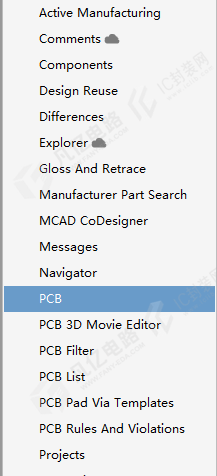
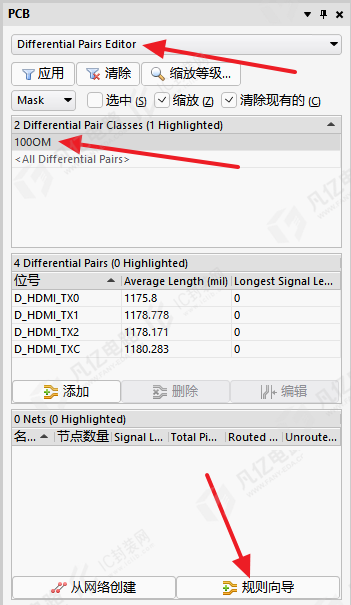
(1)在PCB设计交互界面的右下角执行命令“Panels-PCB”,调出PCB对象编辑窗口,选择“Differential Pairs Editor”,进入差分对编辑器,如图2-26左图所示。
(2)单击需要创建规则的差分类,如“100OM”。
(3)单击“规则向导”按钮,进入规则向导,如图2-26右图所示,根据向导填写相关设置参数。
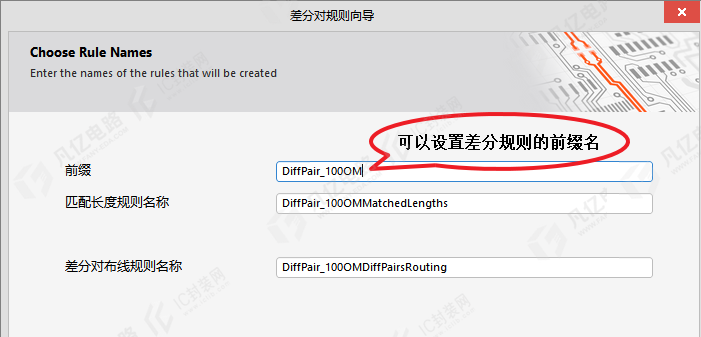
① 设置差分规则名称:可以设置差分规则的前缀名,下面会自动根据这个前缀名适配差分规则名称,如图2-27所示。
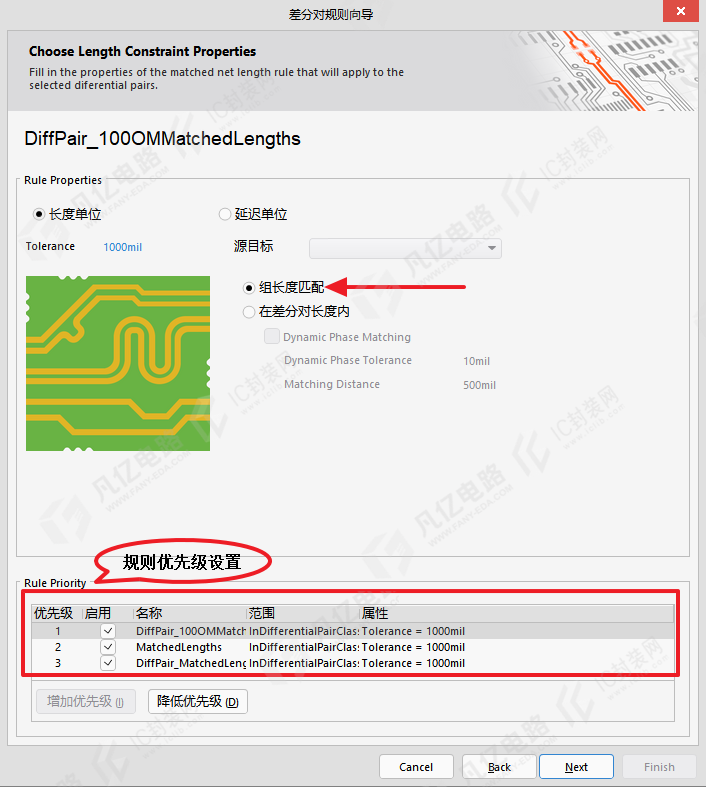
② 设置差分组误差:误差要求以组为单位进行设置,如果对差分阻抗误差要求严格,可以减小其填入的数值,在要求不严格的情况下可以采取默认的1000mil,如图2-28所示。
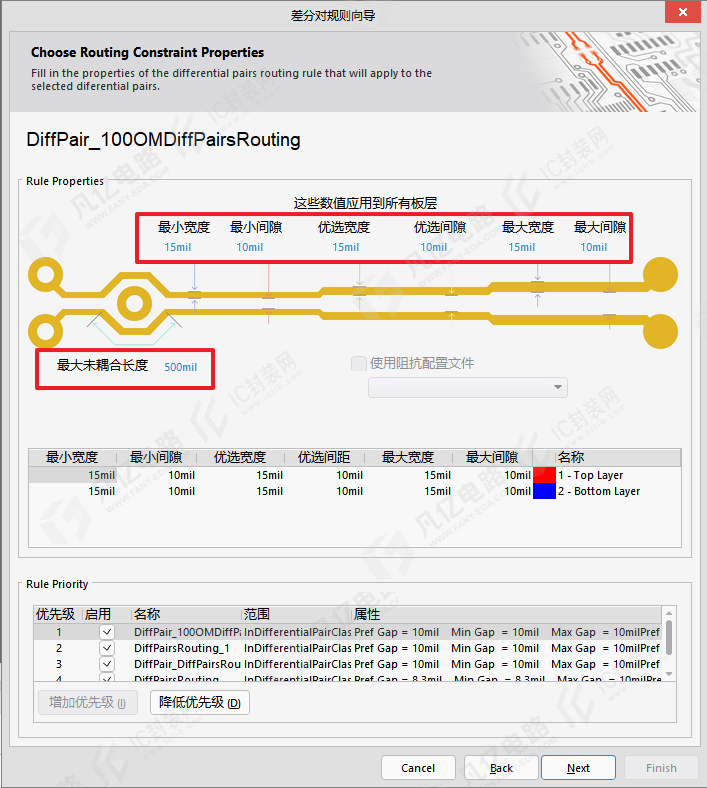
③ 设置阻抗线宽和间距:根据阻抗要求,不同的层填入线宽和间距值,同层的最小、优选、最大宽度值和间距(间隙)值建议都填写一样的数值,因为如果填写一个范围,在设计时可能出现线宽或者间距突变的情况,从而造成阻抗不连续影响信号完整性,如图2-29所示。
④ 数据预览:规则创建完成,会提示对创建的数据进行预览,如图2-30所示,方便检查确认。确认相关信息后,单击“Finish”按钮,完成规则的创建。
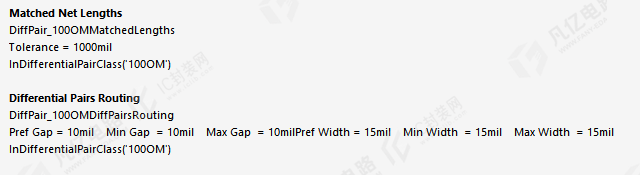
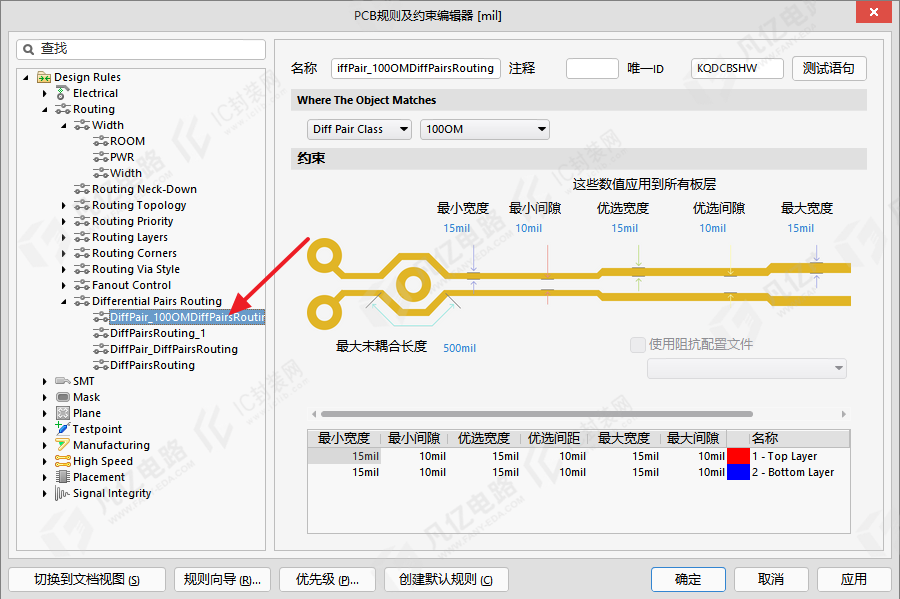
(4)设置完成之后,需要在PCB规则及约束编辑器中再核查一下差分规则是否已经匹配上,如果没有匹配上,用手工法再次匹配即可。差分规则的核查如图2-31所示。
2.手工法
(1)执行菜单命令“设计-规则”(快捷键“DR”),进入PCB规则及约束编辑器。
(2)在“Differential Pairs Routing”上单击鼠标右键,执行“新规则”命令,这里以创建90欧姆差分规则为例进行说明。
(3)按照图2-32所示填写相关参数。
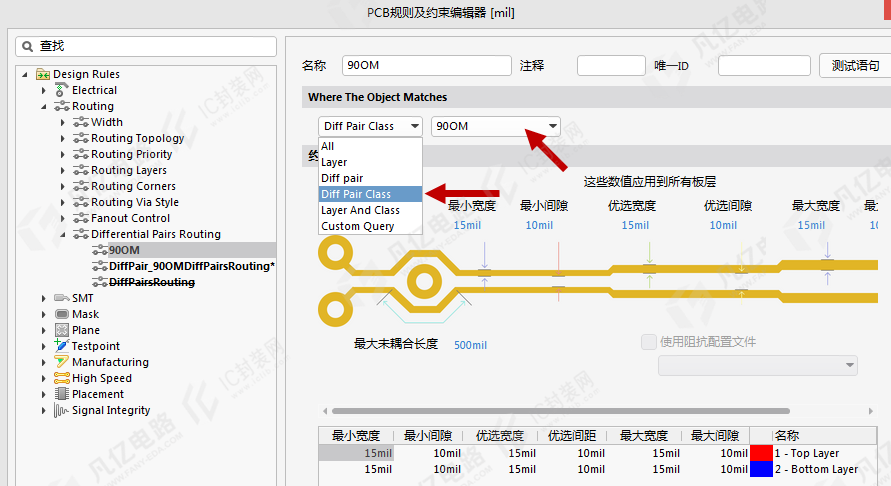
① 名称:填写这个差分规则的名称,如“90OM”或“90OHM”。
② Where The Object Matches:选择规则应用范围,选择“Diff Pair Class”,然后选择创建好的“90OM”。
③ 约束:根据阻抗要求填入线宽和间距的数据。
(4)单击“应用”按钮,差分规则创建完毕。
8 爬电间距规则Creepage Distance
1.什么是电气间隙,什么是爬电间距
电气间隙是指在两个导电部件之间,通过空气测得的最短空间距离,如图2-33所示。也就是说,它是一个“直线”距离,中间只隔空气。其主要作用是防止两个不同电位的导体之间通过空气发生瞬时击穿,即防止 “飞弧”或“电晕放电”。当电场强度超过空气的介电强度(约3kV/mm)时,空气会被电离,形成导电通道,从而产生电火花或电弧。
爬电间距是指在两个导电部件之间,沿绝缘材料表面测得的最短路径距离,如图2-33所示。它关注的是电流可能沿着器件表面“爬行”的距离。其主要作用是防止在两个导体之间,因绝缘材料表面污染(如灰尘、潮气、盐雾) 而形成导电通路,从而导致的漏电电流、表面闪络或碳化。这是一个缓慢的、长期劣化的过程。如图2-34所示,有三种开槽方式可以增加爬电间距。
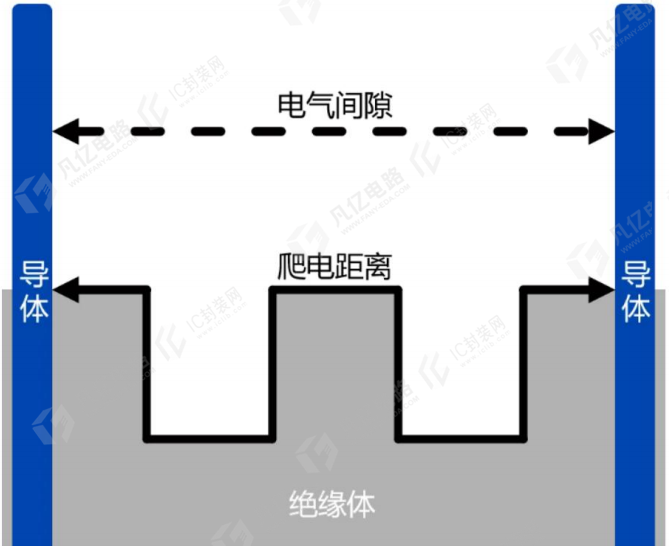
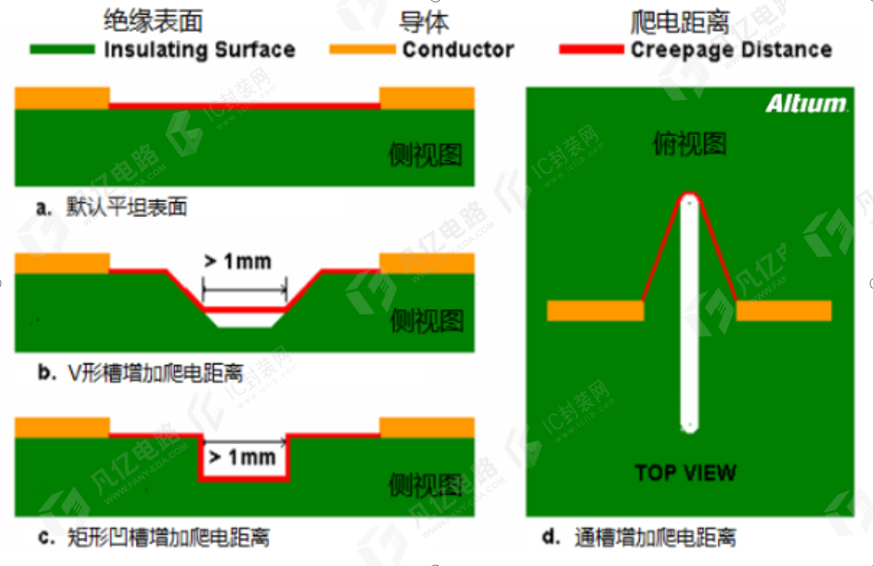

一般来说,爬电距离要求的数值比电气间隙要求的数值要大,布线时须同时满足这两者的要求(即要考虑表面的距离,还要考虑空间的距离),开槽(槽宽应大于1mm)只能增加表面距离即爬电距离而不能增加电气间距。
在高压 PCB 设计中,爬电距离不足可能导致:表面电弧放电(Tracking)、绝缘材料碳化失效、电气安全隐患。
2.AD软件爬电间距规则设置
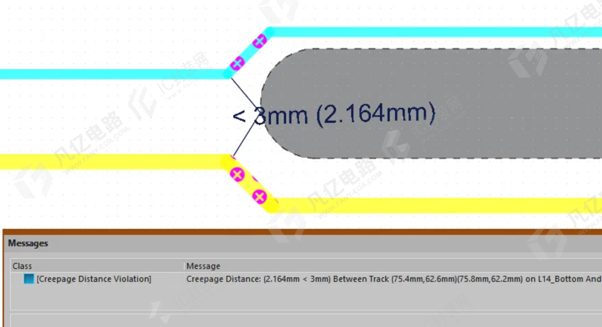
当第一个对象上的任意一点等于或小于第二个对象上任意一点的距离时,将标记为爬电距离违规。如图2-35所示,如表2-4所示。
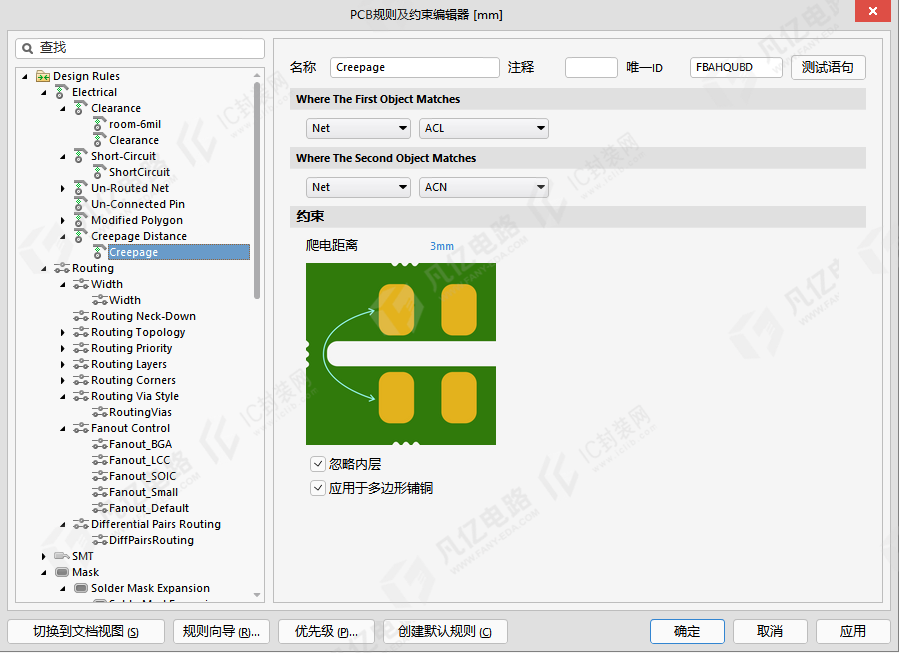
区域 | 功能说明 |
Where The First Object Matches | 设置第一个匹配对象的条件,通常选择特定网络(如火线ACL) |
Where The Second Object Matches | 设置第二个匹配对象的条件,可选择"All"或其他特定网络(如零线ACN) |
爬电距离 | 设置最小允许的爬电距离值(单位:mil 或 mm) |
忽略内层 | 勾选后,规则仅检查表层爬电距离,忽略内层信号 |
应用于多边形铺铜 | 勾选后,规则将检查多边形铺铜与其他对象的爬电距离 |
此项设计规则确定目标网络上最近的点,并检查它们在X、Y和Z平面上的距离。它将围绕电路板边缘并贯穿槽孔进行跟踪,如图2-36所示。
新添加的“爬电距离”规则位于“电气”规则类别中,如图2-36所示。
9 背钻规则的设置BackDrilling
1.什么是背钻
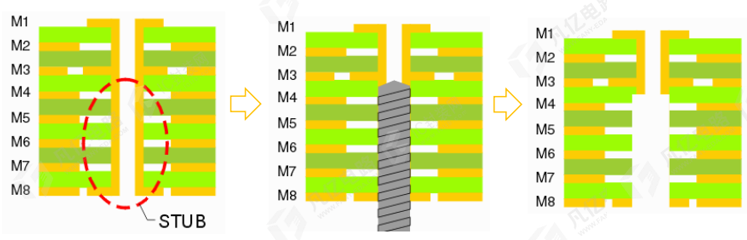
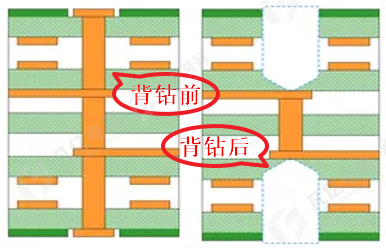
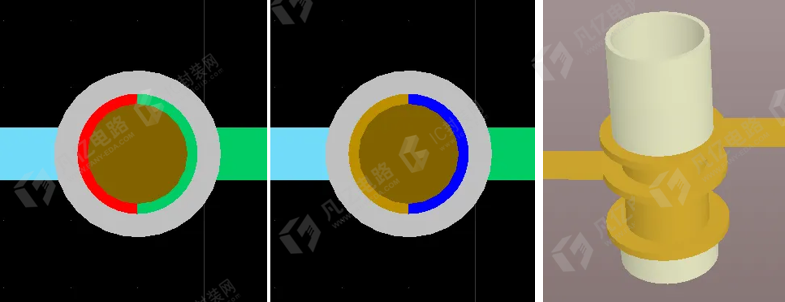
控深钻孔(CDD),亦称背钻工艺,是一种用于移除印刷电路板通孔中未使用铜筒部分(即残桩)的专项技术。当高速信号通过铜质孔筒在PCB层间传输时,若信号层分布导致存在较长残桩,则可能引发信号失真,且残桩长度与失真程度呈正相关。
该工艺通过在电路板制造完成后,使用略大钻头对原有孔洞进行二次钻削来实现残桩去除(背钻操作步骤如图2-37所示,背钻前后效果如图2-38所示)。背钻操作需以受控深度进行,精确钻至最接近导通孔目标层且不触及该层的安全距离。考虑到制造公差与材料变异因素,优质制造商可将残桩长度控制在7密耳(约0.18毫米)以内,理想状态下剩余残桩应始终短于10密耳(约0.25毫米)。
2.背钻孔的注意事项
(1)钻孔大小推荐。
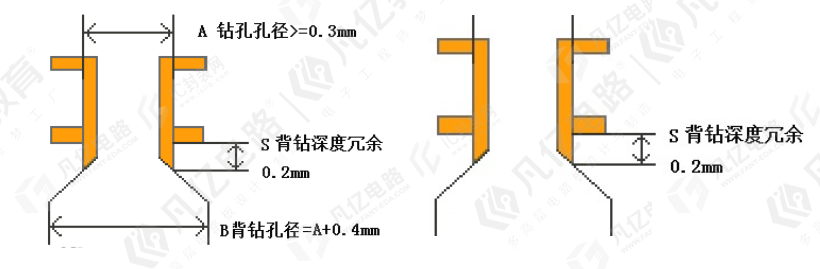
一次钻的钻孔孔径推荐要求不低于0.3mm。背钻钻孔孔径一般推荐比一次钻孔径大0.25mm~0.4mm。保险起见推荐大0.4mm。
(2)钻深度控制
由于背钻的钻刀是尖状的,钻到相应的层时由于钻刀的倾斜角总会保留有一小段余量。该背钻深度控制建议至少保留8mil即0.2mm,如图2-39所示。
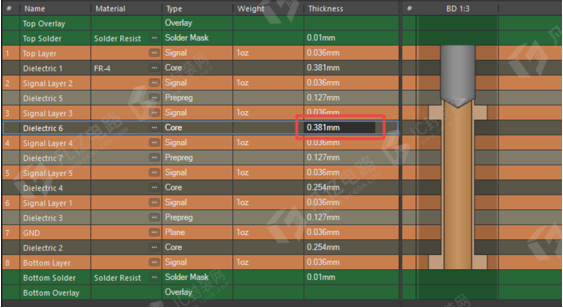
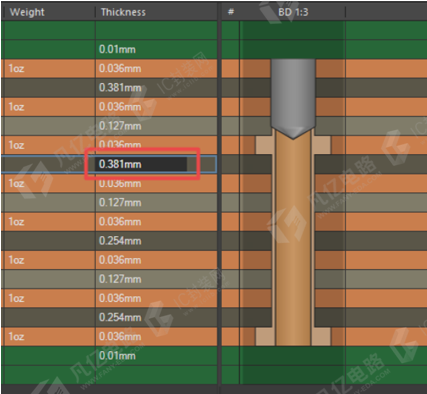
如果背钻要求钻到M层,那么与M层相邻未被钻掉的层之间介质厚度最小0.3mm。如图2-40所示。
(4)走线与背钻间距要求
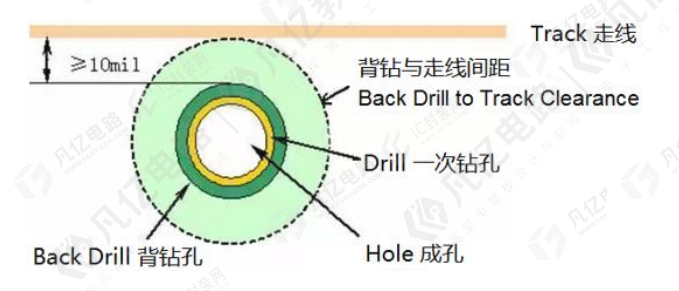
背钻孔的stub钻掉层走线与背钻的距离推荐不小于10mil(0.25mm)。如图2-41所示,虚线框圆圈距离背钻孔外沿的距离为10mil,在虚线框外都是安全的走线区域。
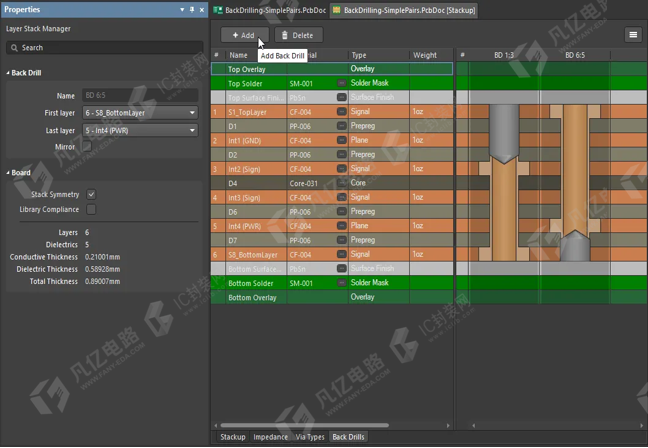
所有层间背钻操作均需通过在层堆栈管理器的“背钻”选项卡中添加“起始层-终止层”钻孔定义来实现。该功能需预先启用:
在层堆栈管理器中选择”工具→特性→背钻”进行激活。功能启用后,切换至"背钻"选项卡,即可添加新的背钻定义。如图2-42所示
确保信号层Midlayer1与背钻起始层Midlayer2之间层间距不小于0.3mm。
确定背钻孔需要钻掉的镀铜柱长度。
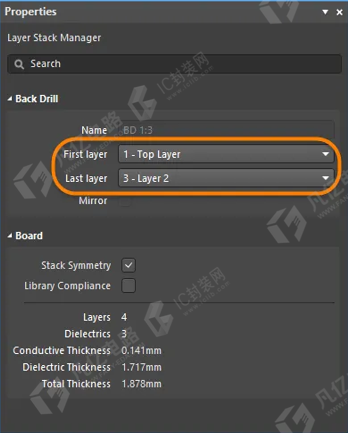
设置背钻大小,深度以及网络。如图2-43所示。
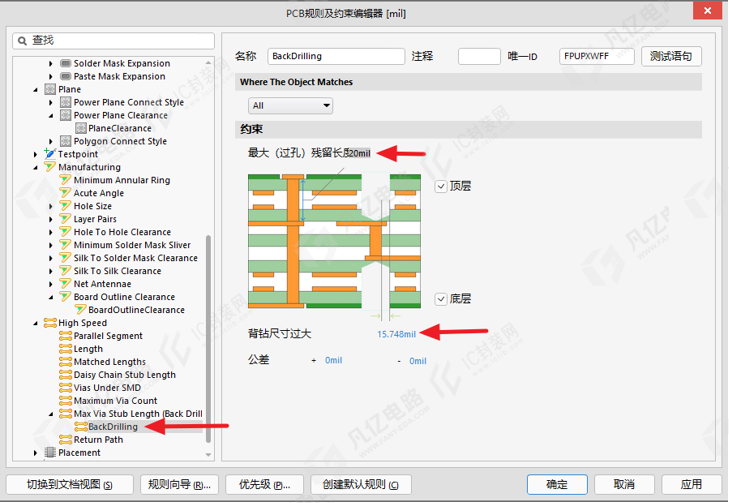
最终效果如图2-50所示。
10 高速等长规则以及Returnpath
Matched Lengths高速等长规则介绍
高速等长规则用于确保一组信号线(如HDMI、USB、DDR等差分对或多路并行信号)的长度匹配,以保证信号同时到达,避免时序偏差导致的信号完整性问题。这里以HDMI举例。
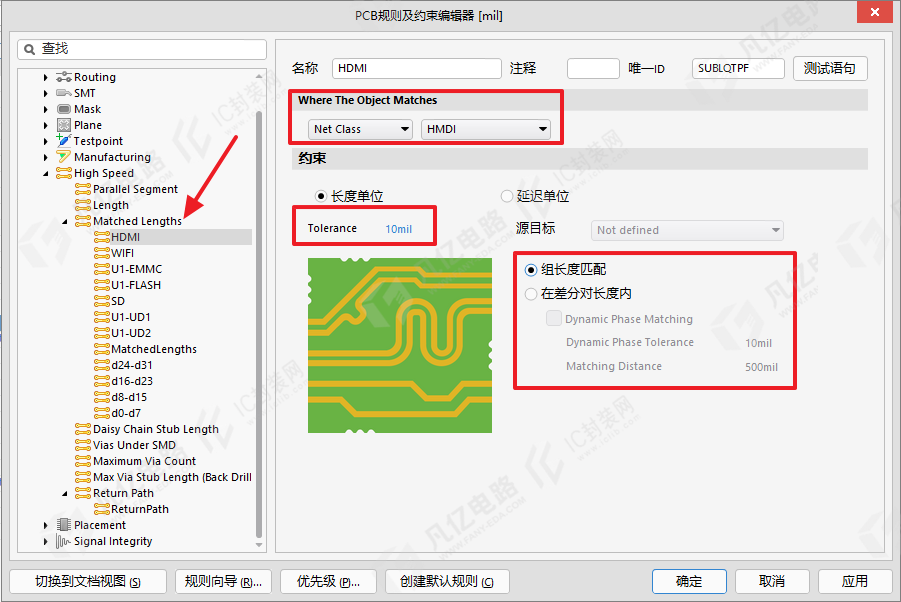
在PCB面板中,将需要等长的信号(如HDMI_TMDS0_P、HDMI_TMDS0_N等)归类到"HDMI"网络类,执行命令“设计 → 规则 → 选择 High Speed → Matched Lengths”右键新建规则,命名为"HDMI",然后根据设计要求设置好Tolerance公差值,Tolerance决定允许的最大长度差异。对于HDMI 1.4建议≤10mil,HDMI 2.0建议≤5mil。如图2-39所示。
组长度匹配:将选定网络类内的所有网络作为一个整体进行长度匹配
在差分对长度内:勾选后可在差分对内部进行更精细的相位匹配
Returnpath返回路径规则介绍
返回路径规则用于检查信号线的回流路径连续性, 确保信号回流平面完整,避免EMI问题和信号完整性劣化。高频信号电流总是寻找最小阻抗路径返回,通常是参考平面。
当信号线跨越分割平面或参考层发生变化时:
回流路径被切断 → 产生辐射EMI
回流面积增大 → 环路电感增加
阻抗不连续 → 信号反射
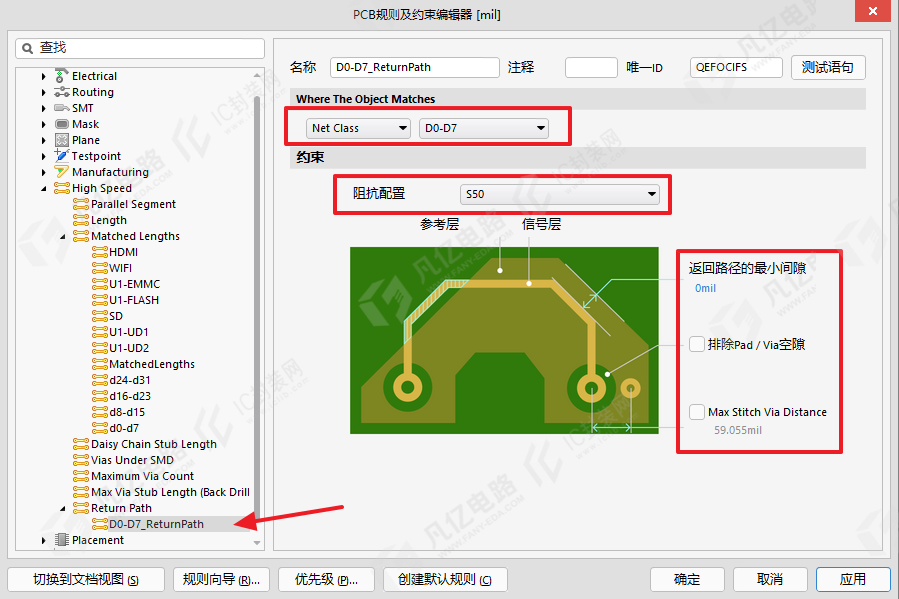
在规则编辑器中选择 High Speed → Return Path,右键新建规则,命名为"D0-D7Return Path"选择对应的阻抗配置。如图2-40所示。
返回路径的最小间隙:设为0mil表示要求连续的参考平面;设为正值允许一定间隙(如换层处)。
排除Pad/Via空隙:是否忽略焊盘和过孔区域的检查。
Max Stitch Via Distance:当信号换层时,设置缝合过孔的最大间距。
11 高级查询语句编写
Altium Designer中的设计规则并非作为PCB对象的属性存在,而是以独立的方式定义。每条规则必须针对具体的PCB对象设定。PCB规则系统需要明确每条规则适用的对象,也就是规则的应用范围。用户可以在“PCB规则与约束编辑器”对话框中设定规则及其适用范围,其中通过编写查询语句来定义规则范围是一种常用且重要的方法。
查询语句(Query)用于描述规则所适用的对象。在定义设计规则的约束对象时,用户可以直接手动输入查询语句,或在语言编辑区左侧的控制面板中选择相应选项,也可以使用查询语句构建器进行定义。简单来说,Altium Designer 的 Query 是一种专门用于精确识别和选择设计环境中任何对象的“筛选语言”或“描述语言”。如图2-41所示。
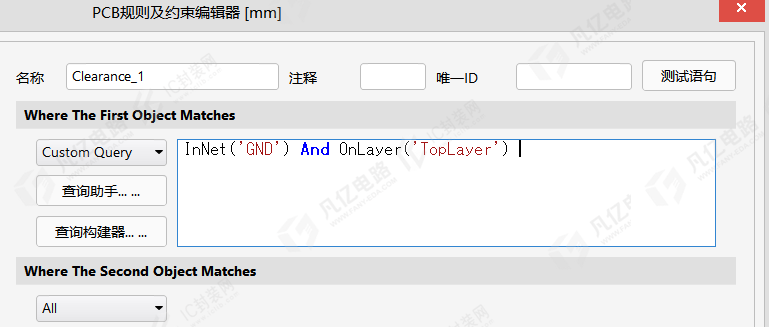
查询语句本质上是软件可识别的一条指令,用于筛选出一系列特定的目标设计对象。它由一系列查询关键字组合而成。例如:InNet('GND') And OnLayer('TopLayer') 就是一个查询语句。
若在宽度规则中应用此查询语句作为范围条件,当设计者在顶层为GND网络布线时,走线宽度便会自动切换至该规则所设定的值。同样,在执行设计规则检查(DRC)时,所有位于顶层的GND网络走线都必须符合此宽度规则,否则将被标记为违反规则。
用户可以通过“PCB规则与约束编辑器”对话框来创建查询语句。如图2-42所示。根据规则是一元还是二元的,可能需要定义一个或两个相应的对象范围。在该编辑器中,系统提供了一些简单的预设范围选项用于快速构建查询语句,例如:
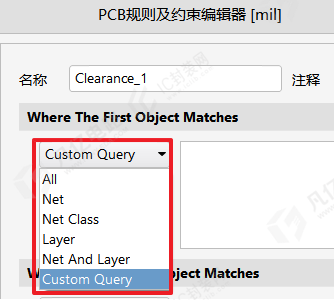
All:针对所有对象。
Net:针对某一指定网络内的所有对象。
Net Class:针对某一指定网络类中的所有对象。
Net and Layer:针对某一指定图层上的所有对象。
Custom Query:一指定图层上且属于某一指定网络
的所有对象(自定义适配项。)
痛点: 没有Query,你只能设置一些全局规则,比如“所有线宽都是6mil”。但在实际设计中,你需要为电源线设置20mil,为信号线设置6mil,为差分对设置4mil/8mil的特定规则。
Query解决方案: 你可以创建多条规则,并为每条规则指定一个 “范围” ,这个范围就是由一个Query来定义的。
对于更复杂、更精确的规则范围定义,设计者可以使用“自定义查询(Custom Query)”选项来撰写专属的查询语句。如图2-43所示。用户可以直接在语句编写区内,自由输入定制化的查询条件。在此过程中,Altium Designer 提供了两个实用工具——查询构建器(Query Builder) 和查询助手(Query Helper),以辅助创建高级查询语句。当设计者对查询语法不熟悉或不确定应使用哪些关键字时,这两个工具将发挥重要作用:Query Builder 通过直观的图形界面引导用户构建条件;而 Query Helper 则提供了一个包含全部关键字、函数与层级的完整语法参考环境,便于进行更复杂的手动编写与验证。如图2-50所示。
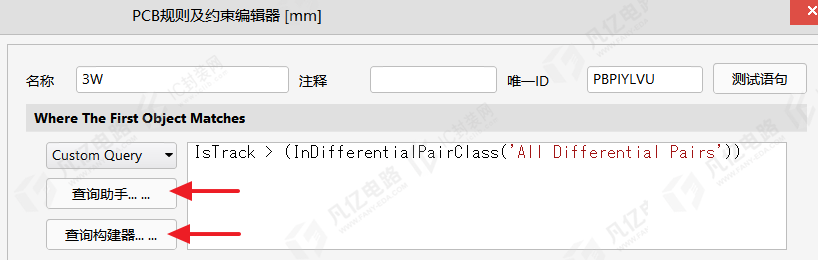
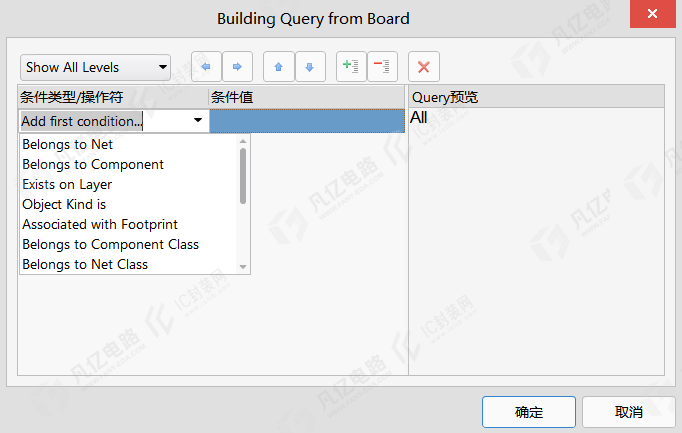
一般存在三种规则语句设置:
1、查询构建器-使用Query Builder构建查询语句
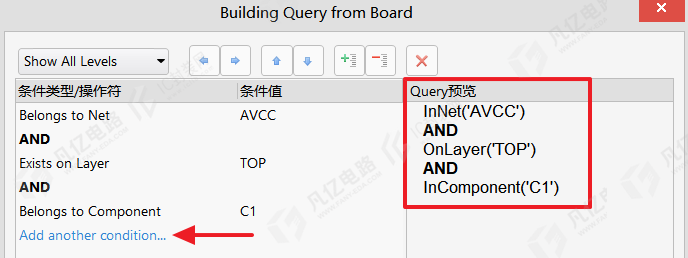
查询构建器-Query Builder提供了一种构造查询语句的简单方法,它允许设计者利用条件类型和值构建相关的查询模块。点击“查询构建器”(Query Builder)按钮来打开Building Query from Board对话框,可以在该对话框中创建由AND和OR 逻辑字符串构成的查询表达式。左侧“条件类型/操作符”和“条件值”用于选择指定目标对象的条件,右侧“Query预览”会显示当前查询语句的预览,如图2-50所示,可以添加多个条件进一步限制目标对象。
此处以“过孔与走线的间距规则设置”这个简单的例子,来说明具体实操步骤。
(1)如图2-8所示,在“Where The First Object Matches”栏中,点击“ALL”,下拉后选择“Custom Query”。
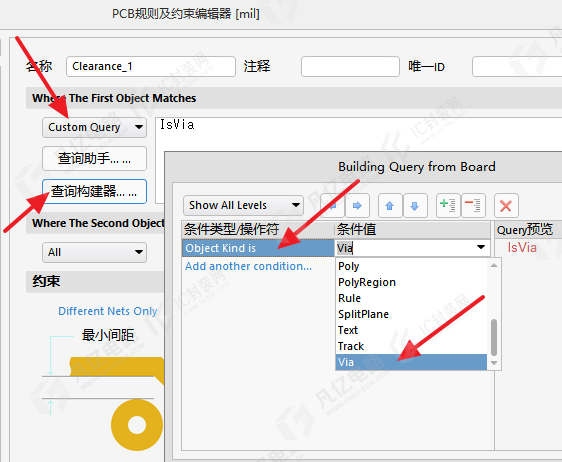
(2)再单击“查询构建器”按钮,在“条件类型/操作符”处选择“Object Kind is”,在“条件值”处选择对象“Via”,这时可以看到自定义对象出现一个代码“IsVia”,如图2-8所示。
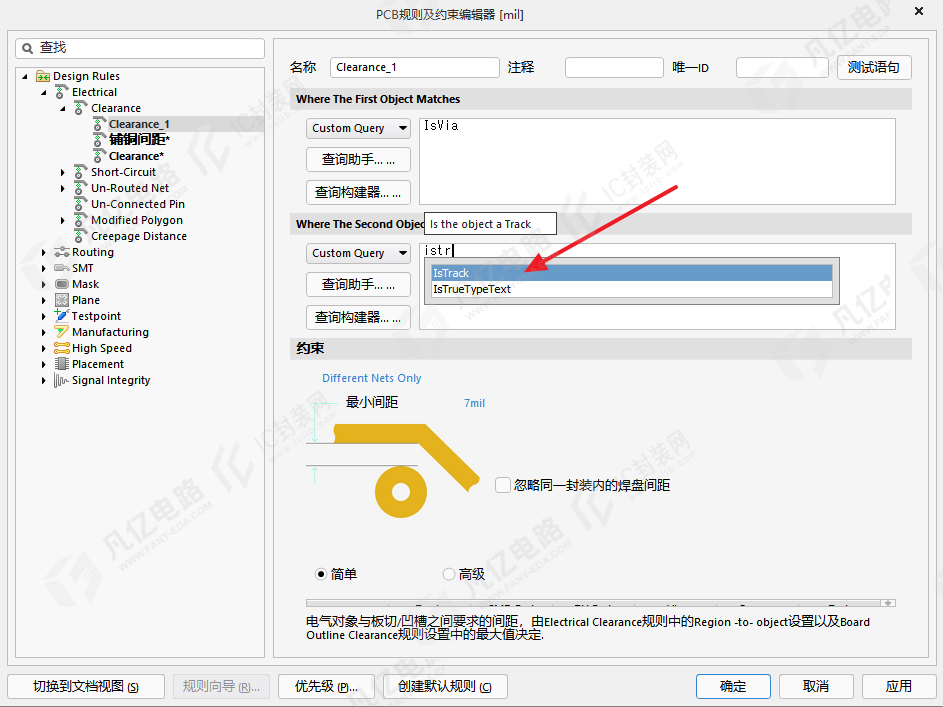
(3)在“Where The Second Object Matches”栏中,进行同样操作选择规则对象“IsTrack”。
(4)在“约束”选项区域中的“最小间距”文本框中输入需要设置的参数值,如5mil。
后期如果对规则代码比较熟悉了,可以在“Custom Query”窗口中直接输入相关规则代码,在输入过程中,一般会提示,直接选择即可,如图2-9所示。
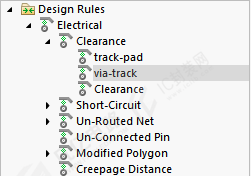
规则设置好之后,可以对所创建的规则进行命名,方便对规则的识别读取,如图2-12所示。
2、使用PCB Filter 面板创建设计规则
创建设计规则的另一种方法:利用PCB Filter面板的查询语句直接创建设计规则。使用查找相似对象对话框,可以为PCB Filter 面板创建查询表达式。然后在PCB Filter面板中使用创建按钮,为Filter部分的查询表达式直接创建设计规则。步骤如下:
在PCB面板上选择一个目标对象,对其右键单击,然后在弹出的右键菜单中选择”查找相似对象“命令,打开查找相似对象对话框。在该对话框中,将目标对象具有的相同元素设置为”Same “(例如PCB封装相同,则将Footprint设置为Same),勾选”创建表达式“对话框,设置如图2-56所示。
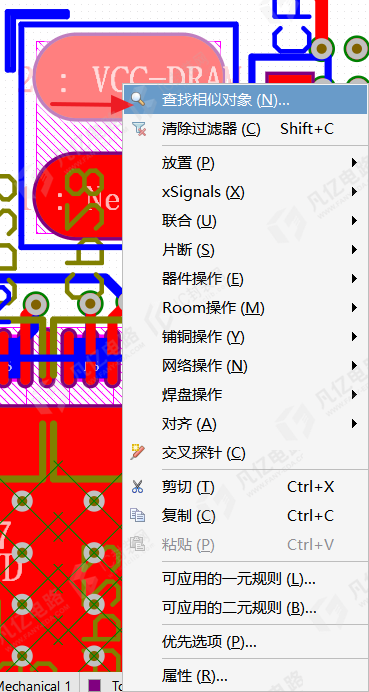
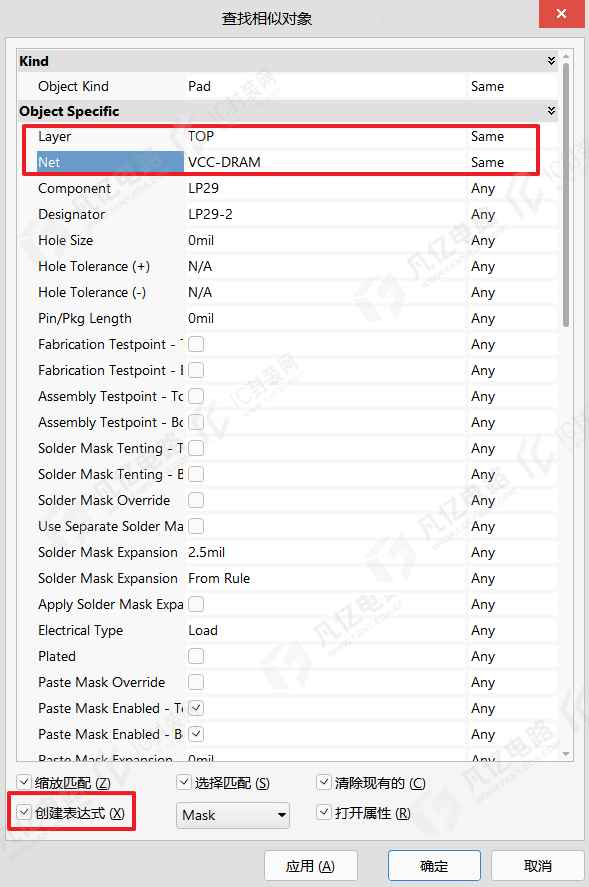
先点击“应用”按钮,查看目标对象是否都被选中。如果我们需要的对象都被选中,并且不需要的对象不在选择范围内,则说明设置的选择范围没有问题。
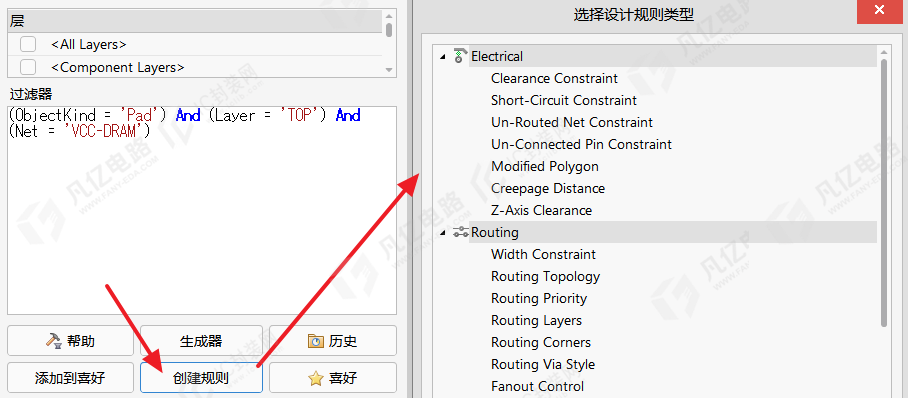
再点击“确定”按钮,此时已经打开的PCB Filter面板的“过滤器”区域出现了查找相似对象的对话框产生的查询表达式。如图5-55所示。
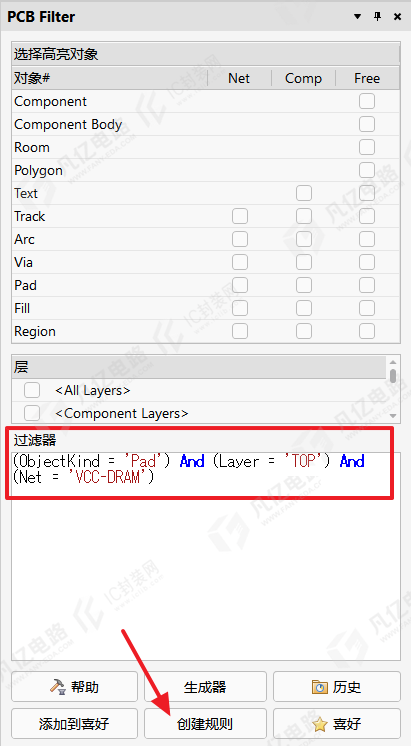
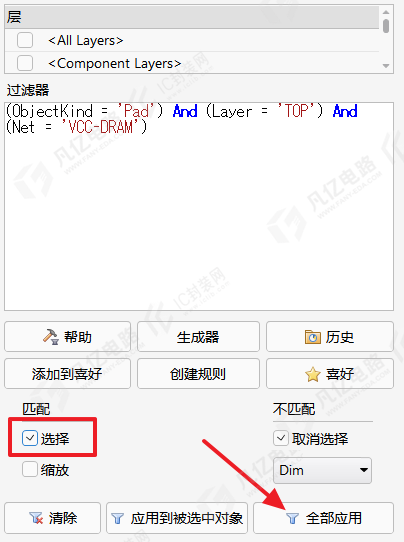
此时勾选面板上的“选择”复选框,然后点击“全部应用”按钮,将会选中PCB板上所有要查询的设计对象,如图2-57所示。在确保查找对象的范围没有问题后,可以将“过滤器”中的查询语句复制到设计规则对话框的Query语句区域。或者,也可以按照下面所示的步骤创建新的设计规则:点击“过滤器”对话框上的“创建规则”按钮,然后在弹出的选择设计规则类型对话框中选择要创建的规则类型,这将打开PCB 规则及约束编辑器窗口,查询语句已经被复制到相应的区域,此时只要对规则进行命名,然后进行后续的设置即可。如图2-59所示。
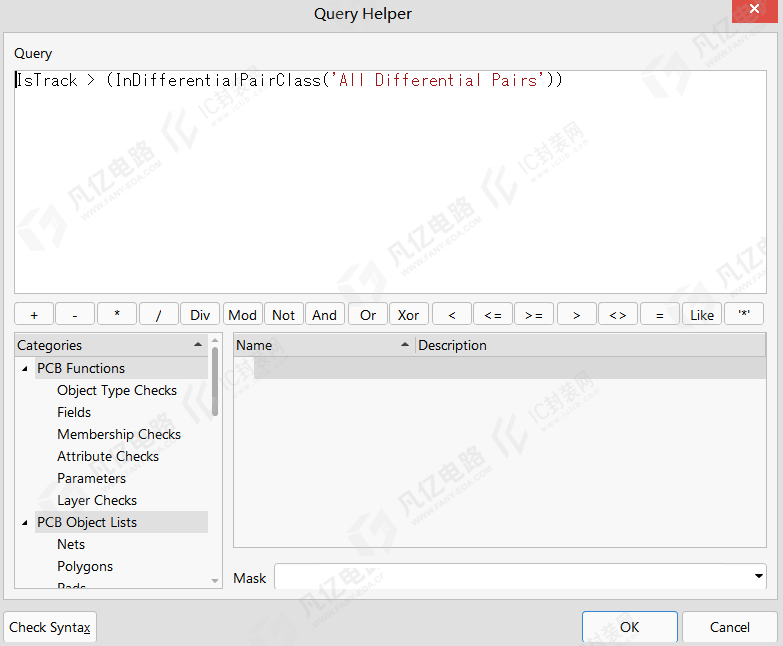
3、通过查询助手Query Helper构建查询语句
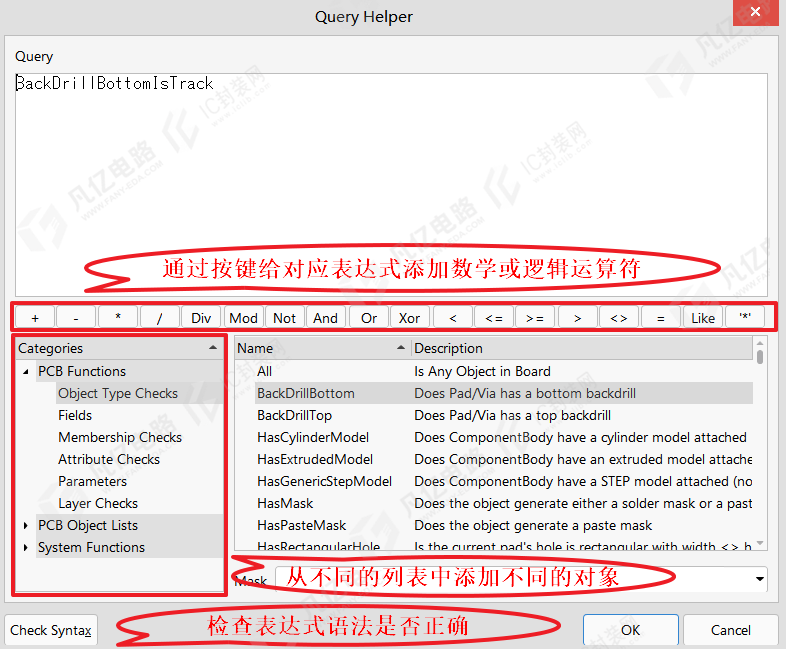
点击查询助手Query Helper按钮打开Query Helper对话框。查询引擎会分析PCB设计,列出所有可用的对象,以及所有查询关键字。如图2-59所示。
对话框的Query区域用来生成查询表达式。我们可以直接在该区域输入——会出现辅助的关键字或对象的提示列表。对话框的Categories区域用于访问可用的PCB函数(PCB Functions)、PCB对象列表(PCB Object Lists)和系统函数(System Functions),它们用来创建查询表达式。在这三个区域中点击一个子类别,会在右侧区域中显示相应的关键字或对象列表。定位要在查询语句中使用的关键字或对象,并双击其条目,该条目就会出现在查询表达式区域的当前光标位置。
12 规则的导入与导出
有时设置的规则可以套用多个板子,或者设置一个原始规则进行规则复位,这时需要用到规则的导入与导出。
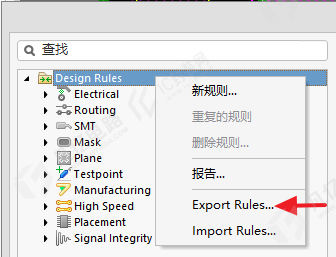
(1)在PCB规则及约束编辑器中单击鼠标右键,执行“Export Rules”命令进行规则的导出,如图2-60所示。
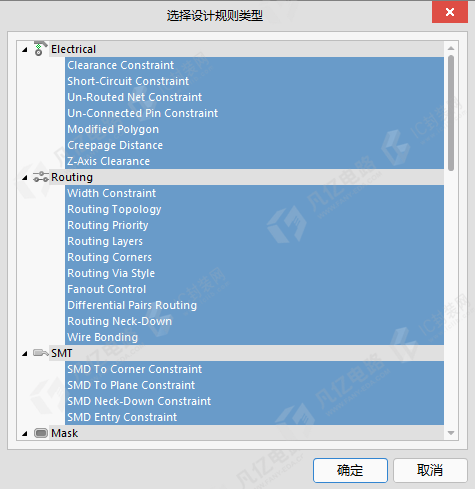
(2)在弹出的窗口中选择需要导出的规则项,按住“Ctrl”键并单击可以多选,也可以全选,如图2-61所示。一般进行全选导出,简单方便。
(3)导出之后会生成一个后缀为.RUL的文件,这个文件就是规则文件,对其进行保存。
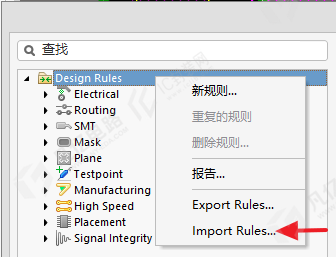
(4)在另外一个PCB中,按快捷键“DR”,进入PCB规则及约束编辑器,在任意规则上单击鼠标右键,执行“Import Rules”命令进行规则的导入,如图2-62所示。
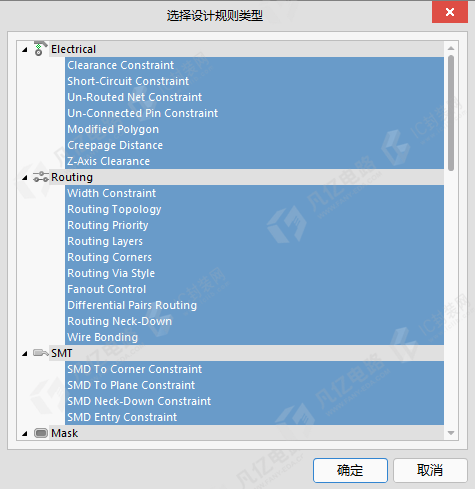
(5)在弹出的窗口中选择需要导入的规则项,如图2-63所示。一般也是全选。
(6)选择之前保存的后缀为.RUL的文件,规则导入成功。