扫码关注



























嘉立创EDA-生产文件的输出
生产文件的输出,俗称Gerber Out。Gerber文件是所有电路设计软件都可以产生的文件,在电子组装行业又称为模板文件(Stencil Data),在PCB制造业又称为光绘文件。可以说,Gerber文件是电子组装业中最通用、最广泛的文件,生产厂家拿到Gerber文件可以方便和精确地读取制板的信息。
1 Gerber文件的输
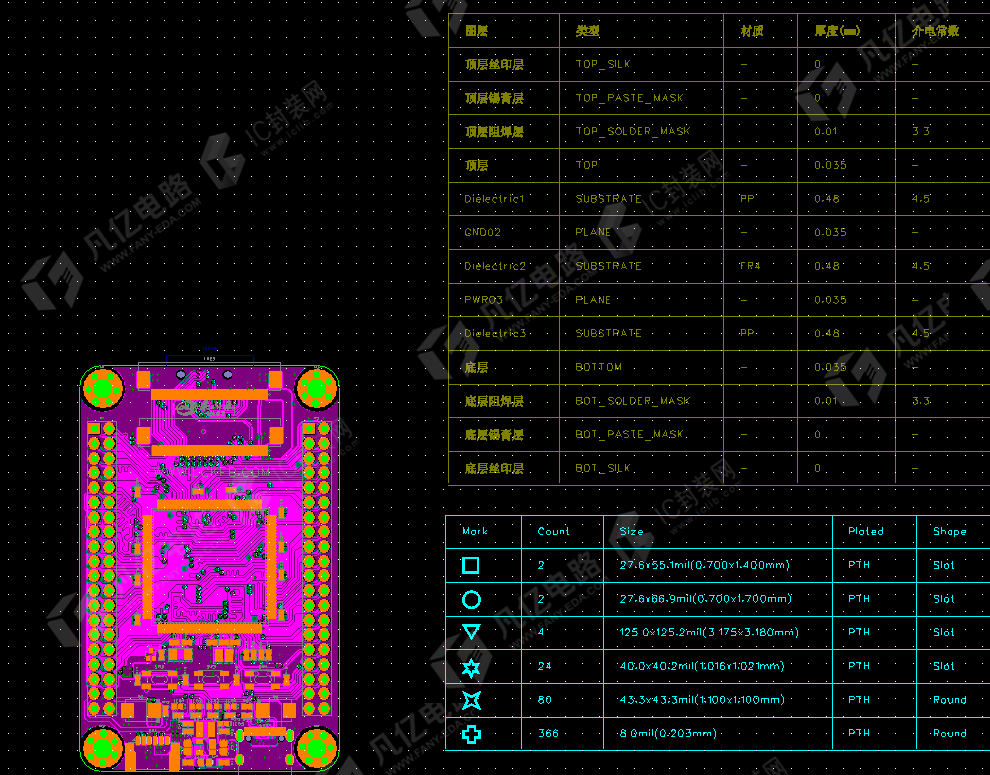
(1)在输出gerber文件之前,通常会在PCB的旁边放置钻孔表和层叠信息,执行菜单命令“放置-钻孔表”和“放置-堆叠表”,在输出Gerber文件之后,会很详细地看到钻孔的属性及数量等信息,如图6-1和图6-2所示。
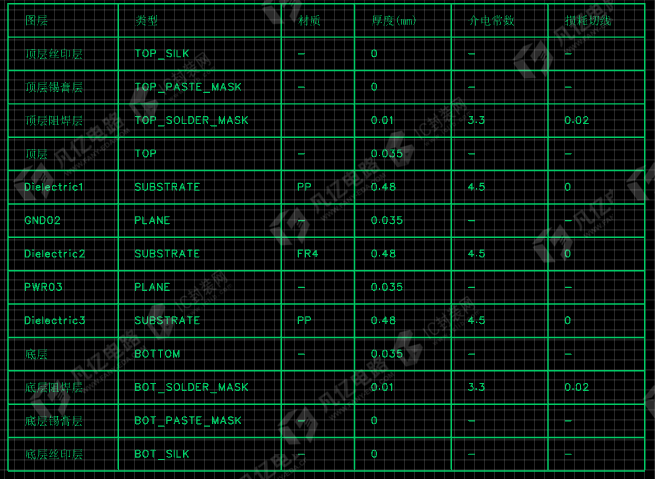
图6-2 钻孔表详情
(2)在PCB设计界面中,执行菜单命令“文件 - 导出 - PCB制板文件(Gerber)”弹出“导出PCB制版文件”对话框,点击自定义配置,进入“Gerber设置”界面,如图6-2所示。或者执行菜单命令“导出 - PCB制板文件(Gerber)”。
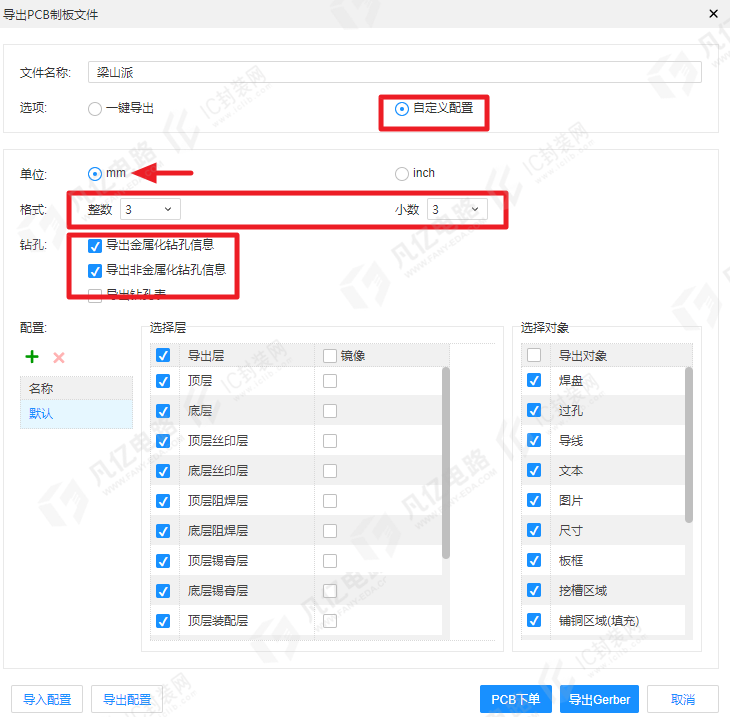
①文件名:支持修改文件名再导出。
②单位:导出的Gerber文件和钻孔文件的单位,默认是 mm,即为文件输出推荐单位。
③格式:导出的钻孔文件的数值格式,整数位和小数位的数字个数,影响数值精度的表达(传统的钻孔文件坐标数字只有6位,所以一般是3:3,4:2 的格式)。该设置可能会影响Gerber查看器查看钻孔文件的对位。如果Gerber查看器预览Gerber和钻孔文件发现钻孔文件对位不准,可以在Gerber查看工具重新设置钻孔文件的数值格式为3:3,或其他格式4:2等格式。
④钻孔:导出金属化钻孔信息、导出非金属化钻孔信息、导出钻孔表,由于在pcb设计界面已放置钻孔表,默认勾选前两项。
⑤导出/导入配置:支持导入导出Gerber自定义配置,方便输出Gerber文件的配置复用。
导出Gerber文件参数设置如图6-2所示。
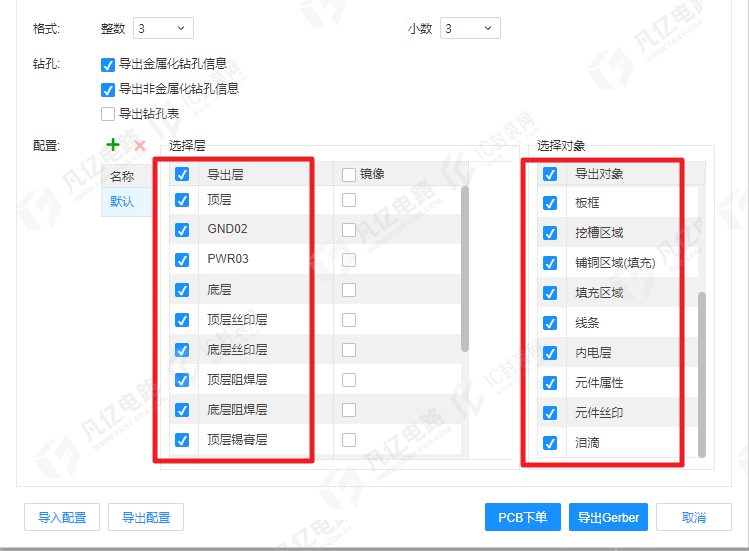
(3)导出层选项设置:电气层一定要进行勾选(顶层、中间层(多层板)和底层),顶层丝印层,底层丝印层,顶层阻焊层,底层阻焊层,顶层钢网层,底层钢网层,板框层,机械层;导出层和导出对象建议全部勾选。如图6-3所示。
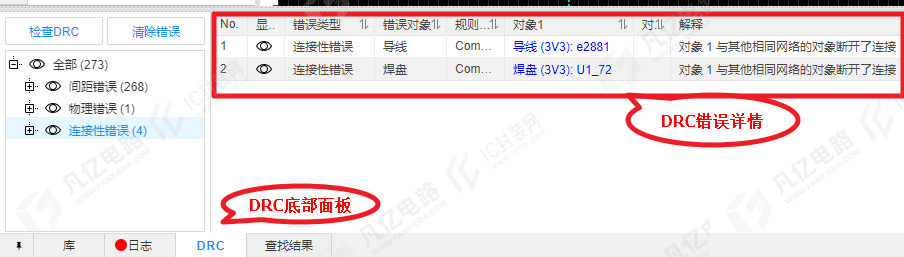
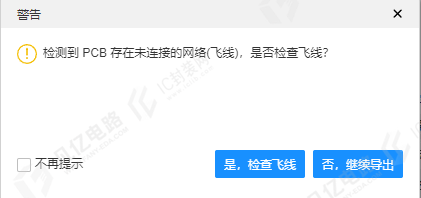
(4)设置完成之后,点击“导出Gerber”选项,系统会检测PCB中是否还存在飞线,如果存在,会弹出如下提示弹窗,如图6-4所示。点击“是,检查飞线”,会自动定位到第一个飞线。如果点击“否,继续导出”,下一步后,会提示是否检查DRC,建议先检查DRC后再导出Gerber。设置好文件存放的路劲后,点击保存后Gerber文件输出完成。
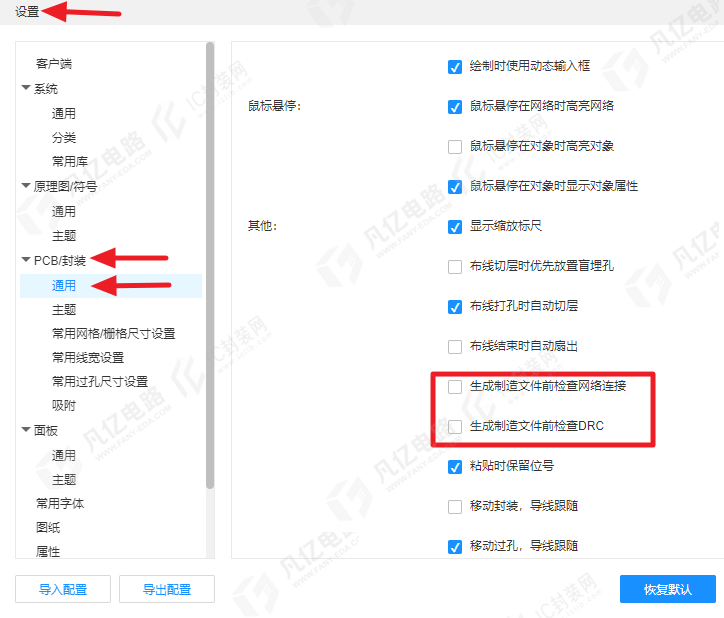
(5)如果不需要每次导出Gerber时提示检测飞线或DRC,可以执行菜单命令“设置--PCB /封装--通用”中关闭此配置,如图6-5所示。
(6)Gerber文件输出效果预览如图6-6所示。
2 贴片坐标文件的输出
制板生产完成之后,后期需要对各个元件进行贴片,这需要用各元件的坐标图。
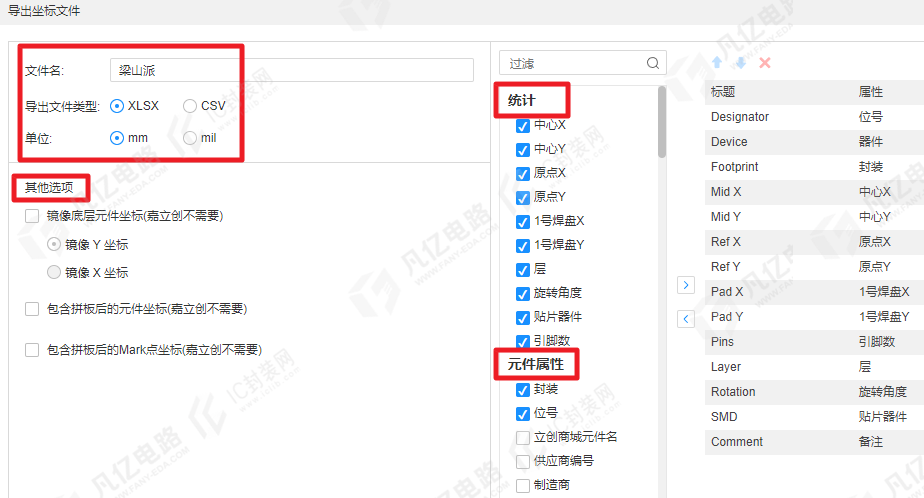
(1)在PCB设计界面中,执行菜单命令“导出--坐标文件”,进入贴片坐标文件的输出设置界面,如图6-7所示。
①文件名:支持自定义导出的文件名;
②导出文件类型:支持XLSX和CSV两种类型的文件,推荐使用XLSX的文件类型;
③单位:可以选择MM和Mil两种单位,单位推荐选择MM;
③统计:支持中心X、中心Y、原点X、原点Y、1号焊盘X、1号焊盘Y、层、旋转角度、贴片器件、引脚数10种,推荐全部勾选。
④元件属性:包含封装、位号、供应商编号、制造商等;可以根据自己需求进行勾选。
⑤其他选项:镜像底层元件坐标、包含拼版后的元件坐标、包含拼版后的Mark点坐标三种:有部分贴片厂商需要底层元件镜像后的坐标,可以勾选该选项,一般不需要勾选。
贴片坐标文件输出参数如图6-7所示。
(2)设置好各参数后,单击“导出”命令,设置好文件保存路径,等待一下,坐标文件输出完成。坐标文件输出如图6-8所示。
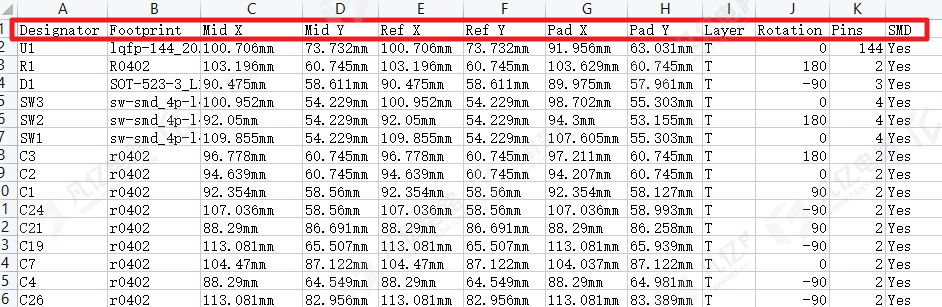
①Designator:位号
②Footprint:封装,器件绑定的封装名。
③Mid X, Mid Y: 封装的中心坐标。
④Ref X,Ref Y:封装的原点坐标。
⑤Pad X,Pad Y:封装第一个焊盘的坐标。
⑥Layer:封装所在的层。
⑦Rotation:封装的旋转角度。
⑧PIN:封装的管脚数量。
⑨SMD:封装是否属于全贴片。
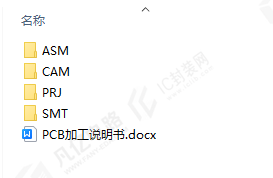
至此,所有的Gerber文件输出完毕,把当前工程目录下输出文件夹中的所有文件进行打包,即可发送到PCB加工厂进行加工。Gerber文件的打包如图6-9所示。
10.7焊接辅助工具
立创EDA专业版提供一个简单的焊接帮助工具,方便在焊接的时候进行元件定位。
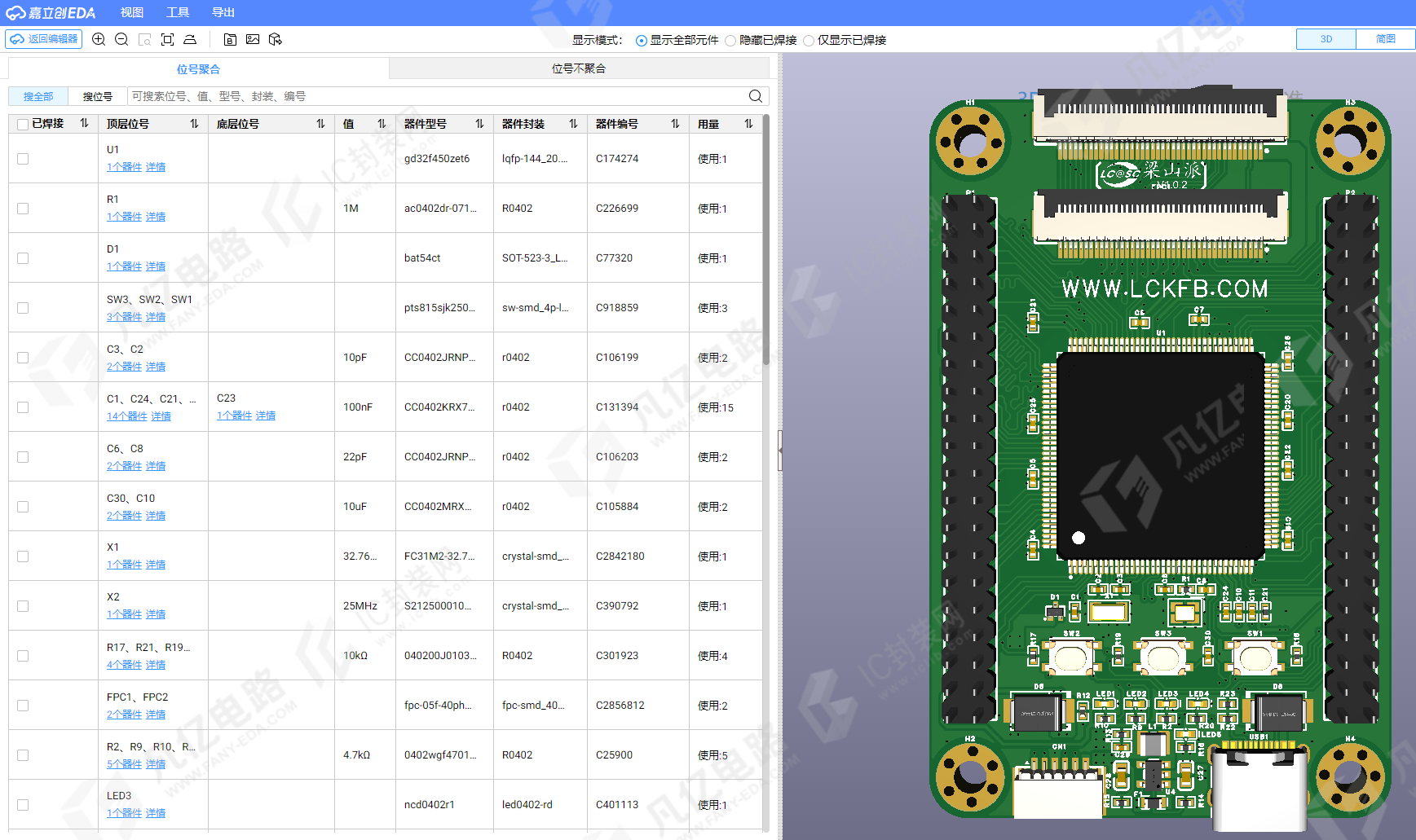
(1)执行菜单命令“工具-焊接辅助工具”进入焊接辅助工具界面,如图6-10所示。
①显示模式:显示全部元件、隐藏已焊接、仅显示已焊接三种。
②支持元件位号聚合或不聚合。
③可在左侧元件列表进行勾选已焊接部分。
④移动鼠标经过元件列表时,右侧的3D预览会同时高亮元件的模型,方便进行定位。