扫码关注
扫码关注
























在面对较为复杂的PCB设计任务时,协同设计的实施显得尤为必要。在设计过程中,人员角色可划分为主设计者与从设计者。Altium Designer 软件具备 PCB 协同设计(PCB CoDesign)功能,该功能能够对 PCB 文档中所存储数据的变化情况进行监测,具体涵盖 PCB 布局、对象属性、设计规则以及约束等方面。一旦检测到存在冲突,设计者可自主选择保留本地所做更改,或者接受最新提交的远程更改,随后通过合并操作稳妥解决设计重叠问题,从而显著提升设计效率与合并的准确性。
1、在使用PCB CoDesign功能之前,需要按快捷键“TP”或者点击PCB设计界面右上角“
”参数按钮打开系统参数对话框如下图1所示。系统参数界面选择“System-General”选项,在其展开的对话框点击右下角“Advanced”高级参数选项如下图2所示。
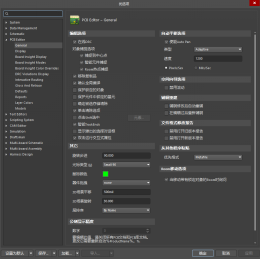
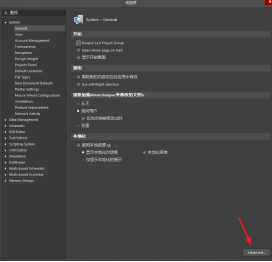
图1 系统参数对话框 图2 “Advanced”高级参数选
2、“Advanced”高级参数对话框内搜索“PCB.CollaborativeEditing”选项将其启用勾选,那么对应的PCB CoDesign功能才能使用如下图3所示。
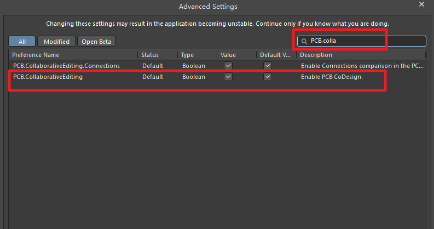
图3 勾选“PCB.CollaborativeEditing”选项
3、PCB工程对话框内选中需要协同的工程右击选择“Project Options”选项如下图4所示;在其打开的对话框内选择“General”分栏,选择“使项目在线可用”选项如下图5所示。
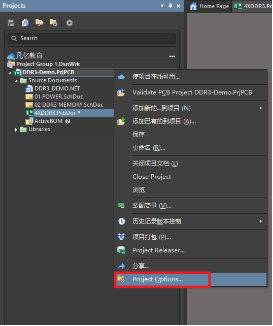
图4 “Project Options”选项
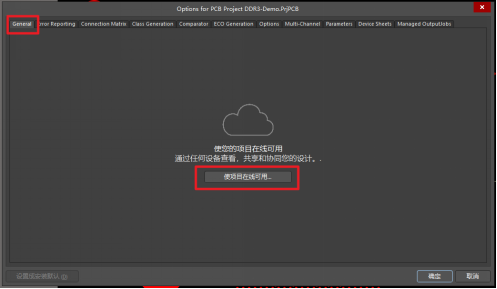
图5 “使项目在线可用”选项
4、在弹出的“Make Available Online”对话框内,可根据自己设计需求填写“Projecet Name”工程名称、“Description”描述等,设置完成之后点击“OK”选项即可如下图6所示。
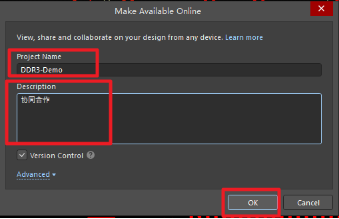
图6 “Make Available Online”对话框设置
5、“Make Available Online”对话框设置完之后可以看到协同的工程界面各个文件后面存在“
”符号显示如下图7所示;并且也可以再次选中协同工程右击选择“Project Options”选项,在“General”分栏内查看对应工程已经是在线同步状态如下图8所示。
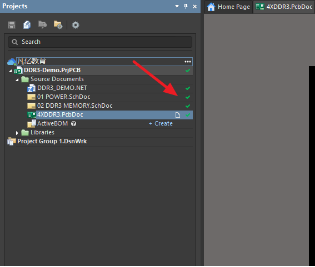
图7 工程文件后符号显示

图8 工程文件在线同步状态
6、此上设置都已完成之后,那么就可以将协同工程分享给从设计者。选中工程项目右击选择“share”选项或者点击PCB设计界面右上角“
”按钮如下图9所示。在“share”对话框内,选择“share Projece”分栏,在其展开的对话框内输入从设计者账号;并且后面分栏中选择“Can Edit”选项如下图10所示。“Can View”与“Can Edit”的区别从字面上就能理解,前者是从设计者只可查看协同的工程,后面是从设计者可对协同工程进行编辑设计,那么根据我们协同设计的需要则需选择“Can Edit”,对话框设置完成后点击“share”按钮即可。
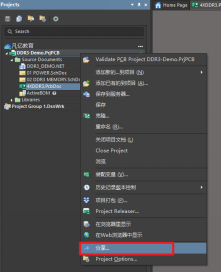
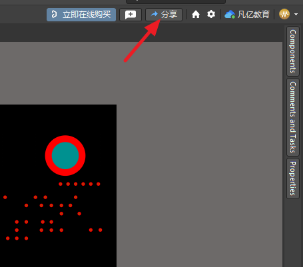
图9 “share”选项
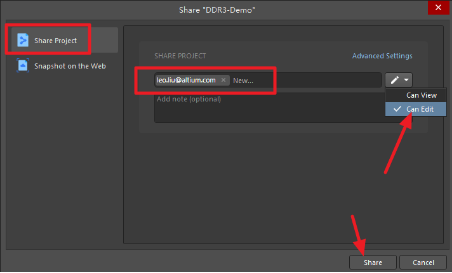
图10 工程文件分享从设计者设置
7、设置完成之后,会弹出“Cofirm”警告如下图11所示,此警告对话框则是提示你此从设计者并非本工作区人员,共享文件之后将可获得以下访问权限,那么点击“OK ”即可,图12即可看到显示此工程已经分享完成。
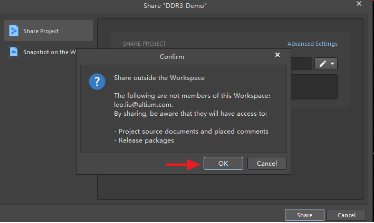
图11 “Cofirm”警告
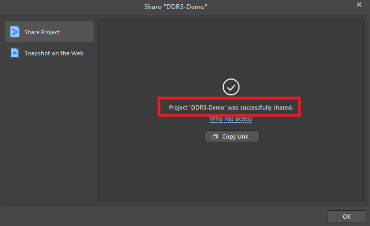
图12 工程文件分享完成
8、主设计者工程文件分享完成之后,从设计者可在打开工程界面的“Shared With Me”分栏中找到分享协同的工程文件,如下图13所示,选中工程文件点击“Open”即可将文件在软件内打开设计如下图14所示。
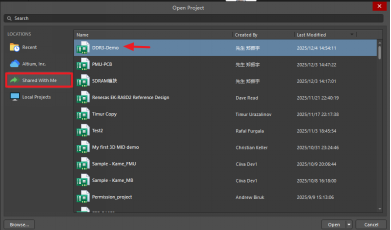
图13 从设计者查看分享文件工程
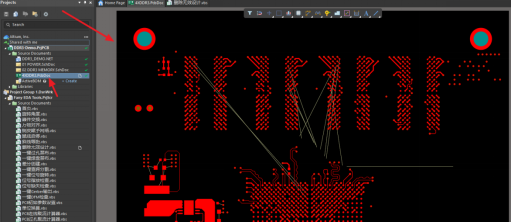
图14 从设计者打开并设计分享的协同文件
9、从设计者PCB文件设计完成之后,点击协同工程文件后面的“Save to Server”选项,将此次设计的文件保存到服务器如下图15所示;随即弹出其对话框,在对话框内勾选需要上传保存的PCB设计文件,comment分栏中可描述设计进度等具体按照自己设计需求编辑即可,此对话框设置完成之后点击“OK”选项即可将PCB文件保存至服务器如下图16所示。
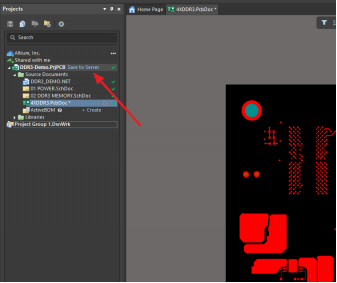
图 15 “Save to Server”选项
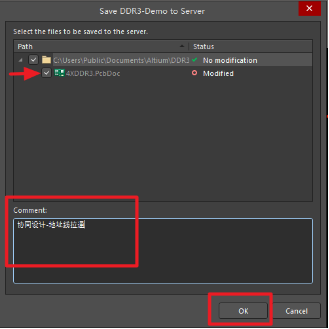
图16 从设计者将协同文件保存到服务器
10从设计者将协同文件保存至服务器后,主设计者的协同工程文件后面状态存在两种种情况:
①
表示当前工程文件与服务器最新文档版本比较已经过时,此情况存在为主设计者在从设计者修改编辑设计文件时没有进行任何设计。
②
表示当前工程文件与服务器最新文档版本比较存在冲突,此情况存在为主设计者在从设计者修改编辑设计文件时也在进行设计。
11、由于发送给从设计者设计期间主设计者也在进行设计,那么主设计者该PCB文件后面显示符号,如图17所示。
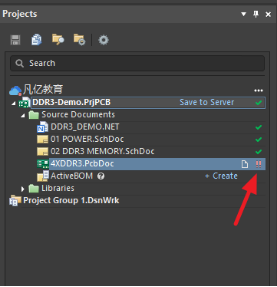
图17 PCB文件后符号显示
12.鼠标左键点击此冲突符号,则会出现对应选项选择如下图18所示,选择“Resolv Conflict:Compare To Remote Document Version&Merge..”选项,此选项表示远程文档版本比较并合并。
图18 与协同文档版本比较并合并
13、点击比较并合并选项后会立即弹出“PCB CoDesign”对话框如下图19所示,检测到的差异会在此面板中列出,该列表显示了当前主设计者与服务器最新版本之间的差异。
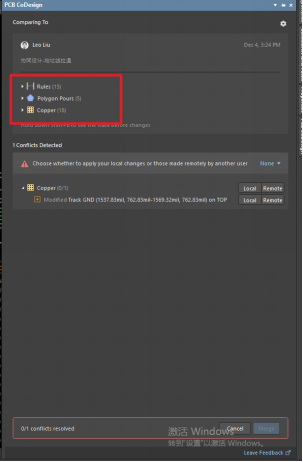
图19 对比差异显示
14、差异列表按照类别分为:规则、器件、多边形灌铜、铜皮等,将其类别展开可以看到哪些对象被添加、修改、移除等如下图20所示双击该对象即可在PCB设计界面进行跳转显示;PCB设计界面也可显示差异情况如下图21所示。检测到的冲突也会显示在面板底部如下图22所示,对于检测到的冲突可以自己选择是应用本地的更改还是服务器中最新版本的更改,具体按自己设计而来。
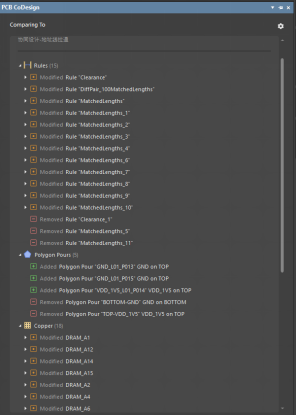
图20 某些对象被添加、修改、移除显示
①
表示该对象是在最新版本中添加的。
②
表示该对象是在最新版本中修改的。
③
表示该对象是在最新版本中移除的。
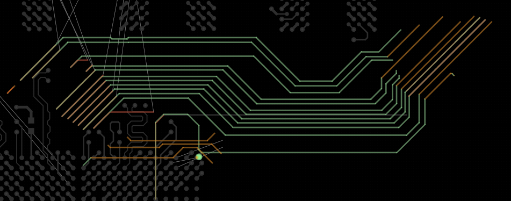
图21 PCB设计界面差异显示
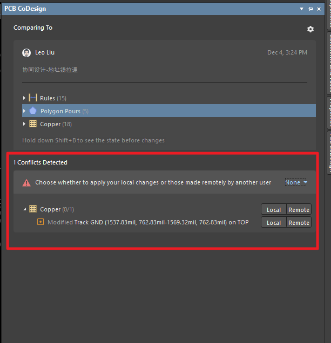
图22 冲突显示
15、冲突检测设置完成之后,确定所有差异都可以合并设计,点击面板底部“Merge”选项,合并所有检测到的差异如下图23所示。
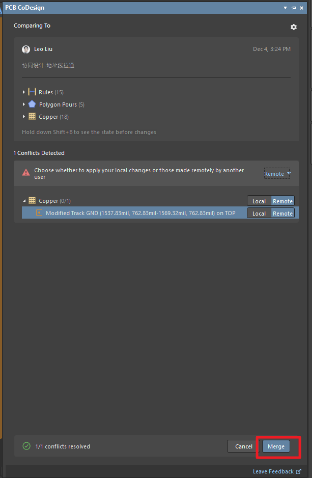
图23 “Merge”选项
16、.合并完成之后可以在“PCB CoDesign”面板中看到显示合并成功,并且可以点击“Save to Server”选项将此合并后的文件上传至服务器如下图24所示,具体设置按照设计而来。
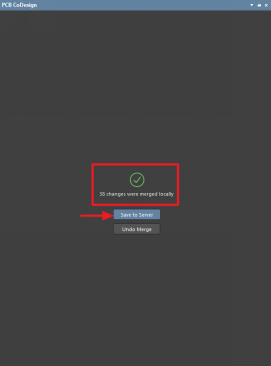
图24 协同文件合并完成
17、合并完成后可以到工程面板中看到该PCB文件后面带有“
”图标则表示为状态为已合并,点击该图标可将该设计文件保存到服务器或者还原本地更改设置如下图25所示。
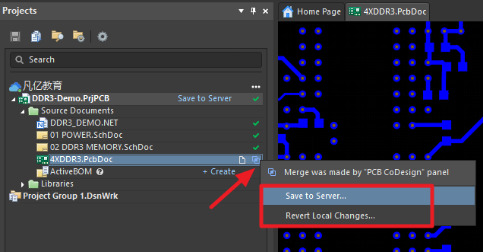
图25 已合并图标显示