扫码关注
扫码关注
























在Allegro中,默认小十字光标在密集布局时易遮挡焊盘,导致元器件对齐困难。全屏大十字光标通过延伸至屏幕边缘的十字线,可精准对齐器件中心点,提升布局效率。本文聚焦操作步骤与残影问题解决,提供可直接落地的方案。

一、核心操作:3步切换大十字光标
进入用户参数设置界面
打开Allegro软件,点击顶部菜单栏 Setup → User Preferences,弹出参数编辑窗口。
定位光标设置选项
在左侧树状菜单中依次展开 Display → Cursor,找到 pcb_cursor 下拉菜单。
选择光标类型
默认选项为 cross(小十字),将其切换为 infinite(全屏大十字),点击右下角 OK 保存设置。
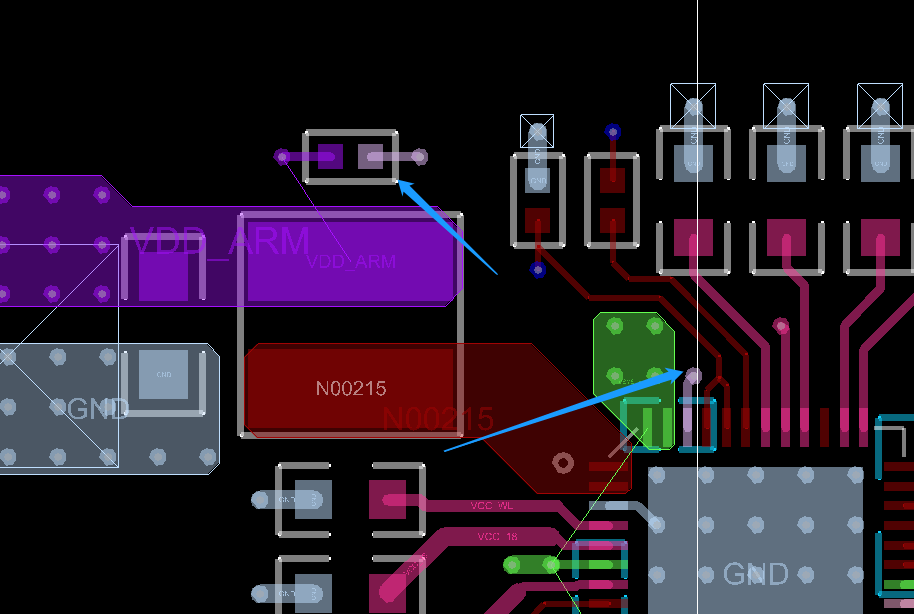
效果:返回设计界面后,光标将变为从屏幕左上角延伸至右下角的全屏十字线,器件对齐时可直接参考十字线中心点。
二、残影问题:Win7系统下的解决方案
现象:切换大十字光标后,移动时出现拖尾残影,影响视觉体验。
原因:Win7系统桌面元素与Allegro兼容性冲突。
解决步骤:
禁用桌面元素
右键点击Allegro软件快捷方式,选择 属性 → 兼容性。
勾选 禁用桌面元素,点击 应用 后重启软件。
勾选“infinite_cursor_bug_nt”选项(可选)
若残影仍存在,重新进入 User Preferences → Display → Cursor。
勾选 infinite_cursor_bug_nt 复选框,重启软件后问题通常消失。
原理:禁用桌面元素可减少系统对光标渲染的干预,而勾选复选框则针对旧版软件(如16.6)的已知兼容性漏洞进行修复。
三、进阶技巧:光标角度与多光标模式
自定义光标角度
在 pcb_cursor 下拉菜单中选择 infinite 后,输入 pcb_cursor_angle 参数(如输入“45”),光标将旋转45度,适应斜向布局需求。
多光标模式切换
octal:8方向光标,适合复杂走线时的方向定位。
cross:恢复默认小十字,适用于精细操作(如调整焊盘间距)。
操作路径:
Setup → User Preferences → Display → Cursor,在 pcb_cursor 下拉菜单中直接选择模式。
四、总结:大十字光标的核心价值
对齐效率提升:全屏十字线可快速定位器件中心,减少手动调整时间。
视觉反馈优化:大范围光标避免遮挡焊盘,尤其适合BGA、QFN等高密度封装布局。
兼容性保障:通过禁用桌面元素或勾选复选框,解决残影问题,确保操作流畅。
行动建议:
立即切换至 infinite 模式,体验对齐效率提升。
若遇残影,优先尝试禁用桌面元素,再考虑勾选兼容性选项。
根据布局需求,灵活调整光标角度或模式(如斜向布局用45度旋转光标)。
本文凡亿教育原创文章,转载请注明来源!