扫码关注
扫码关注


























在PCB设计的世界里,DRC(Design Rule Check)检查就像是一道必经的"质量关卡"。无论你是刚入门的新手还是经验丰富的工程师,DRC报错总是让人头疼不已。本文将为你全面解析DRC检查的方方面面,从基础概念到高级技巧,助你轻松应对各种设计规则检查问题。一、DRC检查:PCB设计的"守门人"
DRC检查是PCB设计完成后必须进行的关键步骤,它就像一位严格的质检员,确保你的设计符合所有预设规则。一个完整的PCB设计必须通过各项电气规则检查才能进入生产阶段。
常见的DRC检查项包括:
基础检查:间距、开路、短路
高级检查:差分对、阻抗线
特殊检查:Stub线头、器件高度、丝印阻焊
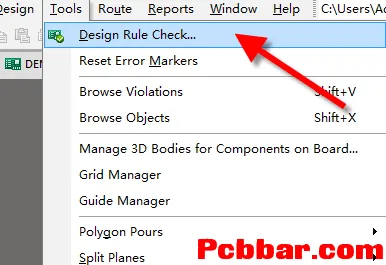
图1:打开DRC设置命令的界面
二、DRC检查方法全解析
1. 启动DRC检查
执行菜单命令"Tools-Design Rule Check"(快捷键TD),打开DRC检查设置对话框。这里是你控制整个检查过程的"指挥中心"。

图2:DRC检查的核心设置界面
2. 关键设置详解
Create Report File:生成详细的检查报告,包含错误描述和位置信息
Stop When 50000 Violations Found:建议将默认的500调整为50000,避免大板设计时错误显示不全的问题
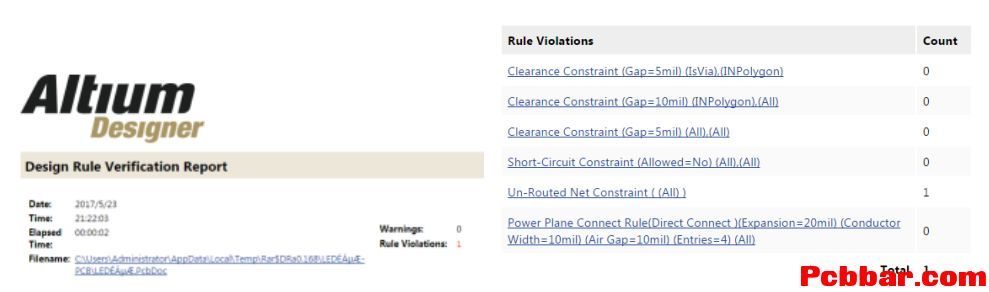
图3:DRC报告的典型内容展示
3. 检查模式选择
Online检查:实时显示设计中的DRC错误
Batch检查:手动执行时才显示错误
专业建议:对于复杂设计,建议同时启用两种模式,实现实时监控和全面检查的双重保障。
三、六大核心DRC检查项深度剖析
1. 电气性能检查(重中之重)
包括间距、短路和开路检查,是确保电路正常工作的基础。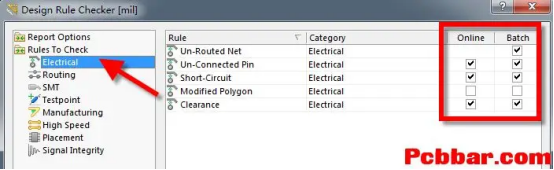 图5:电气性能检查的关键设置常见错误示例:
导线间距不足
意外短路
网络连接开路
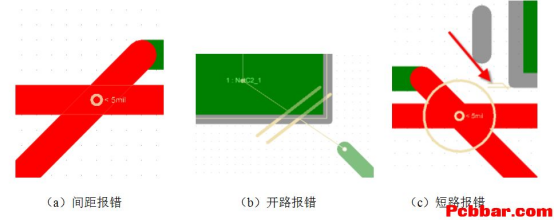
图6:典型的电气性能错误展示
2. 布线(Routing)检查包含阻抗线、过孔和差分走线检查,对高速设计尤为重要。专业技巧:
过孔类型不超过两种可提高生产效率
差分对检查确保信号完整性
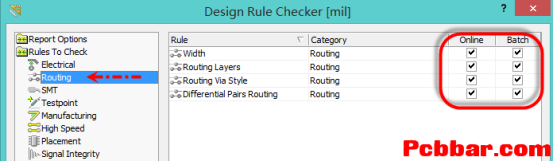 图7:布线相关检查的配置界面
3. Stub线头检查(高速设计必看)Stub线头就像微型天线,会引入信号干扰,特别是对高速信号影响显著。关键设置:
Net Antennae Tolerance建议设为1mil
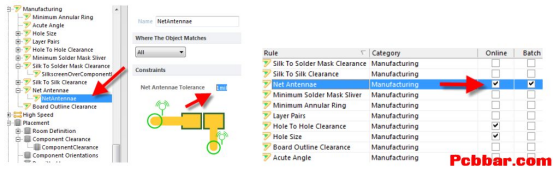 图8:Stub线头检查的专业配置
4. 丝印与阻焊检查(影响可制造性)确保丝印不会被阻焊覆盖而变得不可读。关键参数:Silkscreen to Object Minimum Clearance建议设为2mil
5. 器件高度检查(装配关键)对于空间受限的设计,高度检查可避免装配干涉。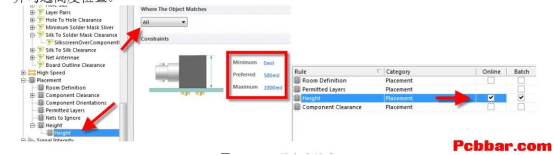 图9:器件高度检查的专业设置6. 器件间距检查(布局基础)防止器件重叠导致的装配问题。推荐值:横向/纵向间距均设为2mil
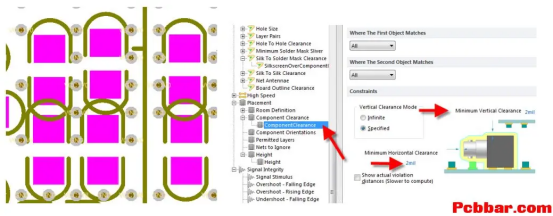 图10:器件间距规则设置界面
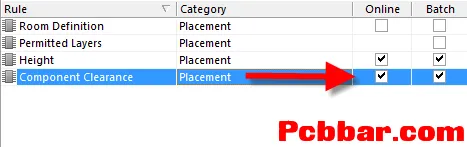 图11:典型的器件间距问题展示
四、DRC错误分析与修正实战
完成设置后,点击"Run Design Rule Check"运行检查。系统会生成详细报告,你还可以通过右下角"System-Messages"查看实时错误信息。 图12:完整的DRC检测报告示例
 图13:通过Message面板查看DRC错误高效修正技巧:
双击错误信息可直接跳转到PCB中的问题位置
对可接受的错误(如焊盘在Keep-out层边线上的间距报错)可安全忽略
按优先级处理关键错误:先电气性能,再制造相关,最后是布局优化
五、DRC检查最佳实践
定期检查:不要等到设计完成才做DRC,建议每完成一个重要部分就检查一次
规则定制:根据项目需求定制检查规则,不必全选所有选项
团队协作:建立统一的DRC标准,确保团队设计一致性
版本对比:重大修改前后都进行DRC,通过报告对比了解变更影响
六、常见问题专家解答
Q:为什么有些明显错误DRC没有报?A:检查对应规则是否启用,特别是Batch模式下需要手动执行才会显示Q:如何处理大量DRC错误?A:先解决关键电气错误,再处理制造相关,最后是布局优化;可调整"Stop When"值确保所有错误都能显示Q:某些特殊设计需要违反规则怎么办?A:可使用规则例外(Rule Exception)功能,针对特定网络或元件放宽要求通过本文的全面指导,相信你已经掌握了DRC检查的精髓。记住,完美的PCB设计不是没有DRC错误,而是理解每一个错误背后的意义,做出明智的工程判断。现在就去运行你的DRC检查吧,让每一块PCB板都达到最佳质量!凡亿高速PCB线下实训营,系统学、实战练、真提升!