
 扫码关注
扫码关注

























- 全部
- 默认排序
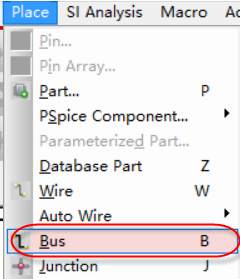
答:针对于一组一组的总线网络,为了原理图查看方便,我们一般会加上走线的结构。Orcad中创建总线Bus的操作方法如下:第一步,点击菜单Place→Bus,或者按快捷键B来创建总线结构,点击鼠标左键定义总线的起点,然后移动鼠标来绘制总线,如图3-26所示,第二步,绘制总线需要转向,则单击鼠标左键即可进行转向,,默认的角度是90度,按住Shift,则是任意角度,绘制出的总线如3-26所示。 图3-26 创建总线示意图
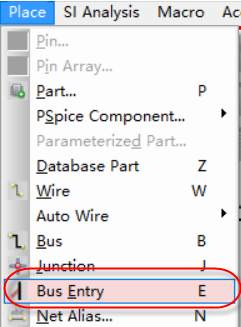
答:我们创建好总线,给总线命名好以后就需要将创建好的总线与个分支信号连接起来,操作的步骤如下所示:第一步,放置总线入口Bus Entry,点击菜单Place→Bus Entry或者按快捷键E来进行放置,如图3-28所示;第二步,Bus Entry会悬挂在鼠标上,按快捷R可以进行旋转,选择好正确的方向,然后放置到总线上,与总线进行连接,如图3-28所示;第三步,在放置Bus Entry的时候,放置好一个以后,按快捷键F4可以进行快速放置,也可按住Ctrl键,鼠标拖动来进行快速放置,如图3-28所示
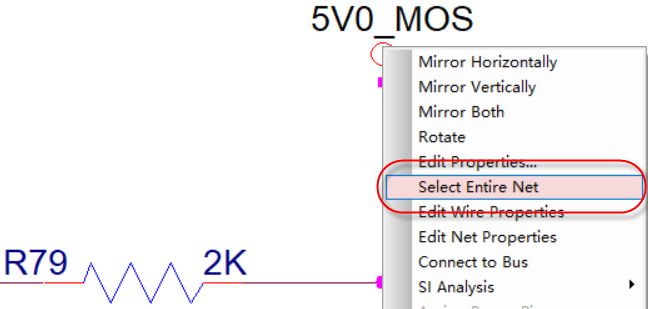
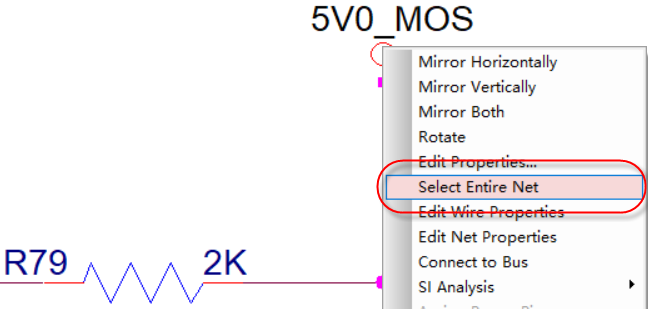
答:第一步,打开任意一页原理图,单击左键选中一个网络,然后单击鼠标右键,选择Select Entire Net,进行网络点亮,如图3-40所示: 图3-40 网络高亮设置示意图第二步,选择Select Entire Net以后,回到原理图的界面,可以看到所有的这个网络的连线都显示高亮的颜色,如图3-41所示; 图3-41 网络高亮显示示意图第三步,为了方便查看,高亮的颜色即选中的颜色是可以更改的,执行Options→Preferences…菜单,选择Colors即可进行更改,
答:orcad在绘制原理图过程中,需要对器件进行移动,有如下几种操作的小技巧,如下列所示:Ø 鼠标左键选中元器件,按住鼠标左键不松,就可以对元器件进行任意位置的拖动,若此元器件已经与其它电路相连,这些连线会跟着一起移动;Ø 按住Ctrl键,再使用鼠标左键进行元器件的拖动,其作用是复制一个元器件,不做任何连接,与选中元器件、按Ctrl+C的功能是一致的;Ø 拖动元器件的时候,若是连接关系不动、只移动走元器件,操作的方法就是按住Alt,然后左键拖动元器件,则只拖动改元器
答:很多人很好奇,我们PCB文件可以添加差分信号属性,来进行走线,那原理图中可以对信号添加差分属性吗?这个当然也是可以的,下面就我们一步一步来给大家演示如何在原理图中进行差分属性的添加:第一步,首先需要在原理图中添加差分属性,选中差分信号的一根网络,然后点击鼠标右键,执行命令Edit Properties…,进行属性编辑,或者双击鼠标左键,也是一样的效果,如图3-99所示: 图3-99 信号差分属性编辑示意图第二步,进入信号属性编辑的界面,下边栏选中Schematic Ne
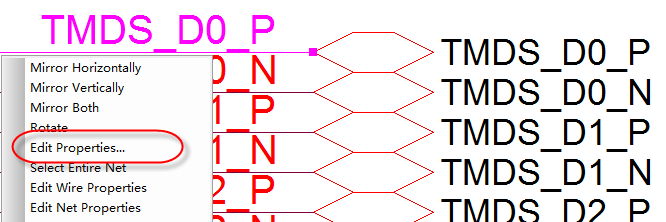
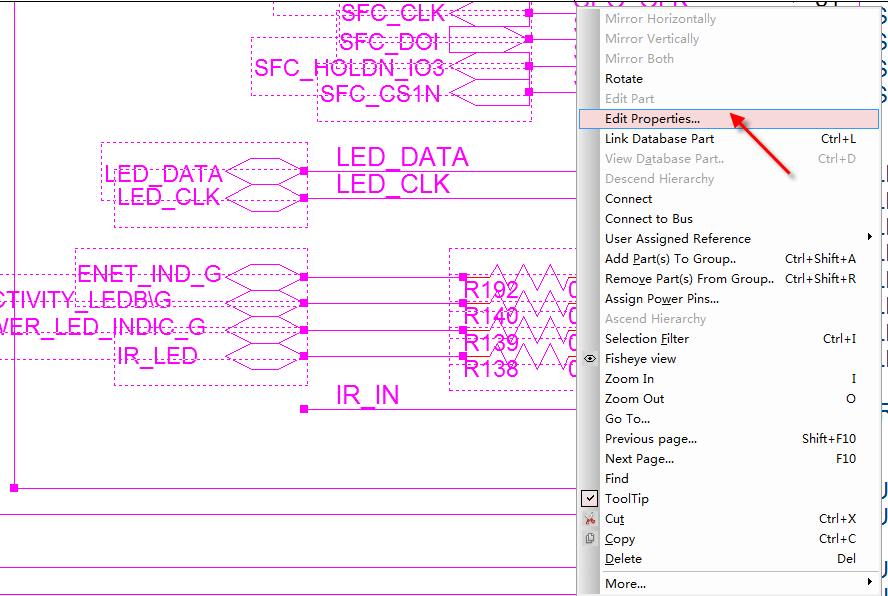
答:我们在进行原理图绘制的时候,有时候会需要讲一个网络名称修改为另一个网络命令,如果这个网络,比如GND网络在原理图中很多地方都是有的,一个一个的去修改是非常麻烦的,这时候就需要我们进行批量的去修改,具体操作的步骤如下,第一步,首先打开任意一页原理图,按住Ctrl+A,将整个页面的元器件还有网络全部进行选中;第二步,选中其中任何一个网络,点击鼠标右键,对这个网络进行编辑,选择“Edit Properties”,编辑属性,如图3-152所示; 图3-152 对网络进行属性编辑示意图第三步
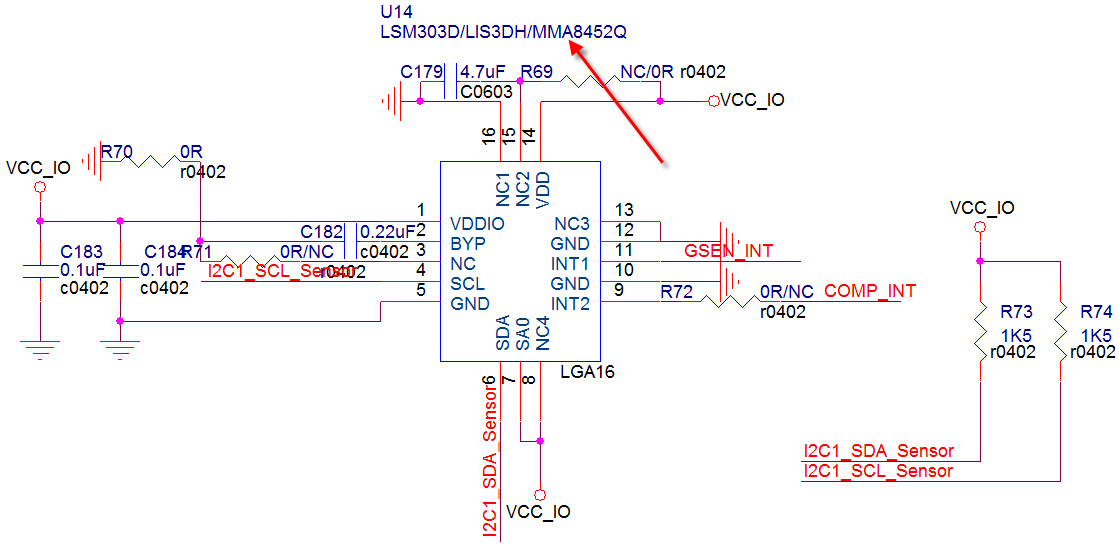
答:我们在绘制原理图的时候,总会有很多参数出现在原理图中。有时候我们想对某些参数进行隐藏,对某些参数进行显示,具体应该怎么做呢?我们举一个简单的例子来进行描述原理图属性隐藏或者显示的方法,其它属性也是一样的方法,对其进行举一反三就好,操作的方法与步骤都是一模一样的。第一步,我们看下如图3-168所示的原理图,我们要对U14这个器件的属性Value值LSM303D/LIS3DH/MMA8452Q进行隐藏,我们直接鼠标双击这个Value值,进行操作即可,会弹出下一个对话框; 图3-168
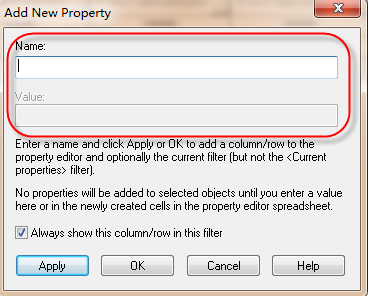
答:运用Orcad进行原理图的绘制时,除了它本身自带的这些属性以外呢,有时候会给它增加一些额外的属性,来方便别人查看你的原理图与检查原理图,例如器件的料号、ROOM属性、差分属性等,这里我们就以增加常用的ROOM属性为例,来讲解一下Orcad中怎么给元器件自定义属性。第一步,首先在原理图中,选中你需要添加属性的那一部分内容,如果是某一页的话, 直接选中这一页,点击编辑,编辑这一页的属性,如图3-187所示;如果是给某一部分模块的话,运用鼠标左键框选中这一部分模块,点击鼠标右键编辑属性即可,如图3
答:我们在使用16.6版本的Orcad软件绘制原理图的时候,会出现这样的情况,就是从库里面放置的元器件的编号是没有问题的,但是手动对这个元器件的编号进行修改之后呢,就会出现这个编号的下面会出现一个下划线,如图3-197所示,我们这里讲解下,怎么去掉这个元器件编号下面的下划线,具体的操作步骤如下: 图3-197 元器件编号下划线示意图第一步,选中有下划线的元器件,比如图3-198所示的C110这个器件,然后单击鼠标右键,在下拉的菜单中选择User Assigned Refer

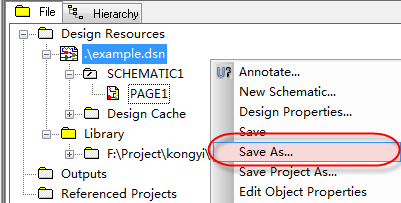
答:我们在进行原理图设计或者是进行PCB设计,都会遇到这样的问题,需要降低设计文件的版本,我们这里讲解下,Orcad软件设计的原理图如何去降低原理图的版本,操作的步骤很简单,我们这里列举一下操作的步骤:第一步,需要选中降低原理图的根目录就是DSN文件,如图3-212所示,选中之后,点击鼠标右键,Save As,就可以存为低的版本; 图3-212 原理图另存低版本示意图第二步,在弹出的界面中,如图3-213所示,在保存类型那一栏可以选择低的版本,一般是存为16.2的版本,这样就存为了低的
全站最新内容推荐














