扫码关注
扫码关注























- 全部
- 默认排序
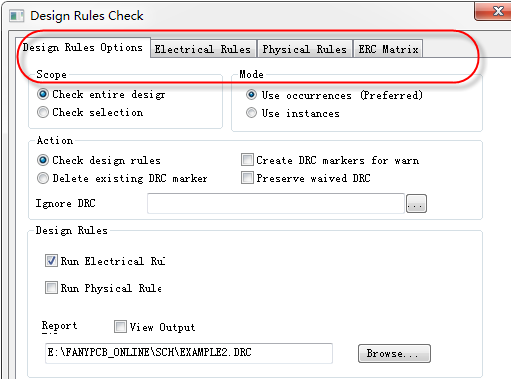
答:第一步,选择原理图的根目录,然后执行菜单Tools-Design Rules Check,进行设计规则的检查,如图3-61所示; 图3-61 进行DRC检查示意图第二步,弹出的DRC检测界面中,有4项的参数可以设置,可以依次进行选择,如图3-62所示,Design Rules Options为检查的参数设置,Electrical Rules为电气规则检查参数设置,Physical Rules为物理规则检查参数设置,ERC Matrix为DRC矩阵设置是否报DRC。 图3-
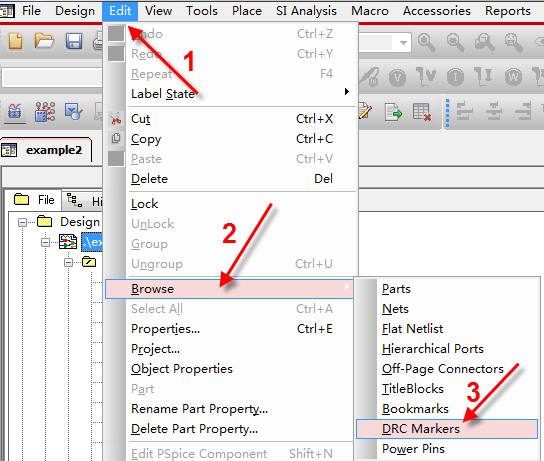
答:对原理图文件进行DRC检测以后,按照设置的DRC检测的选项,会在原理图中留下DRC的标记,对于分页的原理图来说,每一页每一页的去查看DRC的标记,比较繁琐,这里可以运用Browse功能,查看所有的DRC,操作方法如下:第一步,选中原理图的根目录,执行菜单Edit→Browse功能,然后选择DRC Marks,进行DRC标记的查看,如图3-66所示: 图3-66 浏览DRC Marks设置示意图第二步,执行命令以后,如图3-67所示,DRC ERROE显示的是错误的类型说明,DRC
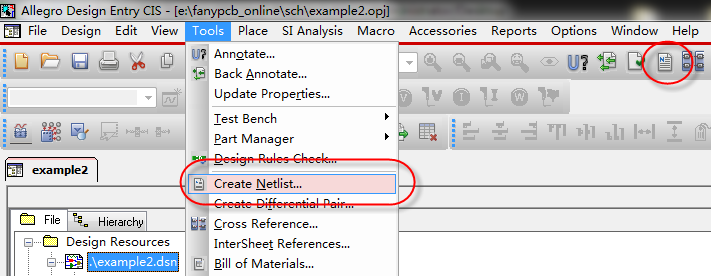
答:orcad产生Cadence Allegro的网表的操作步骤如下;第一步,选择原理图根目录,执行菜单Tools→Creat Netlist,或者是点击菜单栏上的图标,调出产生网表的界面,如图3-68所示; 图3-68 产生网表示意图第二步,弹出的Creat Netlist界面中,选择的是PCB Editor,产生Allegro的第一方网表,如图3-69所示; 图3-69 Allegro第一方网表参数设置示意图第三步,输入Allegro第一方网表需要注意下面几个
答:orcad产生Cadence Allegro的网表的操作步骤如下;第一步,选择原理图根目录,执行菜单Tools→Creat Netlist,或者是点击菜单栏上的图标,调出产生网表的界面,如图3-74所示; 图3-74 输出网表示意图第二步,弹出的输出网表界面中选择Other选项,来输出第三方网表,如图3-75所示,在Formatters栏中选择orTelesis.dll选项,上面的Part Value栏需要用PCB Footprint来代替,不然会产生错误;
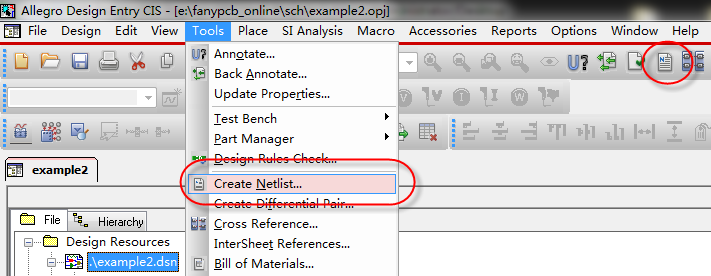
答:我们在运用Orcad软件进行原理图的设计完成以后,需要通过Orcad软件进行物料清单的输出、然后对BOM清单进行整理。下面我们列一下,运用Orcad软件进行BOM清单输出的步骤如下:第一步,打开原理图主目录的界面,关闭掉其它的分界面,然后选中原理图的根目录,进行下一步的操作,如图3-90所示: 图3-90 原理图根目录选中示意图第二步,选中根目录以后,执行菜单命令Tools-Bill of Materials…命令,来进行BOM清单的输出,如图3-91所示: 图3-91

答:我们在绘制完成原理图以后,经常会输出PDF版本的,用于检查原理图的正确性或者是发给另外的硬件工程师检查。这个时候就会出现这样的问题,我在输出PDF的时候,希望有些参数不想让别人看到,在PDF文档上不显示,所以这里就涉及到一个打印PDF的时候,输出参数选择的问题,具体如何来进行选择,我们一步一步给大家演示如下:第一步,首先,打开原理图,我们进行输出参数的设置,执行菜单命令Options-Preferences…,如图3-95所示,来进行我们参数的选择,输出/打印哪一些,不需要哪一些.
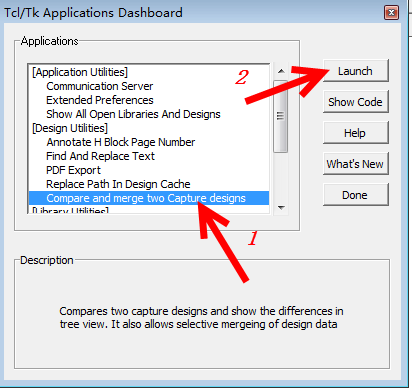
答:在电子设计中, 电路图的修改是非常频繁的,改动的多了,有时候会出现要改回去的情况,所以有时就会需要对两份原理图进行差分化的对比,操作步骤如下:第一步,首先,我们对一份原理图进行修改,修改一点点内容,做为测试之用,如图3-123与图3-124所示,方便后期查找; 图3-123 修改后的原理图示意 图3-124 修改前的原理图示意第二步,我们打开其中的任意一份原理图,选中原理图的根目录,然后执行菜单命令Accessories-Cadence TcL/Tk Utilities命
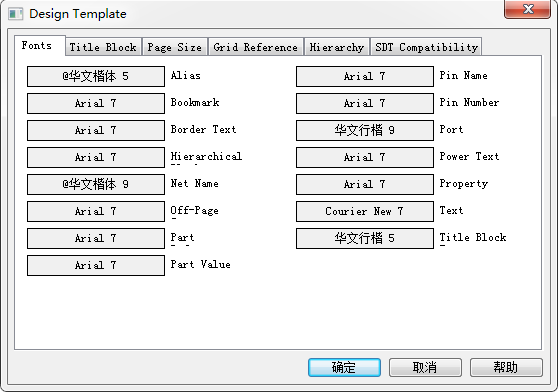
答:我们在运用Orcad进行原理图绘制时候,一般使用的都是默认的字体,用的最多的是就是网络标号的字体、位号的字体、封装属性的字体。当然使用默认字体是没有任何问题的,只是有时候我们将一些属性加以批示与标注,更加醒目这时就需要对其进行更改,一个一个去改费时费力,这里我们讲解下如何批量的去进行更改,具体操作的方法如下:第一步,首先打开原理图,对设计的模板进行更改,这样模板设定好了以后,原理图设计的内容都会根据模板来进行设定,执行菜单命令Options-Design Template,会弹出如图3-13
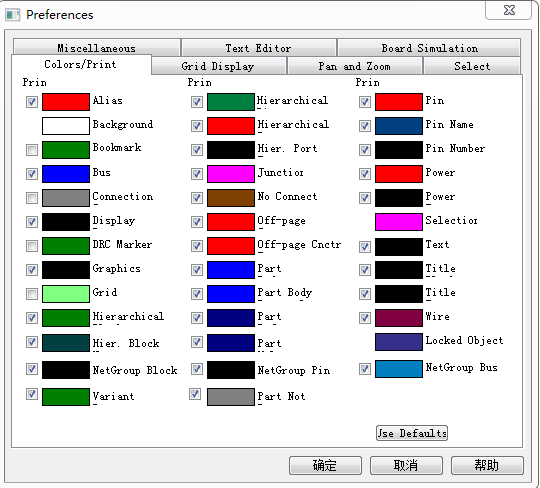
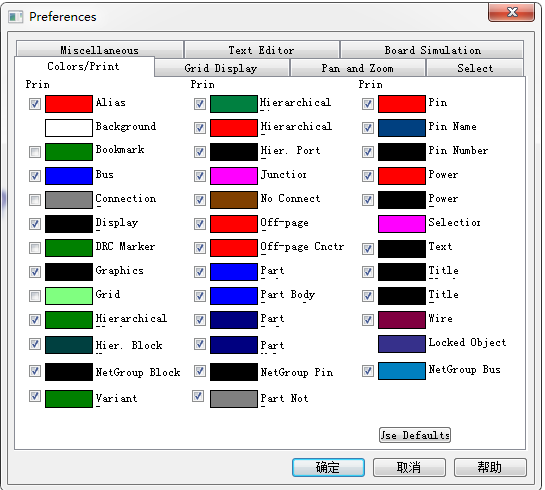
答:不管我们是进行原理图的设计还是进行PCB的设计,都有一个颜色设置,这个跟个人的设计习惯有关系。这里我们就针对性的讲解一下Orcad里面怎么对颜色进行设置:第一步,我们可以在开始设计的时候就可以把颜色设置好,执行菜单Options-Preference,如图3-180所示,来进行参数的设置; 图3-180 颜色参数设置示意图第二步,执行上述操作之后,弹出的界面窗口如图3-181所示,在颜色设置界面选择Colors/Print,进行颜色的设置,点击你要设置选项颜色的那一栏,
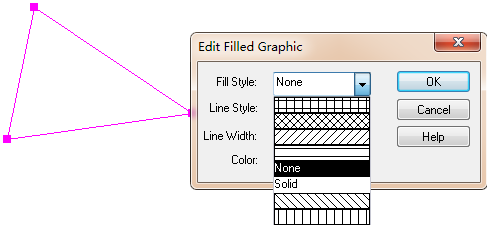
答:我们运用Orcad软件进行标注说明、或者是做原理图库的时候,会使用到实心的可以填充成不同颜色的符号,具体这个是怎么操作实现的呢,我们这里具体的讲解下操作的步骤,不管是绘制原理图的时候,还是绘制原理图封装库,操作的方法都是一致,具体如下:第一步,我们以绘制原理图为例,首先打开一份原理图,执行菜单命令Place-Polyline,或者是按快捷键Y来放置折线,;第二步,我们在放置折线的时候,这里可以调节这个折线的大小,可以看到我们直接放的折线是按90度去更改的,比较麻烦,这里介绍个小的技巧,按住s