扫码关注
扫码关注























- 全部
- 默认排序
第一步,在Logic界面中,执行菜单命令“工具-选项”,如图1所示。第二步,弹出的“选项”对话框中,点击“设计”分栏,如图2所示。对应设计分栏的对话框中找到“图页”设置界面,在其“图页边界线”选项旁点击“选择”选项,如图3所示。图1“选项”
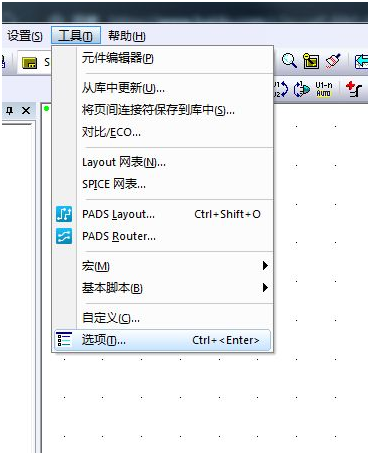
第一步,执行菜单命令“工具-选项”,如图1所示。第二步,弹出的“选项”对话框中,点击左分栏中“常规”选项,如图2所示。在展开的常规界面中,找到“光标”设置,点击样式中的下滑栏存在以下选项,如图4所示,按照自己的设计进行勾选。如果设计存在需要

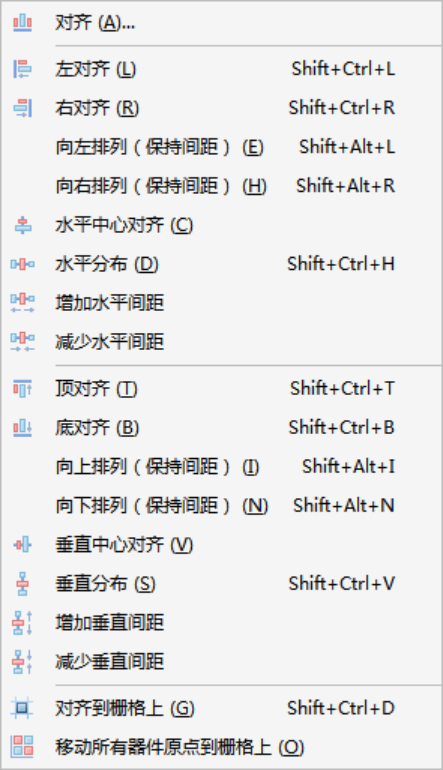
Altium Designer在PCB封装库中放置的焊盘如何实现快速对齐答:当我们需要对放置的焊盘进行快速对齐时,只需选中需要对齐的焊盘,然后执行Altium快捷键“A”就会出现如图1所示的对齐命令界面,然后选择自己需要的对齐命令即可。图1
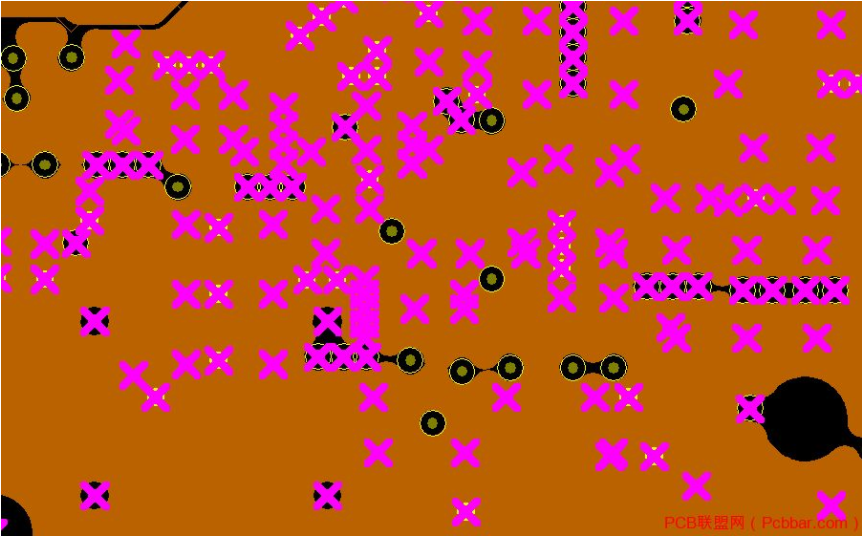
Mentor PADS铺铜指示器的关闭操作在PADS软件设计中,经常铺完铜皮后在过孔处出线×符号,如图所示,这是一种敷铜平面的显示效果,但是对于我们设计这来讲,比较花眼睛,我们可以在选项设置中进行关闭。第一步:在Layout界面执行菜单命令
本文演示了如何使用Python通过交互扩展(Interactive Extension)连接到ZOS-API。一旦连接到OpticStudio,交互扩展就可以执行自定义扩展能够执行的任何任务,并且OpticStudio界面将交互式地显示该任

经常会有小伙伴们遇到layout中的覆铜平面显示网格这种情况?今天就为大家讲解怎么解决这个问题。我们可以看到现在这个pcb板的覆铜平面显示的是网格1、首先,我们先使用ctrl+enter快捷键打开默认设置界面,然后点击删格。2、接下来我们需
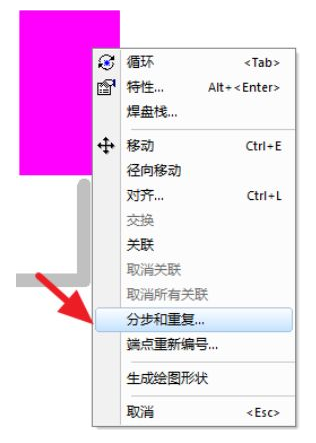
批量放置焊盘一般是在BGA封装的是用的比较多,当然对于一些普通贴片焊盘也是挺常用的。1、第一步:打开PCB封装编辑器,进入到封装编辑界面,放置焊盘后,点击焊盘右键“分步与重复”既可。2、第二步:点击以后弹出如下对话框,这个里面分为三个对话框
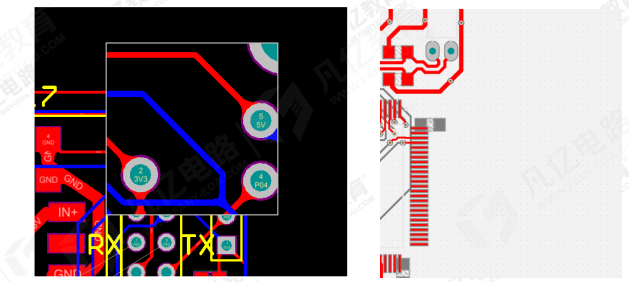
Altium软件中放大器的打开与关闭无意中在PCB设计界面按出来放大镜,应该如何操作?首先可以看下出现放大镜的效果图,如图1所示。 此时可以通过按快捷键“Shift+M”取消,,如需再次打开,可以再次执行
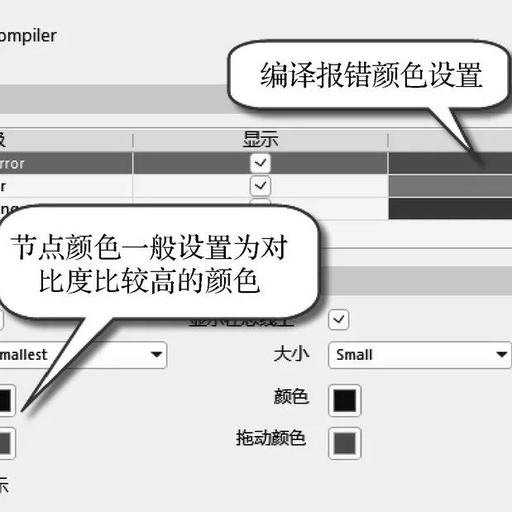
2.5.2 Graphical Editing选项卡Graphical Editing选项卡包含原理图图形设计的相关信息。如图2-25所示,进入Graphical Editing选项卡的设置界面,对以下4个选项进行推荐设置,其他采取默认设置即可。图2-25 Graphical Editing选项
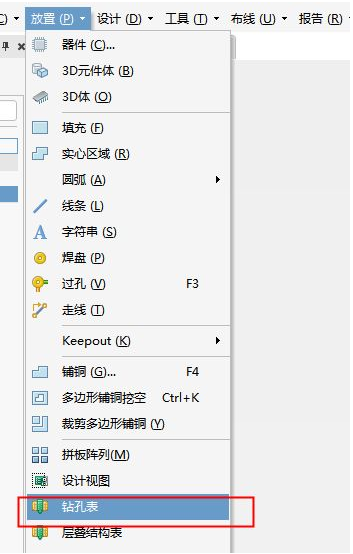
在进行PCB设计的时候 ,需要将钻孔表放置在PCB界面上。但是,有时候放置的时候钻孔表是一个空的状态,里面没有任何数值信息可以提供显示,那么这个时候应该如何去进行处理呢?首先我们先来看下如何放置钻孔表:1、在“放置”菜单栏中找到“钻孔表”选