扫码关注
扫码关注

























- 全部
- 默认排序
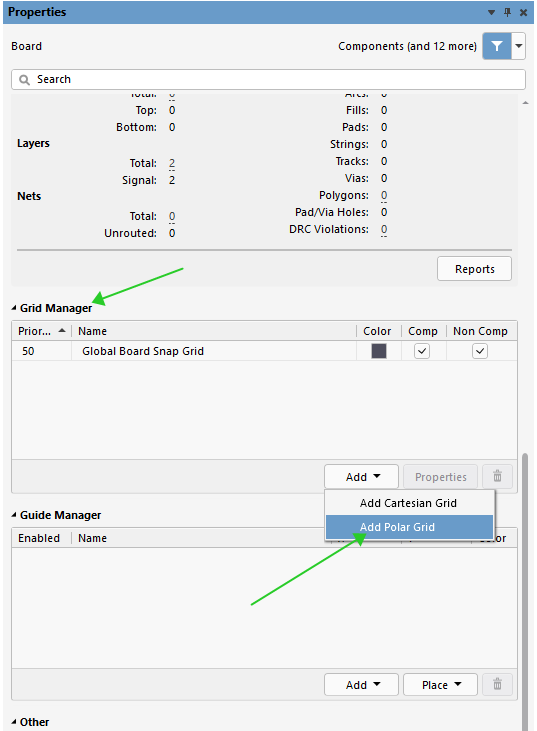
在以往的低版本中,极坐标有一个专门的可以快捷键OG直接运行“Grid Manager(栅格管理器)”,而在我们的高版本中,将这个功能移到了“Properties”属性里面。
AD如何跳转到任意坐标?
当我们进行DRC检查之后,在message的报告中显示出错误,如图所示,由于软件的某些原因,我们进行双击无法跳转到错误位置或者跳转的位置显示区域过大无法查看到具体错误,此时我们可以利用跳转至错误的坐标进行精准定位。


首先我们要在 Excel 中建立一个表格,下图的 Excel 为例子,自建,也可以先查找资料,有这方面的资料下载直接导入。下面8列是新加的包括 X、Y 坐标,方向,名字,电气属性,和管脚号等。 如果自建,上方的名字一定要对应,否则无法识别,会默认处理。

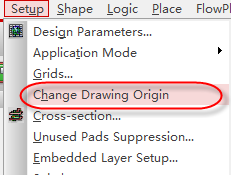
答:我们进行PCB设计的时候,一般会将原点,也是坐标为0 0的点,设置为左下角,这样所有的器件坐标就都是正数。如果原点不在左下角,应该如何移动呢,我们这里讲解一下,如何去移动原点,我们讲解两种方法:
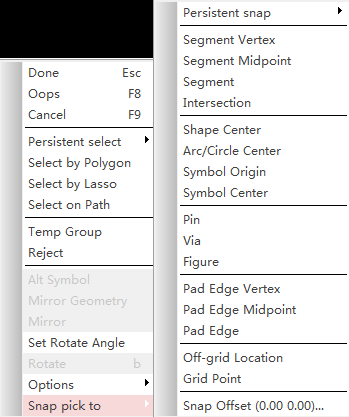
答:我们在PCB设计中,需要精准定位的时候,第一个是采用坐标去进行精确定位,第二个采用右键集成的Snap pick to功能去精确定位,一般是配合移动命令进行使用,我们讲解一下Snap pick to具体使用方法:
答:我们在进行PCB文件的修改时候,有时候回去复用一些以前已经处理好的模块的布局,比如DDR模块的布局、PMU模块的布局,我们这里讲述的是位号一致的情况,来直接根据坐标文件进行复用,具体操作的步骤如下所示:
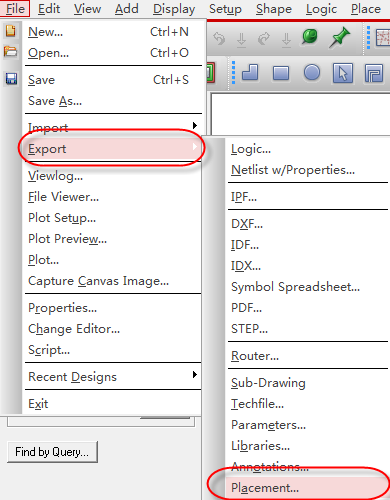
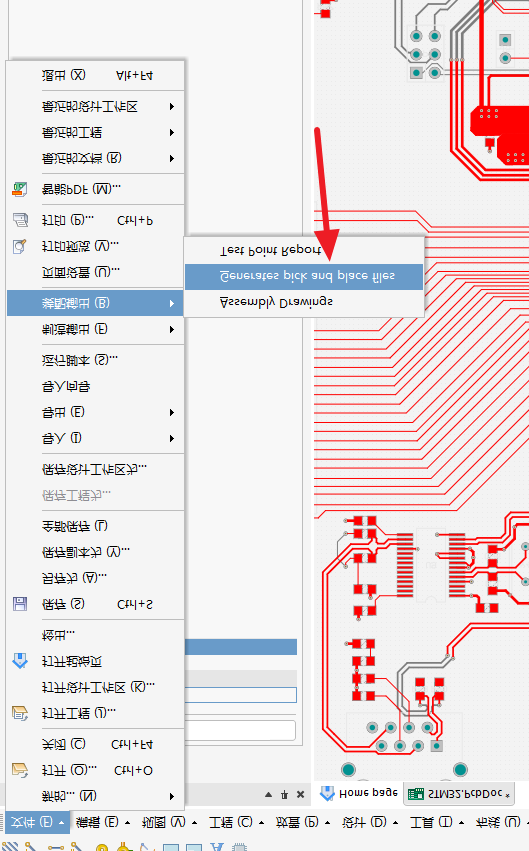
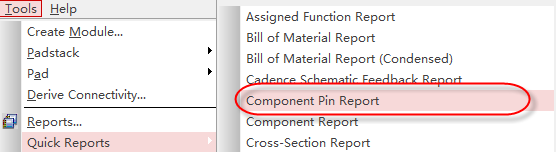
答:我们输出贴片坐标文件,执行File-Export,选择Placement,输出的坐标文件,输出的文件是文本文件,为了贴片更方便一些,我们这里讲解下如何从Allegro软件中导出Excel格式的贴片坐标文件,操作如下:
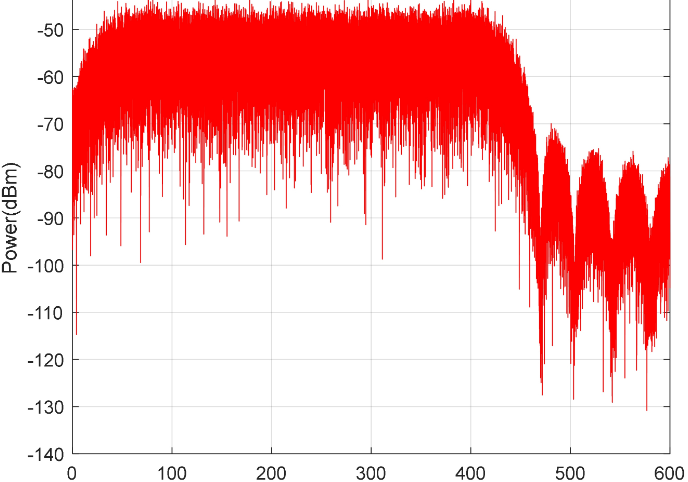
MATLAB是电子工程师的基础技能之一,学习MATLAB也有利于为就业转职增加筹码。今天将分享关于MATLAB的高级机器啊,如何在MATLAB中绘制信号的频谱图?横坐标如何标注出频率值?绘制过程中需要注意什么?学习Cadence Sigri
全站最新内容推荐