扫码关注
扫码关注























- 全部
- 默认排序
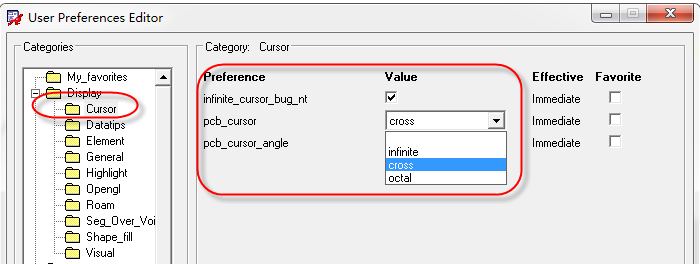
答:我们在设计过程中,使用全屏的大十字光标,有助于我们进行对齐操作,查看也非常方便,这里讲述一下在Allegro软件中如何去使用全屏的十字大光标,具体操作如下:第一步,进入用户设置参数界面,setup-user preferences,在Display选项下找到Cusstor,进入光标设置界面,选择infinite,就是全屏十字大光标,如图5-175所示;
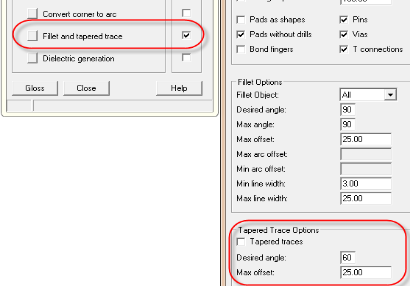
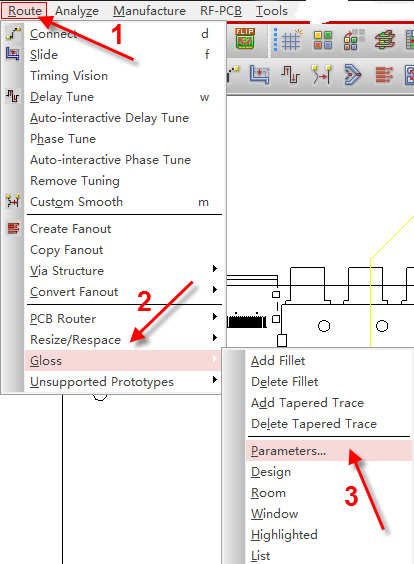
答:在PCB布线完成之后,一般会对走线添加泪滴,目的是为了增加线与过孔的和焊盘的连接强度,提高可制造性,这里,我们讲解一下,在Allegro软件中如何对走线添加泪滴操作,具体如下所示:第一步,需要设置好参数,点击执行菜单命令Route-Gloss,在下拉菜单中选择Parameters,进行参数设置,如图5-177所示;
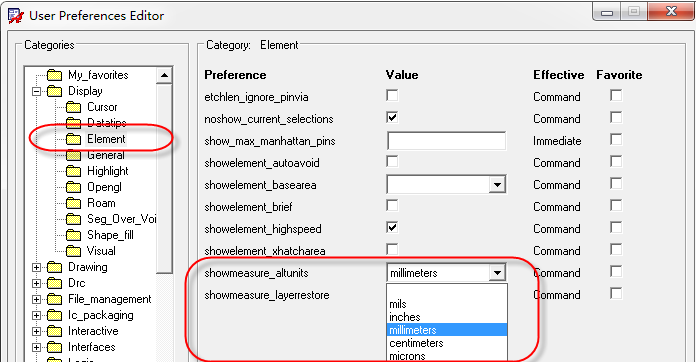
答:我们这里讲解一下,在使用测量命令时候,如何让Allegro软件显示双单位,具体操作如下:第一步,执行菜单命令,Setup-User Preferences,进行用户参数的设置,在左侧边栏中选择Display选项,在子菜单中找到Element选项,如图5-189所示,在右侧找到showmeasure altunits选项,设置另一种单位;
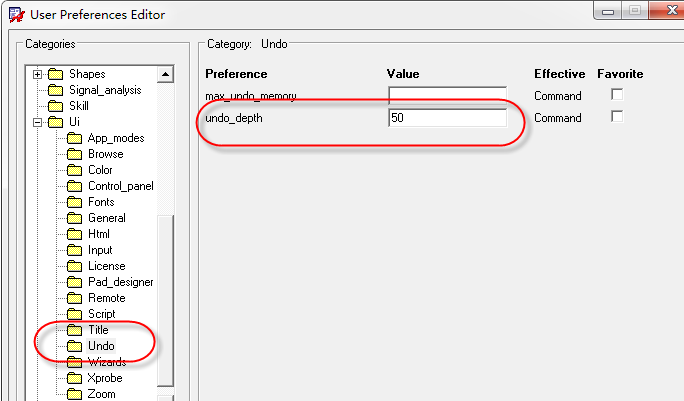
答:第一步,执行菜单命令Setup-User Preferences,进行用户参数的设置;第二步,进入设置界面。在左侧边栏中找到Ui,在Ui下面的子菜单栏中找到Undo命令,如图5-208所示,在Undo_depth中设置撤销的步数,一般设置50就足够用了。
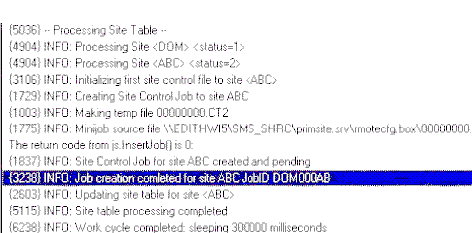
答:第一步,执行菜单命令Display-Status,进行PCB设计状态的查验;第二步,进入设计状态显示界面,所显示的参数的具体含义如下所示:
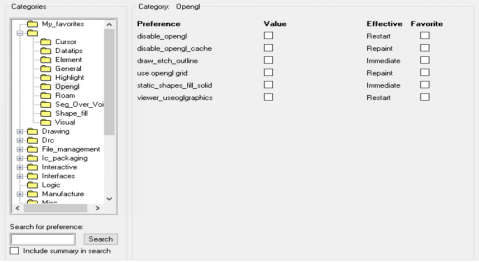
答:第一步,点击执行菜单命令Setup-User prefeences,进行用户设计属性的设置;第二步,执行命令之后,弹出如图5-229所示的界面,左侧边栏为常规设计参数的根目录,右侧边栏为常规设计参数的设置选项,具体的含义如下所示:
元器件是电子设计中最基本的单元,一个完整的器件通常包含元器件参数(MPN、价格等)、原理图符号、PCB封装、3D模型等信息。元器件的管理需要大量的人力、物力;管理不善会对后续的设计、采购、制造带来相当大的隐患。以下是工程师经常遇到的问题:每个工程师都会维护一套自己的元器件库。但团队之间或工程师之间缺乏交流,导致同样的符号库重复创建;且相同器件由于工程师习惯不同,封装大概率也不尽相同,导致设计的混乱甚至PCB/A可靠性的问题。
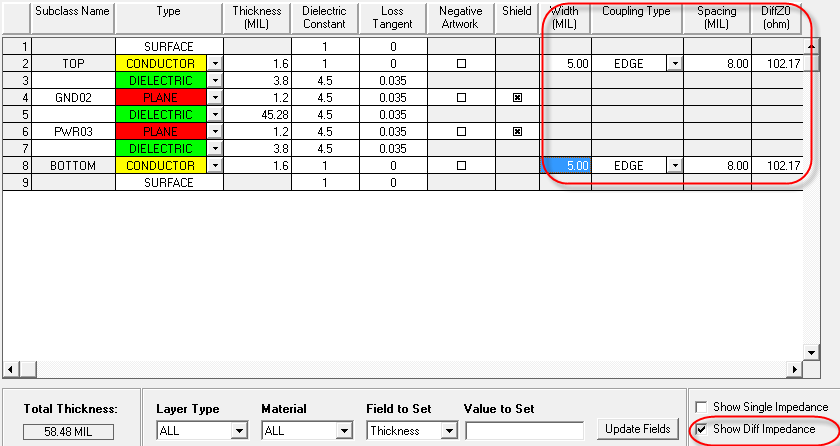
答:在上述的问答中,我们详细讲述了多层板应该如何进行层叠设置,并没有涉及对整个PCB板的阻抗设计,这一问呢,我们就介绍一下如何在Allegro软件中,输入参数,简单的对阻抗线宽做一个大概的估算,具体操作如下:
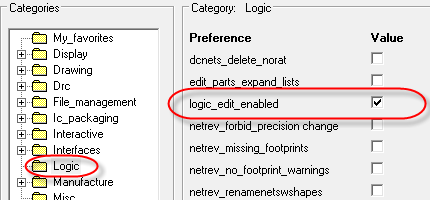
答:在第375问中我们讲解了如何手动去添加元器件,这样直接添加的元器件本身是没有网络的,这一问呢,我们讲述一下如何手动的在PCB中去修改网络与添加网络,具体操作的步骤如下所示:首先,要勾选允许元器件编辑与网络的选项,才可以进行进行编辑,进入用户参数设置,选择logic,将logic edit enabled选项勾选上,如图6-135所示;
答:所谓渐变线,是添加在走线线宽突变的地放,来降低线宽变化引起的阻抗突带来的信号反射的影响,其功能与泪滴是差不多的,具体操作如下:第一步,需要设置好参数,点击执行菜单命令Route-Gloss,在下拉菜单中选择Parameters,进行参数设置,如图6-157所示;