扫码关注
扫码关注

























- 全部
- 默认排序
答:orcad的Browse功能,具体来说就是来浏览当前原理图中的一些元素,如器件、网络等,如图3-34所示,通过浏览功能能够快速的定位原理图中的元器件,网络等元素。选中原理图根目录,点击菜单Edit→Browse命令,选择要浏览的元素即可,下面对主要的元素逐一做详细的说明。 图3-34 调用Browse功能示意图Ø Parts:表示的是元器件,通过打开浏览器件的功能,如图3-35所示,可以看到原理图中所有的元器件列表的一些参数:Reference是器件位号,value是器件

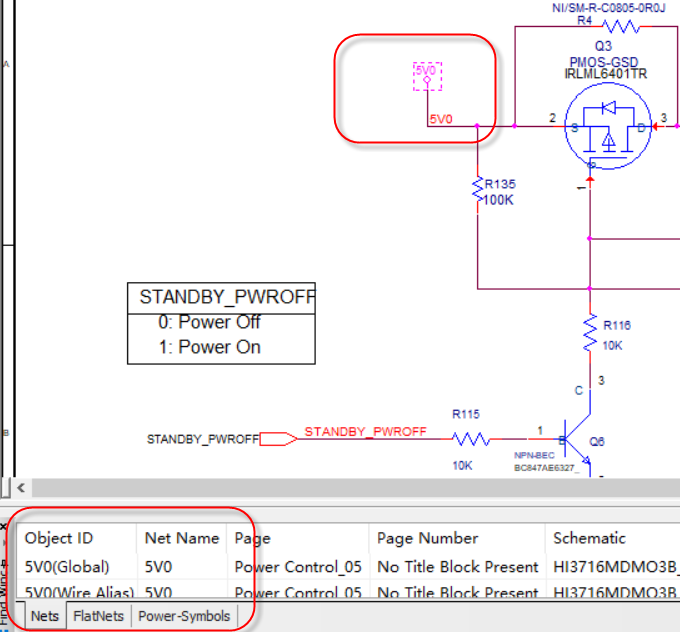
答:在orcad中查找元素,使用搜索功能即可,使用搜索的功能的方法如下所示:第一步,选择原理图跟目录,进行全局查询;或者选中某一页原理图,在当前页面进行搜索,这一步操作很重要,不然没法进行搜索;第二步,执行菜单Edit→Find命令,或者按快捷键Ctrl+F进行查找,都会直接跳到原理图的搜索框中,如图3-37所示; 图3-37 调用搜索功能示意图第三步,在搜索框输入要搜索的内容之前,先要选择要搜索的类型,打开搜索框右侧的望远镜下拉菜单,选择搜索的类型,如图3-38所示,前面打勾的即是选
答:orcad在绘制原理图过程中,需要对器件进行移动,有如下几种操作的小技巧,如下列所示:Ø 鼠标左键选中元器件,按住鼠标左键不松,就可以对元器件进行任意位置的拖动,若此元器件已经与其它电路相连,这些连线会跟着一起移动;Ø 按住Ctrl键,再使用鼠标左键进行元器件的拖动,其作用是复制一个元器件,不做任何连接,与选中元器件、按Ctrl+C的功能是一致的;Ø 拖动元器件的时候,若是连接关系不动、只移动走元器件,操作的方法就是按住Alt,然后左键拖动元器件,则只拖动改元器
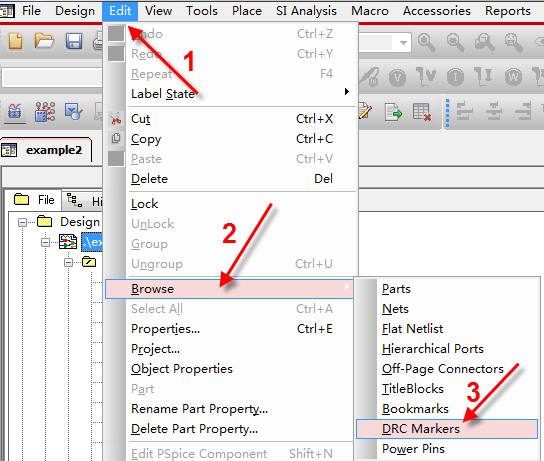
答:对原理图文件进行DRC检测以后,按照设置的DRC检测的选项,会在原理图中留下DRC的标记,对于分页的原理图来说,每一页每一页的去查看DRC的标记,比较繁琐,这里可以运用Browse功能,查看所有的DRC,操作方法如下:第一步,选中原理图的根目录,执行菜单Edit→Browse功能,然后选择DRC Marks,进行DRC标记的查看,如图3-66所示: 图3-66 浏览DRC Marks设置示意图第二步,执行命令以后,如图3-67所示,DRC ERROE显示的是错误的类型说明,DRC
答:一种基础的电路图设计方法,结构简单,所用的元件能够在一张电路图上全部表示出来。功能模块是不能进行重复调用的,基本上每一页就是一个功能模块,不同页之间的网络连接用off-Page Connector,不同的页面都属于同一层次,相当于在 1 个电路图文件夹中,如图3-102所示: 图3-102 平坦式原理图示意平坦式原理图绘制在我们的日常处理中用的非常多,它的优点有如下几个:Ø 设计简单,操作容易,对结构的理解更容易;Ø 逻辑关系清楚,非常直观的表达电路
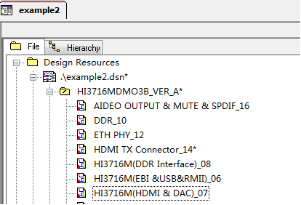
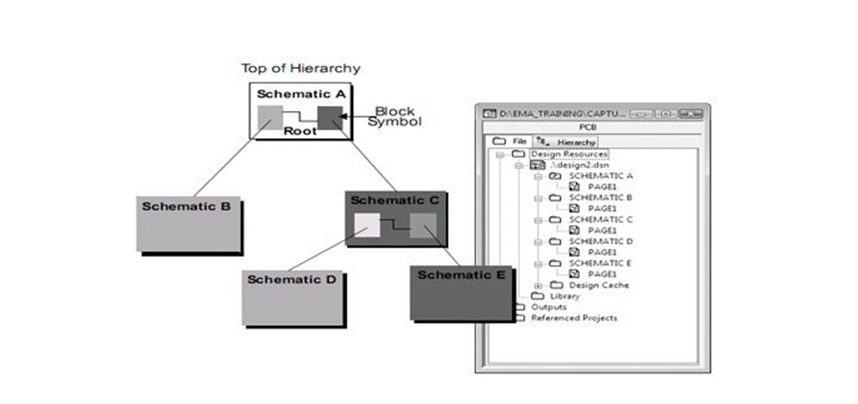
答:层次式电路设计(Hierarchical Design),通常是在设计比较复杂的电路和系统时采用的一种自上而下的电路设计方法,即首先在一张图纸上设计电路总体框图,然后再在另外层次图纸上设计每个框图代表的子电路结构,下一层次中还可以包括框图,按层次关系将子电路框图逐级细分,直到最低层次上为具体电路图,不再包括子电路框图,如图3-107所示,是一个大概的层次式原理图的框架。 图3-107 层次式原理图示意图层次式原理图一种先进的原理图设计方法,使用符号代表功能,并且能够重复
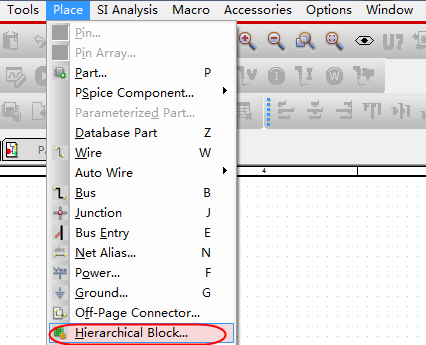
答:在层次原理图中,我们之前做好的模块如果是一样的,是可以重复调用的,这样就大大节省了我们设计的时间,特别是有很多重复性的功能模块情况下,下面我们讲解下调用已有模块的方法:第一步,创建分级的模块Hierarchical Block,在原理图设计的页面,执行命令Place->Hierarchical Block…,如图3-119所示: 图3-119 层次原理图创建分级模块示意图第二步,在弹出的对话框中,输入分级模块的名称,如图3-120所示,选择合适的参数,一般如图3-120
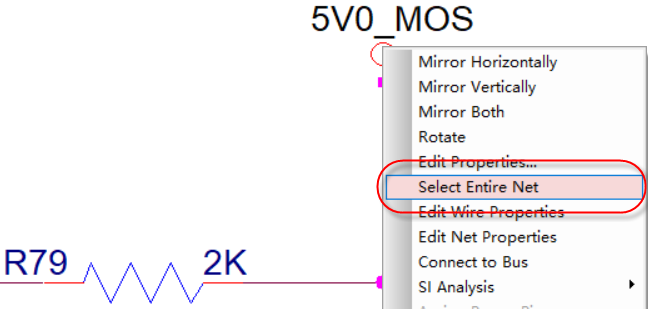
答:第一步,我们需要选中需要高亮的那个网络的,选中以后,这个网络会被高亮,我们这里举例释义,选择GND网络,如图3-217所示; 图3-217 高亮网络示意图第二步,高亮这个网络以后,我们可以看到,这一页的这个GND的网络并没有全部高亮,只是高亮了我们选中的我们的那一部分,如果是使用搜索功能,那这一页的GND网络就会被全部选中,如图3-218所示; 图3-218 搜索功能高亮网络示意图第三步,选中GND网络之后,点击右键,在下拉菜单中选择Select
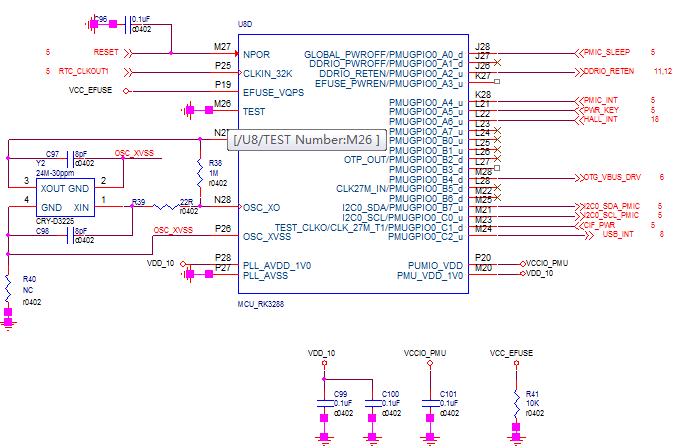
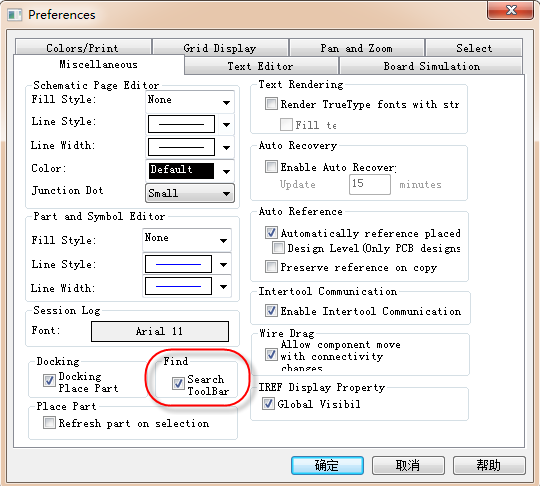
答:我们在Orcad软件升级到16.3版本以后呢,这个搜索的功能也进行修改了,现在都是在右上角进行搜索,如图3-219所示,然后在右侧的那个望远镜图标下进行搜索参数的选择,一般搜索的比较多的参数就是元器件、网络、元器件管脚。 图3-219 最新的搜索机制示意图我们可以看看以前的Orcad版本的搜索机制,选中原理的DSN档的根目录之后呢,或者是选中其中的一页原理图,按搜索的快捷键Ctrl+F进行搜索,如图3-220所示,会弹出一个一个搜索的对话框,上面输入需要搜索的内容,下面
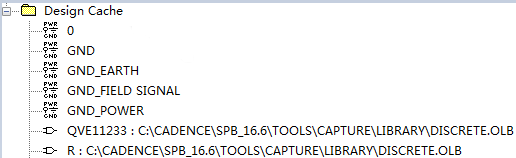
答:我们在使用Orcad软件进行原理图绘制的时候,会在整个工程文件的下方可以看到一个类似于文件夹的东西,下面是“Design Cache”,点开这个文件夹前面的+号,将文件夹进行展开,如图3-230所示,里面全部都是原理图封装库文件,而却是没有办法进行打开编辑的,具体这个Design Cache的功能是什么,我们这里呢给大家做一一的解释说明,具体如下, 图3-230 Design Cache展开示意图首先,这个Design Cache文件夹里面所包含的内容就是当