扫码关注
扫码关注























- 全部
- 默认排序
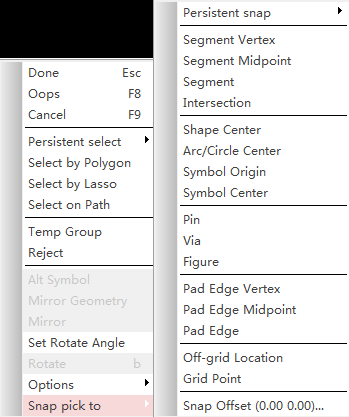
答:我们在PCB设计中,需要精准定位的时候,第一个是采用坐标去进行精确定位,第二个采用右键集成的Snap pick to功能去精确定位,一般是配合移动命令进行使用,我们讲解一下Snap pick to具体使用方法:
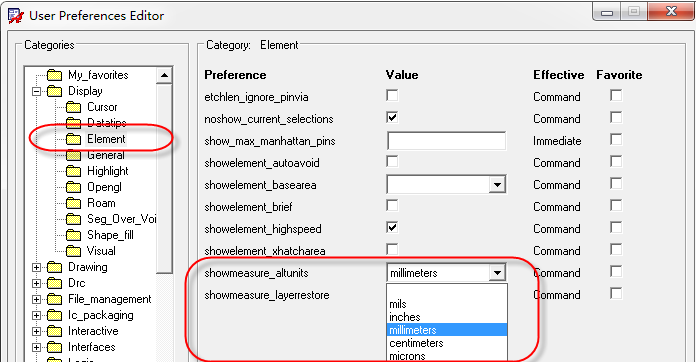
答:我们这里讲解一下,在使用测量命令时候,如何让Allegro软件显示双单位,具体操作如下:第一步,执行菜单命令,Setup-User Preferences,进行用户参数的设置,在左侧边栏中选择Display选项,在子菜单中找到Element选项,如图5-189所示,在右侧找到showmeasure altunits选项,设置另一种单位;
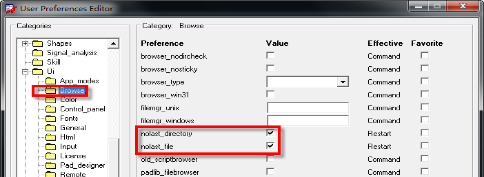
答:使用Allegro软件设PCB,打开Allegro软件,一般显示的文件为上一次操作过的.brd文件,这是Allegro软件安装的默认设置。在实际的项目中,需要Allegro打开后,显示的是一个空文件unnamed.brd,可按以下步骤操作。
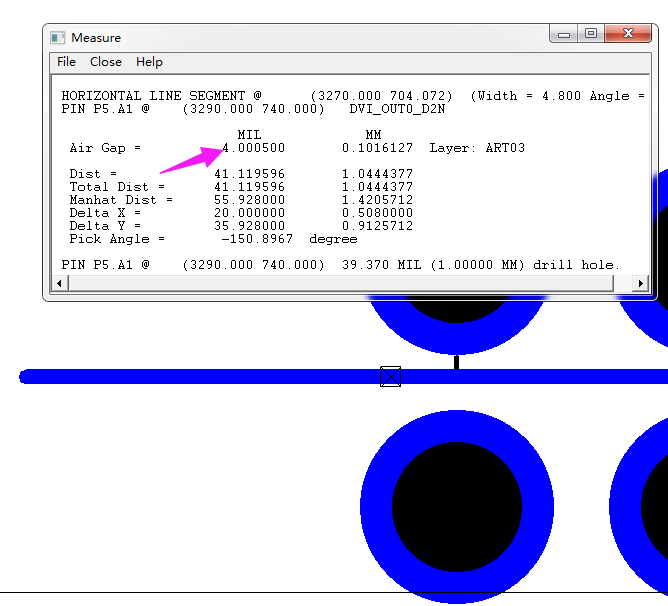
答:我们在PCB布线的时候,特别是走线在插件焊盘中间穿过的时候,我们尽量是让走线走在两个插件焊盘的中间,这样可以提高生产的可制造性。是手工使用slide命令去进行调整,很难调整到正中心,如图5-209所示,
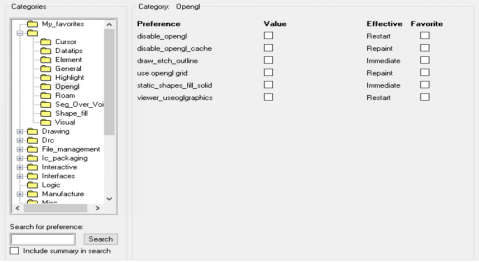
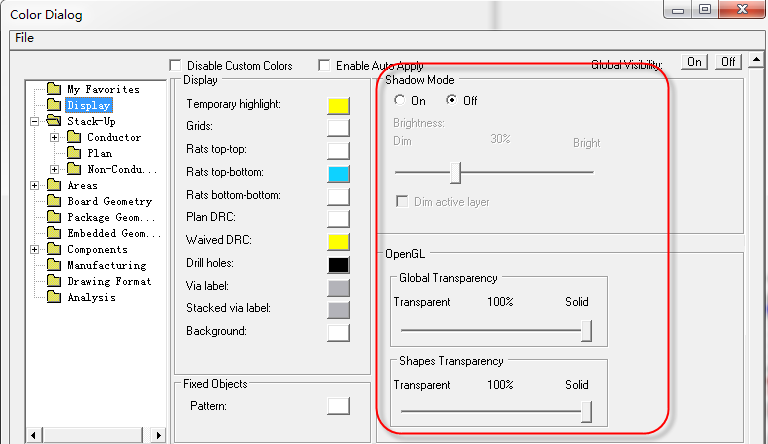
答:我们在使用Allegro软件进行设计时,会根据个人不同的设计习惯,来调节PCB界面的亮度显示,这里我们讲解一下,如图对PCB界面的亮度进行调节显示,具体的操作步骤如下所示:
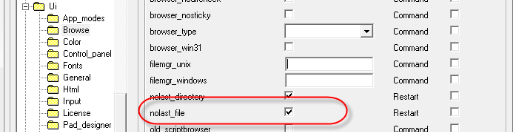
答:我们使用Allegro软件设计PCB,当关闭Allego软件,重新打开Allego软件,打开的是上次操作过的PCB文件,这是系统的默认设置。我们这里讲解一下,如何进行设置,打开Allegro软件时显示的是一个空的PCB文件,具体操作如下所示:
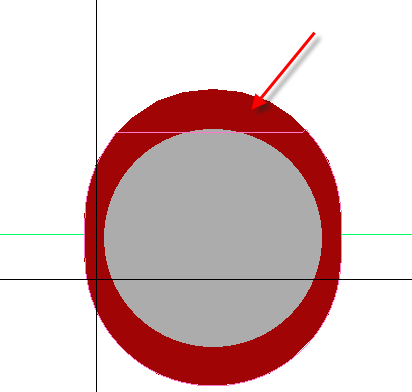
答:我们在PCB设计中,削盘这个功能用的非常之少,我们这里讲解一下应该如何使用这个功能,所谓削盘就是将焊盘的外形进行改变,具体操作的步骤如下所示:第一步,执行菜单命令Tools-pad,对焊盘的外形进行编辑,在下拉菜单中选择Boundary;
答:这里说的DB功能,指的就是DB Doctor功能。其作用就是对Allegro软件出现的一些无法解释的错误、bug、异常关闭软件导致的工作不正常等情况进行修复,使Allegro软件能够正常运行。其使用DB功能的操作步骤具体如下所示:
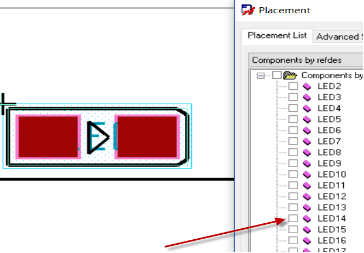
答:这里所说的Assign RefDes功能,就是为复制的假的元器件进行编号的指定,一般用于LED灯板这类很多相同的模块的PCB板的设计中,具体操作的步骤如下所示:第一步,这些假的器件必须是要后台存在的,没有放置在PCB中,如图5-226所示;
答:第一步,点击执行菜单命令Setup-User prefeences,进行用户设计属性的设置;第二步,执行命令之后,弹出如图5-229所示的界面,左侧边栏为常规设计参数的根目录,右侧边栏为常规设计参数的设置选项,具体的含义如下所示: