
 扫码关注
扫码关注

























- 全部
- 默认排序
有源晶振与无源晶振的比较
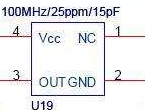
有源晶振不需要DSP的内部振荡器,信号质量好,比较稳定,而且连接方式相对简单(主要是做好电源滤波,通常使用一个电容和电感构成的PI型滤波网络,输出端用一个小阻值的电阻过滤信号即可),不需要复杂的配置电路。
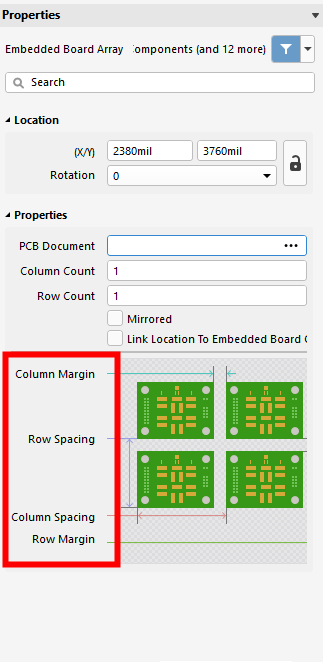
AD软件提供了一个非常方便且快捷的拼板功能,也就是拼板阵列功能,当执行这个功能之后,在其属性中是可以输入拼板之间的横向间距及纵向间距的相关参数,但是由于AD软件默认属性框大小的原因会导致无法找到输入相关参数的位置
设计原理图时例如LED灯矩阵,原理图中包含许多重复的电路模块,这种情况下用智能粘贴去绘制原理图就可以节约设计时间,那么AD原理图中如何使用智能粘贴呢?

注释的功能和文字标注、文本框的功能是一样的,也是实现对电路的标注。但是注释可以以更加简洁的方式来展示,所以有些使用者为了使原理图以更加简洁的方式呈现,会使用注释来进行说明。
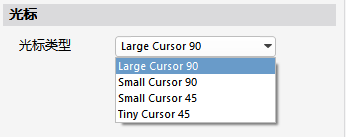
为了满足设计者们的不同需求,AD原理图中设计了几种不同的光标,可以根据个人的设计习惯去设置。对于新学者,这里建议使用全屏十字光标,这样有利于提高效率。那么接下来就介绍下AD在原理图中如何设置光标类型?
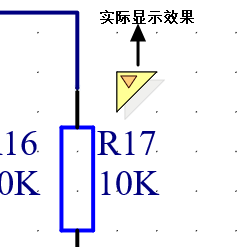
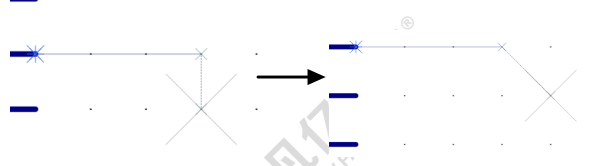
绘制原理图时不同的设计者习惯不同,在原理图中对于走线不同于在PCB中的要求,在PCB中由于直角走线会产生信号反射,一般使用135度走线,但是原理图没有电气属性,对于走线没有明确的规定,设计者一般都使用直角走线,但是少数人也习惯使用135度走线,那么原理图中怎么切换走线的角度呢?
在绘制原理图时对于一些较长的连接网络或者数量比较多的网络连接,绘制时如果全部采用导线的连接方式去连接,不方便设计。这个时候可以采取网络标号(Net Lable)方式来协助设计,网络标签和线都是连接网络的方式。
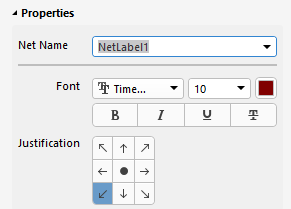
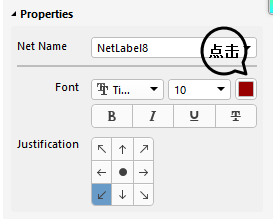
绘制原理图时为了使原理图更加简洁经常需要放置网络标签来进行原理图的连接,Altium Designer中网络标签的默认颜色为红色,但是有些使用者想使用其余颜色的网络标签该怎么操作呢?
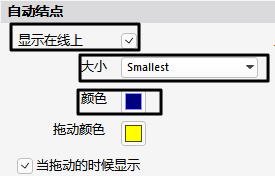
电气节点(Junction)分为自动节点(Auto-Junction)和手工节点(Manual Junction),现在AD20已经删除了手工放置节点功能,自动节点在上一问中已经讲述了怎么在连线交叉处产生节点。有些设计者不太习惯使用默认大小及颜色的节点,那么在AD中怎么更改节点的大小及颜色呢?
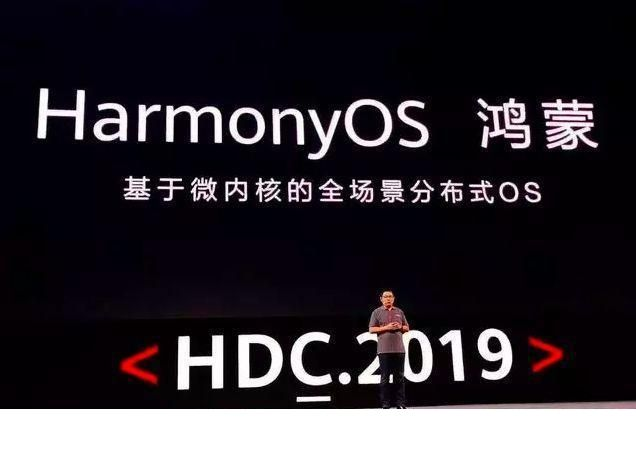
鸿蒙优点第一个优点就是流畅性。大家知道iOS一直拿这个做文章,而安卓努力了很多年,也无法在流畅度上比过iOS。但鸿蒙则有这个优势,原因在于方舟编译器,前两天发布的荣耀20Pro使用了方舟编译器后,系统运行比iOS还流畅。第二个优点则是手机、电脑、物联网等设备通用。别小看这个新特性,这可是微软、谷歌、苹果努力多年想要实现但一直没有实现的目标。比如微软当年想用windows10来实现手机、电脑通用,没成功。谷歌甚至不惜发布新系统FuchsiaOS来干这件事,但目前还没有头绪。苹果近日也在推进MacX
全站最新内容推荐














